ARC Raiders(2026)에서 녹슨 장비를 찾는 방법

ARC Raiders에서 녹슨 장비를 찾는 방법: 최고의 전리품 획득 장소, 산업 지도, 획득 가능한 상자, 그리고 이 흔한 제작 재료를 빠르게 파밍할 수 있는 재활용 팁을 알려드립니다.
If footsteps on your left consistently play in your right ear in Rainbow Six Siege, first check whether the same reversal happens outside the game. That comparison determines whether you should troubleshoot your headset and audio output or focus on Siege. A full game restart is a reasonable first recovery attempt for a session-only problem, but it is not a confirmed permanent fix.
This guide separates a true left/right reversal from missing stereo separation and confusing sound direction. The checks below are diagnostic recommendations, not results from a tested fix. Sources were reviewed on October 8, 2026; no universal fix or current patch resolving every inverted-audio symptom was verified.
Ubisoft explicitly acknowledged inversed audio in its Year 5-era Rainbow Six Siege Status Report. The report also explained that some apparent direction problems arise from sound traveling through openings rather than directly through a wall.
That is historical confirmation, not proof that your current symptom has the same cause. Ubisoft subsequently announced an audio overhaul with Siege X in 2025, described in its Year 10 roadmap reveal. An old workaround should therefore be treated as something to evaluate, not an established fix for today's installation.
Your next action: identify what is actually wrong before changing settings. Is every clear left-side sound reversed, does everything sound centered, or do only footsteps behind walls seem misplaced?
| What you hear | What it suggests | Useful next check |
|---|---|---|
| A labeled left-channel test plays in your right ear outside Siege | Headset orientation, channel routing, or another output-chain problem | Check earcup labels and another connection |
| Left and right tests both sound centered | Mono output or lost channel separation | Inspect mono settings |
| Outside audio is correct, but visible sources in Siege consistently reverse | A Siege-specific or per-app audio problem | Restart, simplify processing, and retest |
| Only concealed sources are confusing | Propagation, obstruction, or a localized game issue | Compare visible and obstructed sources |
Check the L and R markings on your headphones. Wear L over your left ear and R over your right ear. For separate speakers, confirm that the physical left speaker is connected to the left output. Do not wear the headset backward as a workaround: that may conceal one symptom while reversing correctly routed audio elsewhere.
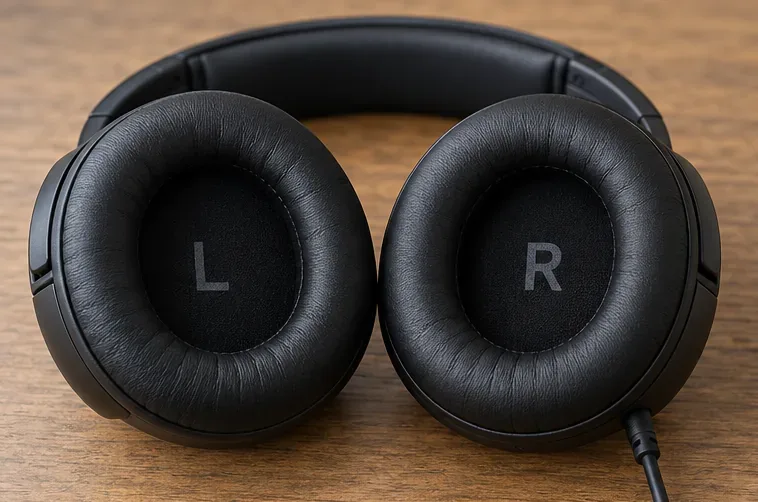
가능하다면 헤드셋 제조업체에서 제공하는 채널 테스트 기능을 사용하거나, 각 채널을 개별적으로 식별하는 스테레오 테스트 프로그램을 사용하십시오. 일반적인 음악은 악기들이 어떻게 믹싱되었는지 알 수 없기 때문에 좋은 기준이 될 수 없습니다. 편안한 볼륨으로 음악을 듣고 각 채널이 어느 쪽 귀에 들리는지 확인하십시오.
해석: Siege 외부에서 문제가 해결되면 조사 방향이 출력 경로로 전환됩니다. Siege 외부의 정상적인 경로에서 문제가 해결된다고 해서 게임 자체에 문제가 있는 것은 아니지만, 물리적인 문제가 영구적으로 발생할 가능성은 줄어듭니다. 문제 해결 과정 전반에 걸쳐 이 외부 테스트 결과를 참고 자료로 활용하십시오.
가능하다면 허브나 어댑터를 추가로 사용하지 않고 호환되는 직접 연결을 통해 헤드셋을 비교하십시오. 두 번째 헤드셋을 사용하는 것도 유용한 비교 방법입니다. 결과 해석이 용이하도록 한 번에 하나의 구성 요소만 변경하십시오.
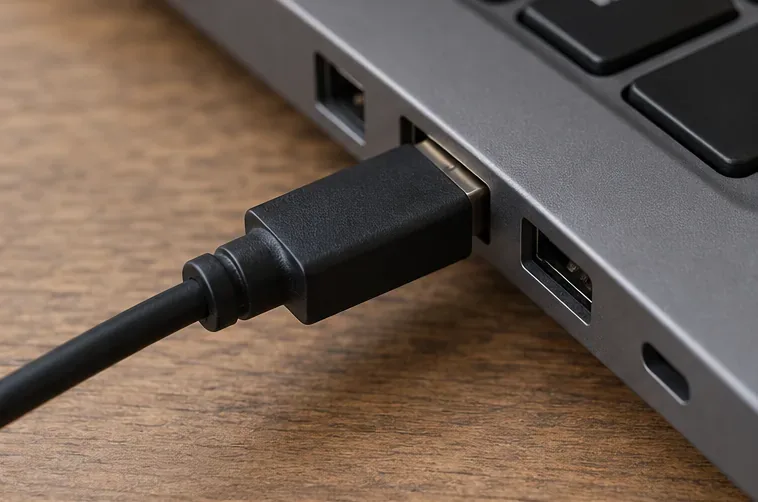
외부 테스트 결과가 정상으로 나오면 Siege를 완전히 종료한 후 다시 실행하세요. 콘솔에서는 홈 화면으로 돌아가는 것이 아니라 애플리케이션을 완전히 종료해야 합니다. 이 작업은 경기가 끝난 후 또는 비공개 테스트 세션에서 진행하세요. 경기 도중에 나가면 팀에 방해가 될 수 있습니다.
방향 감각을 되찾는 재시작은 일시적인 상태 문제임을 시사하지만 근본적인 원인을 파악하는 데는 도움이 되지 않습니다. 모드 변경, 새 경기 시작, 관전, 헤드셋 재연결 후에도 동일한 증상이 나타나는지 기록해 두세요. 이는 모든 플레이어에게 적용되는 검증된 원인이 아니라, 수집해야 할 관찰 결과입니다.
다음 예시는 Windows 11을 기준으로 작성되었습니다. 메뉴 레이아웃 및 사용 가능한 속성은 Windows 빌드 버전과 오디오 드라이버에 따라 다를 수 있습니다. 이미지는 설정 화면의 예시를 보여주는 것이며, 특정 구성이 Siege의 문제를 해결한다는 것을 보장하는 것은 아닙니다.
설정 > 시스템 > 소리 로 이동하여 출력 항목에서 헤드셋을 선택하세요. 마이크로소프트는 Windows 오디오 문제 해결 가이드 에서 이 방법을 설명하고 있습니다 .
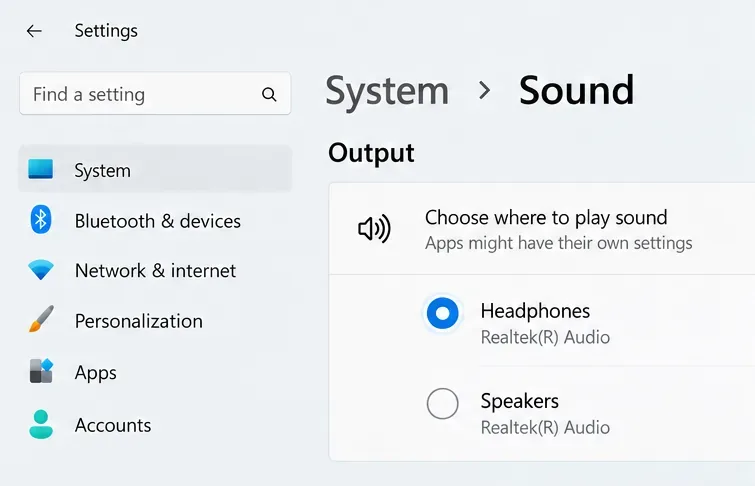
물리적 출력과 가상 출력의 이름이 같은지 확인하십시오. 헤드셋 애플리케이션은 둘 이상의 장치를 표시할 수 있으며, HDMI 모니터도 나타날 수 있습니다. 신중하게 선택하십시오. 익숙한 장치 이름만으로는 어떤 처리 경로를 사용하고 있는지 확인할 수 없습니다. Siege를 다시 실행하기 전에 해당 출력을 통해 외부 채널 테스트를 반복하십시오.
모노 오디오는 스테레오 채널을 결합합니다. 좌우 채널 분리 기능을 제거할 수는 있지만, 채널을 바꾸지는 않습니다. 마이크로소프트는 " Windows에서 더 잘 들리도록 만들기" 문서에서 이를 설명합니다 .
스테레오 진단을 하려면 설정 > 손쉬운 사용 > 오디오 로 이동하여 모노 오디오를 끄세요 . 접근성을 위해 모노 오디오를 사용하는 경우, 임시 스테레오 비교가 적절한지 판단한 후 원하는 설정으로 복원하세요.
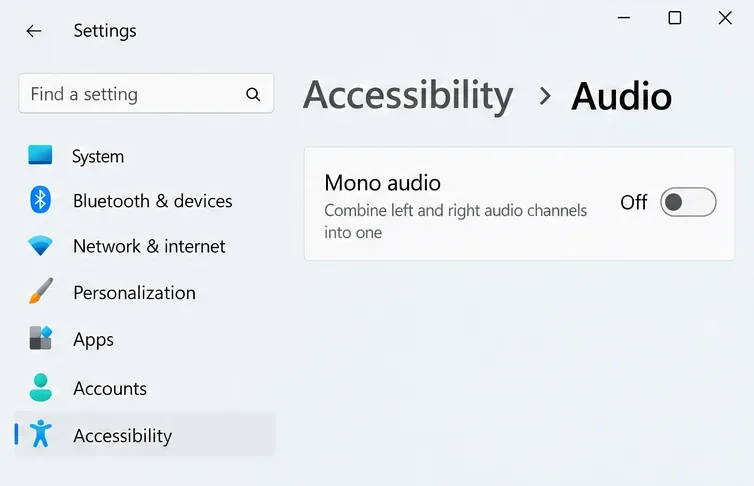
다음 단계는 표시된 채널 테스트를 반복하는 것입니다. 채널이 이제 제대로 분리된다면 스테레오 분리 문제가 해결된 것입니다. 이 결과를 소리가 반전되는 버그의 확인으로 설명하지 마십시오.
Microsoft는 오디오 문제 해결 시 향상 기능을 비활성화하는 것을 권장합니다. 출력 장치 속성에서 해당 컨트롤이 있는 경우 오디오 향상 기능을 끄십시오. 이전 버전의 장치 대화 상자에서는 향상 기능 탭과 모두 비활성화 확인란이 제공될 수 있습니다.
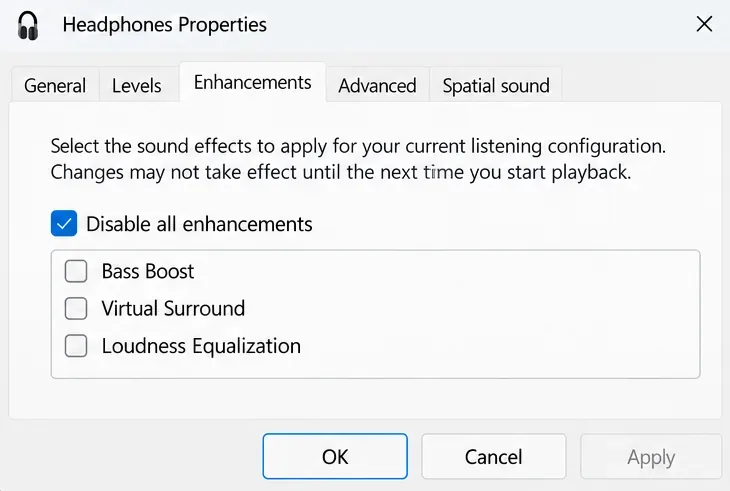
이는 비교일 뿐, 모든 향상 기능이 채널 방향을 반전시킨다는 주장은 아닙니다. 원래 설정을 저장하고 프로세싱을 비활성화한 상태에서 동일한 사운드를 테스트해 보세요. 방향성이 개선되면 각 효과를 개별적으로 다시 활성화하십시오. 볼륨, 이퀄라이제이션, 출력 장치 및 서라운드 모드를 동시에 변경하지 마십시오. 어떤 변경 사항이 중요한지 파악하기 어려워집니다.
공간 오디오는 청취자 주변의 위치를 전달하기 위해 소리를 처리합니다. Microsoft는 Windows Sonic 및 관련 옵션에 대한 자세한 내용을 Windows 공간 사운드 가이드 에서 설명합니다 . 선택한 출력 장치의 속성에서 공간 사운드를 일시적으로 끄십시오 .
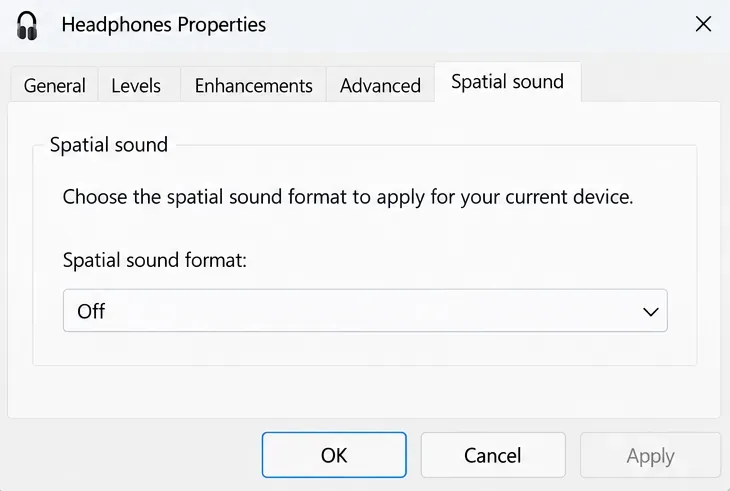
헤드셋 소프트웨어에서 가상 서라운드 기능을 별도로 제공하는 경우, 해당 기능을 비활성화한 상태에서도 비교해 보십시오. 제조사마다 제어 방법이 다르므로, 범용적인 설정을 찾으려 하기보다는 해당 제조사의 설명서를 참조하십시오. 출력 경로를 단순화하면 처리 문제를 분리하는 데 도움이 될 수 있지만, 이 글에서는 Windows Sonic, Dolby Atmos 또는 DTS가 Siege 오디오 반전 현상을 유발한다는 것을 입증하는 것은 아닙니다.
다음 단계는 간소화된 구성으로 다시 테스트하고, 방향이 여전히 올바르면 기능을 하나씩 복원하는 것입니다. 장비에서 일관된 결과를 보여주는 지원되는 설정을 유지하십시오.
레인보우 식스 시즈에서만 반복적으로 발생하는 문제를 확인하기 전에 보류 중인 게임 업데이트를 설치하세요. Steam 설치의 경우, 게임을 종료하고 라이브러리에서 게임을 마우스 오른쪽 버튼으로 클릭한 다음 속성 > 설치된 파일을 선택 하고 게임 파일 무결성 확인을 선택하세요. 이 단계는 Valve의 파일 무결성 확인 지침을 따릅니다 . 다른 런처를 사용하는 경우, 해당 런처에서 지원하는 파일 무결성 확인 또는 복구 기능을 사용하세요.
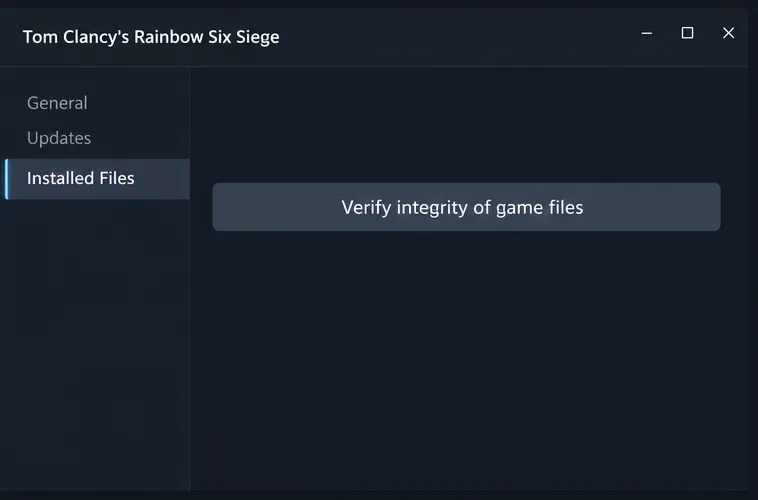
검증은 설치 파일을 확인하는 것이며, 실행 중 오디오 오류가 수정되었는지 여부는 확인할 수 없습니다. 수정해야 할 파일이 없고 문제가 계속 재현되는 경우, 검증을 반복해도 추가적인 정보는 거의 얻을 수 없습니다. 헤드셋 문제이거나 게임 실행 중 발생하는 문제가 반복적으로 나타나는 경우라면, 게임 전체를 재설치하는 것은 나중으로 미루는 것이 좋습니다.
PlayStation 또는 Xbox에서 플레이할 때는 Windows 컨트롤을 사용하지 마세요. 먼저 다른 게임에서 헤드셋을 비교해 보고, 콘솔과 헤드셋에서 지원하는 출력 설정을 확인하세요. 콘솔 문제 해결을 위해 PC 레지스트리 수정이나 설정 파일 수정 방법을 사용하지 마세요.
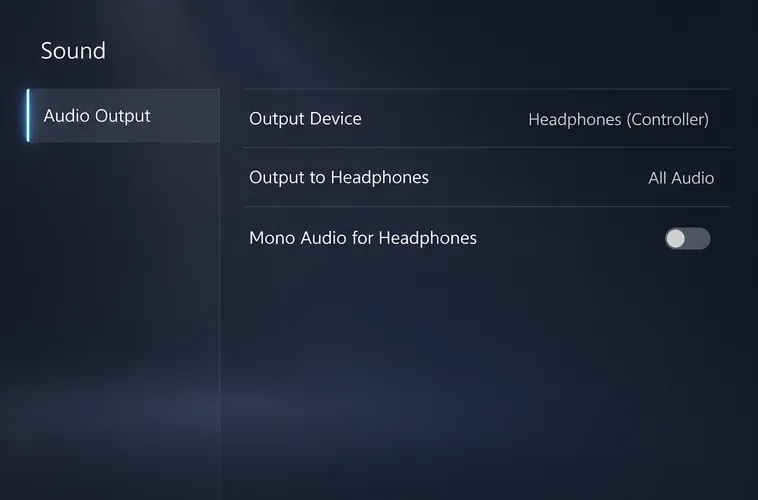
PS5에서 설정 > 소리 > 오디오 출력 으로 이동하세요 . 출력 장치를 확인 하고 헤드폰용 모노 오디오를 선택하세요. 소니는 PS5 오디오 출력 설명서 에서 모노 모드는 양쪽 헤드폰에서 동일한 오디오를 재생한다고 명시하고 있습니다 .
Xbox에서 콘솔의 현재 메뉴와 헤드셋 제조업체의 지침을 사용하여 사용 가능한 헤드셋 출력 형식을 비교하십시오. 서라운드 처리 설정 변경은 진단용 비교로만 간주하고 확정된 해결책으로 생각하지 마십시오. 호환되는 다른 헤드셋이나 컨트롤러를 연결하면 콘솔 전체를 재설정하지 않고도 문제의 원인을 좁히는 데 도움이 될 수 있습니다.
유비소프트의 기존 설명에 따르면 소리는 문, 창문, 파괴된 틈 등을 통해 전달되는 경로를 따라 움직입니다. 출입구를 통해 들어오는 소리는 벽 뒤에서 직선으로 전달되는 소리와는 다르게 느껴질 수 있습니다. 따라서 현재의 동작 방식은 정확하다고 단정하기보다는 추가적인 테스트를 거쳐야 합니다.
다음 행동: 다른 플레이어와 함께하는 사용자 지정 게임에서 벽 너머를 확인하기 전에 왼쪽과 오른쪽에 보이는 음원을 비교하세요. 시점을 고정하십시오. 보이는 음원을 기준으로 일관되게 방향을 바꾸는 것이 손상된 방을 통과하는 혼란스러운 발소리 한 번보다 더 강력한 증거입니다.
다이내믹 레인지는 작은 소리와 큰 소리 사이의 차이를 나타냅니다. 유비소프트의 접근성 관련 영상에서는 다이내믹 레인지 제어 기능을 언급했지만, 이를 채널 반전 복구 기능으로 설명하지는 않았습니다.
다음 단계는 채널 테스트 중에 선호하는 범위 설정을 변경하지 않고 그대로 두는 것입니다. 테스트가 끝난 후 청취 편의성을 조정하십시오. 발소리가 더 크게 들린다고 해서 발소리의 방향이 정확하다는 것을 의미하지는 않습니다.
변경 전후에 동일한 확인 절차를 따르세요. 외부 좌우 재생 테스트, 게임 내에서 양쪽 방향으로 소리가 들리는지 확인하는 테스트, 그리고 소리가 가려진 상태에서 테스트하는 테스트를 모두 수행하세요. 새로운 세션을 시작한 후에도 이 과정을 반복하세요. 외부 재생이 정상적으로 이루어지고 게임 내에서 일관된 방향 설정이 유지되는 것이, 단 한 번의 플레이에서 더 나은 느낌을 받는 것보다 훨씬 더 중요합니다.
문제가 다시 발생하면 유비소프트의 R6Fix 버그 보고 사이트를 통해 보고해 주세요 . 유사한 문제를 검색하고, 필요한 경우 관련 증거를 제공해 주시기 바랍니다. 특히 유비소프트는 재현 가능한 사운드 문제 보고를 요청하고 있습니다.
모노 녹음으로는 좌우 반전을 확인할 수 없습니다. 마찬가지로 헤드셋 프로세싱 전에 캡처한 녹음은 출력 체인 후반에 발생하는 문제를 놓칠 수 있습니다. 녹음 방법을 설명해 주세요. Siege에서만 발생하는 반복적인 좌우 반전 현상이 이러한 검사를 통과한다면, 영구적인 채널 변경이나 반복적인 전체 재설치보다는 유용한 버그 보고서를 제출하는 것이 더 나은 다음 단계입니다.
ARC Raiders에서 녹슨 장비를 찾는 방법: 최고의 전리품 획득 장소, 산업 지도, 획득 가능한 상자, 그리고 이 흔한 제작 재료를 빠르게 파밍할 수 있는 재활용 팁을 알려드립니다.
ARC Raiders에서 무엇을 팔고 무엇을 보관해야 할까요? 남는 전리품과 귀중품은 현금화하고, 퀘스트 아이템, 의약품, 제작 재료는 안전하게 보관하며, 제한된 보관함 공간을 효율적으로 관리하세요.
TFT Mobile의 연결 끊김/재시도 오류를 해결하려면 Riot 서비스 상태를 확인하고, Wi-Fi와 모바일 데이터 연결 상태를 비교하고, 앱을 재시작 및 업데이트한 후, 올바른 다음 단계를 선택하세요.
PC에서 EA Sports FC 컷신 끊김 현상을 해결하기 위해 프레임 속도 확인, 그래픽 설정 낮추기, 파일 복구, FPS 제한과 오류 구분 테스트를 진행합니다.
철권 8의 공식 1080p 저해상도 설정을 기준으로 삼고, 스테이지 그래픽 설정을 하나씩 조정해 보세요. 어떤 설정을 먼저 낮춰야 하는지, 까다로운 스테이지를 테스트하는 방법, 그리고 V-Sync가 도움이 되는 시점을 알아보세요.
닌텐도 서비스 상태, 스위치 연결 테스트, Wi-Fi 안정성, 게임 업데이트 및 NAT 제한 사항 확인을 통해 스매시 브라더스 얼티밋의 통신 오류를 수정합니다.
모바일 레전드 설정에서 자동 구매를 끄고 변경 사항을 확인한 다음, 자동 구매와 추천이 혼동되지 않도록 수동 장비 구매를 테스트해 보세요.
다양한 프리셋, 유용한 카테고리, 크기 조절 가능한 칸을 활용하여 Dota 2 영웅 그리드를 맞춤 설정하세요. 영웅을 정리하는 방법과 밴픽 단계에서 레이아웃이 도움이 되는지 확인하는 방법을 알아보세요.
CS2 뷰모델 설정을 초기화하고, FOV와 오프셋을 비교하고, 무기를 든 손을 선택하고, 무기 FOV와 카메라 FOV를 혼동하지 않고 가시성을 확인해 보세요.
Windows에서 Apex Legends 엔진 오류로 인한 충돌을 해결하는 방법을 초보자도 쉽게 따라할 수 있도록 파일 복구, 그래픽 드라이버, 오버레이, 충돌 로그 및 안전한 다음 단계에 대한 정보를 제공합니다.








