Warzone 개발자 오류 6068(시작 시 발생) 해결 방법

백그라운드 앱, 그래픽 드라이버, 게임 파일 및 시작 충돌에 대한 안전 검사를 통해 PC에서 Warzone 개발자 오류 6068을 해결하세요.
Rainbow Six Siege error code 2-0x0000d00a appears when the game loses its connection to the server’s matchmaking service. Ubisoft’s error-code page recommends restarting the game. If that does not clear the error, check Ubisoft’s live service status and work through the connection checks below, starting with the least disruptive steps.
Matchmaking is the online service that groups players and starts matches. Losing that connection does not by itself prove your internet is down: the game server, a temporary route between your home and Ubisoft, the router, or a security setting could be involved. Ubisoft’s code description identifies the lost matchmaking connection, but it does not identify one universal cause on every player’s device.
If you are in a Ranked match, do not repeatedly force-quit while trying random fixes. Siege may apply a temporary sanction or penalty for disconnecting from Ranked. If a match is already underway, reconnect when possible and consult Ubisoft’s current support information before testing disruptive changes.
Keep your platform handy (PC, PlayStation, or Xbox), note the approximate time and your region, and remember whether the error happens at launch, while joining a match, or after playing for a while. Those details help separate an account or service issue from an unstable home connection. You do not need to reinstall the game or change advanced router settings as your first move.
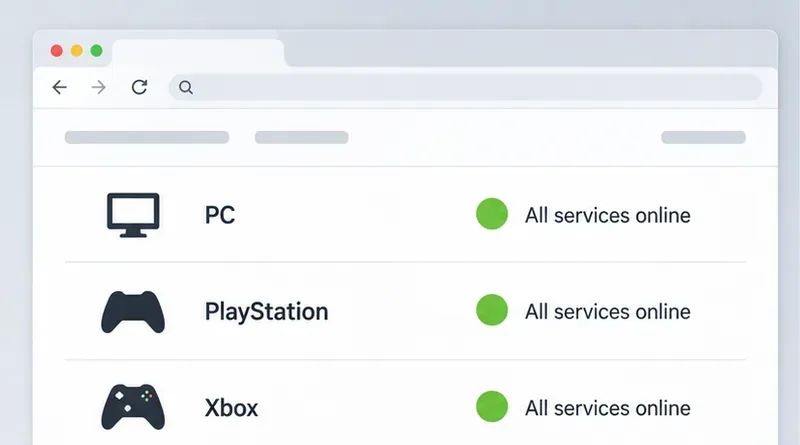
Open Ubisoft’s Rainbow Six Siege Service Status page and check the row for your platform. The page can change while you troubleshoot, so refresh it if the error persists. Also look for an official maintenance or service notice linked from Ubisoft support channels.
If Siege services for your platform show an outage or planned maintenance, wait for Ubisoft to restore the service, then relaunch the game. Changing DNS, forwarding router ports, reinstalling the game, or resetting your console will not repair an outage on Ubisoft’s side. If the status page shows no issue, continue; a normal status display does not rule out a short-lived or regional connection problem.
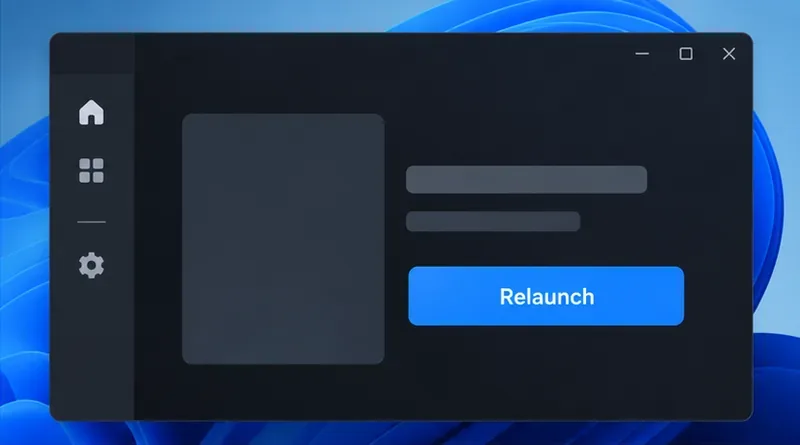
Ubisoft에서 제공하는 오류 코드 2-0x0000d00a 해결 방법은 게임을 재시작하는 것입니다. 바탕화면 또는 콘솔 홈 화면으로 나가서 Siege가 실행 중이 아닌지 확인한 후 다시 실행하세요. PC의 경우, 런처가 멈춘 것처럼 보이면 Ubisoft Connect 또는 Steam도 종료한 다음 런처를 다시 실행하고 라이브러리에서 게임을 시작하세요.
PlayStation 또는 Xbox에서 게임을 종료하려면 콘솔 홈 화면으로 돌아가는 대신 시스템 게임 메뉴에서 게임을 종료하세요. 일반적인 종료 방법으로 문제가 해결되지 않으면 콘솔의 전원 메뉴를 사용하여 재시작하세요. 시스템 업데이트가 진행 중이거나 콘솔이 완전히 종료되지 않은 상태에서 전원 코드를 뽑지 마세요. 재시작 후 매치메이킹을 한 번 시도해 보세요. 매치메이킹이 정상적으로 작동하면 이 단계에서 작업을 중단할 수 있습니다.
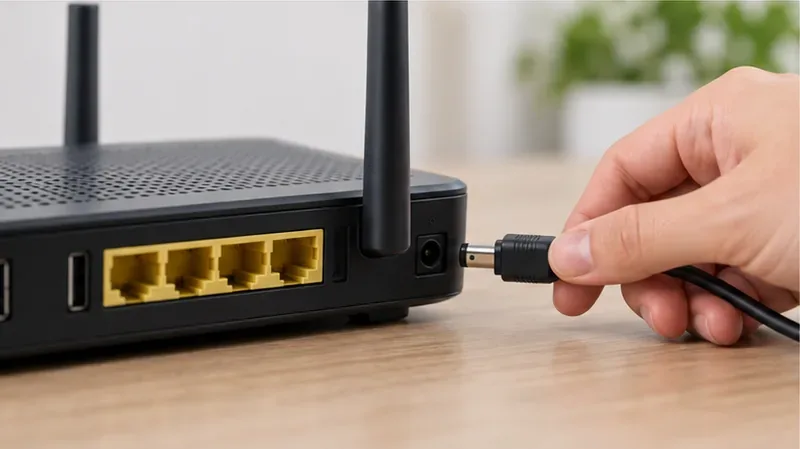
모뎀은 집을 인터넷 서비스 제공업체에 연결하고, 라우터는 그 연결을 여러 기기와 공유합니다. 게임을 재시작해도 문제가 해결되지 않으면 대용량 다운로드, 스트리밍, 클라우드 백업을 일시 중지한 다음 네트워크 장비의 전원 버튼을 누르거나 전원 케이블을 잠시 뽑아 재시작하세요. 모뎀과 라우터가 분리되어 있는 경우, 두 장비의 전원을 모두 끄고 모뎀을 먼저 다시 연결한 후 연결 표시등이 안정될 때까지 기다렸다가 라우터의 전원을 켜세요. 네트워크가 다시 연결될 때까지 몇 분 정도 기다린 후 Siege를 실행하세요.
이것은 일반적인 재시작이며 공장 초기화가 아닙니다. 움푹 들어간 재설정 버튼을 길게 누르지 마십시오. 그렇게 하면 Wi-Fi 이름, 비밀번호 및 인터넷 서비스 제공업체 설정이 삭제될 수 있습니다. 인터넷 서비스 제공업체에서 모뎀과 라우터가 통합된 장치를 제공한 경우, 해당 장치의 재시작 지침을 따르십시오. 재시작 후 다른 기기에서 웹사이트에 접속할 수 있는지 확인한 다음 Siege를 다시 테스트하십시오.
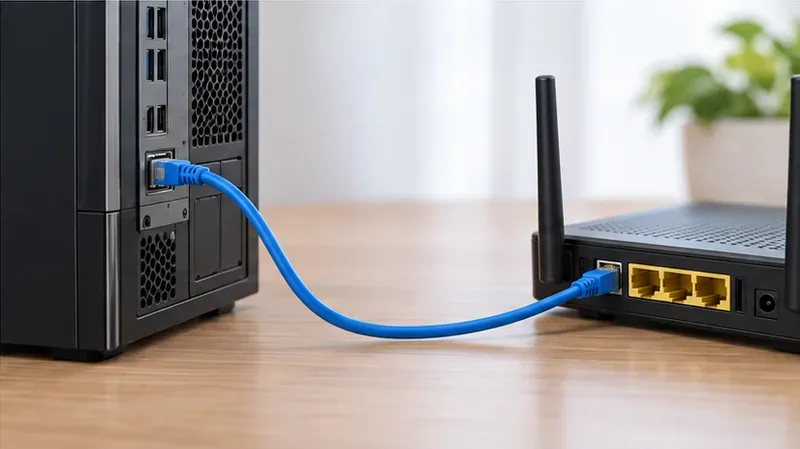
Wi-Fi 신호 강도, 간섭 및 기타 가정 내 트래픽으로 인해 일반적인 웹 서핑 중에는 알아차리기 어려운 일시적인 연결 끊김 현상이 발생할 수 있습니다. PC 또는 도킹 콘솔에서 게임을 플레이하고 이더넷 케이블이 있는 경우 라우터에 직접 연결하여 Siege를 테스트해 보세요. 유선 테스트는 Wi-Fi를 경로에서 제거하기 때문에 유용합니다. 하지만 이 방법이 Ubisoft 서버를 변경하거나 문제 해결을 보장하는 것은 아닙니다.
이더넷 연결이 여의치 않다면 라우터에 더 가까이 이동하고, 다른 고대역폭 작업을 일시적으로 중단한 후 결과를 비교해 보세요. 다른 기기들도 동시에 연결이 끊기는지 확인하십시오. 여러 기기에서 문제가 발생하면 인터넷 서비스 제공업체에 문의하거나 서비스 안내문을 확인하세요. 다른 서비스는 정상적으로 작동하는데 Siege만 문제가 발생한다면 다음 단계의 점검을 진행하십시오.
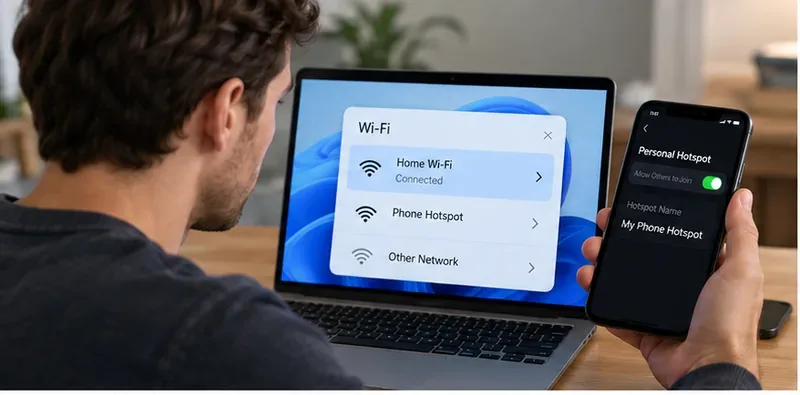
다른 네트워크 연결에서 간단히 테스트해 보면 문제가 홈 네트워크와 관련된 것인지 확인할 수 있습니다. 모바일 데이터 사용량에 여유가 있고 권한이 있다면 PC를 휴대폰 핫스팟에 연결하거나, 신뢰할 수 있는 다른 네트워크에서 콘솔을 테스트해 보세요. 데이터 사용량 제한이 있는 모바일 연결을 통해 업데이트를 다운로드하지 마세요. Siege가 매치메이킹에 접속할 수 있는지 확인한 후에는 연결을 끊으세요.
만약 Siege가 다른 네트워크에서는 접속되지만 집에서는 접속되지 않는다면, 이는 집의 라우터, 인터넷 서비스 제공업체의 경로 설정 또는 로컬 네트워크 구성 문제일 가능성이 높습니다. 하지만 정확히 어떤 문제인지는 알려주지 않습니다. 만약 두 개의 독립적인 네트워크에서 동일한 오류가 발생한다면, Ubisoft 서비스, 게임 설치 또는 계정/플랫폼 문제일 가능성이 더 큽니다. 상태 페이지를 다시 확인하고 비교 결과를 저장하여 지원팀에 제출해 주세요.
PC에서 VPN이나 프록시를 사용 중이라면 일시적으로 연결을 끊은 다음 일반 인터넷 연결로 Siege를 실행해 보세요. VPN은 트래픽 경로를 변경하여 라우팅 문제를 파악하는 데 도움이 될 수 있지만, 지연 시간을 증가시키거나 서비스에서 차단될 수도 있습니다. 게임의 최신 정책과 서비스 제공업체의 약관을 확인하지 않고 VPN을 영구적인 해결책으로 사용하지 마세요.
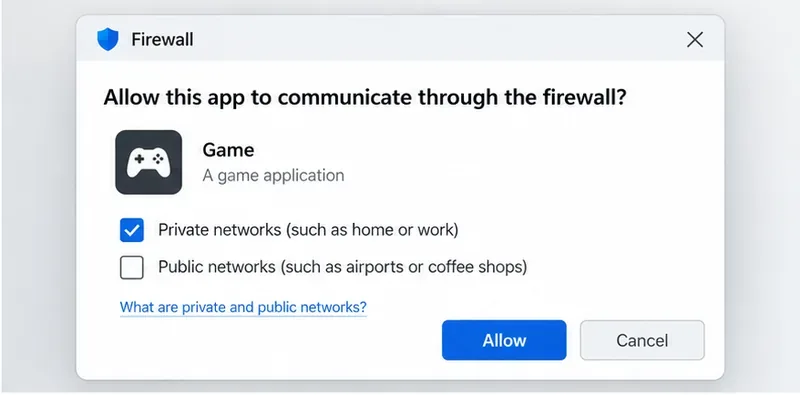
Windows 방화벽 또는 사용 중인 보안 제품군을 검토하세요. Rainbow Six Siege와 Ubisoft Connect가 신뢰할 수 있는 개인 네트워크에서 차단되지 않았는지 확인하십시오. 어떤 실행 파일이나 규칙이 게임과 관련되어 있는지 확실하지 않은 경우, 모든 프로그램을 허용하거나 방화벽을 끄는 대신 보안 앱의 도움말이나 Ubisoft 지원팀에 문의하세요. 확인 후 임시 테스트 설정을 복원하십시오. 콘솔 플레이어는 PC 전용인 이 단계를 건너뛸 수 있습니다.
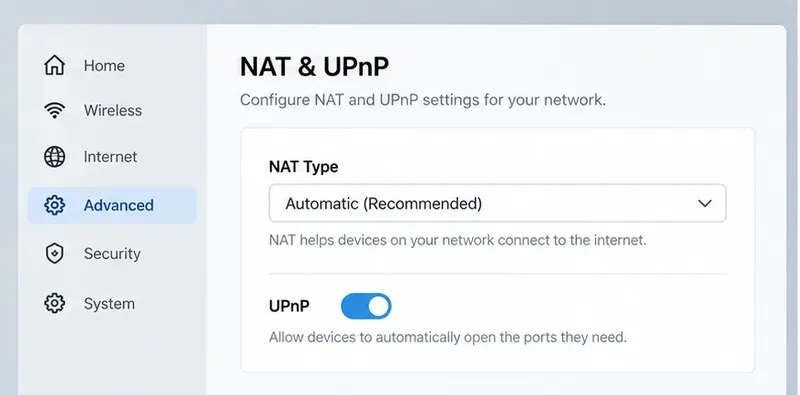
NAT(네트워크 주소 변환)는 여러 장치가 하나의 공용 인터넷 주소를 공유할 수 있도록 해줍니다. 엄격한 NAT 또는 이중 NAT 구성은 일부 멀티플레이어 연결에 문제를 일으킬 수 있지만, 오류 2-0x0000d00a만으로는 NAT가 원인이라고 단정할 수 없습니다. 먼저 콘솔의 네트워크 테스트 또는 라우터 상태를 확인하십시오. 제한적인 NAT가 보고되면 라우터 제조업체의 설명서 또는 인터넷 서비스 제공업체에 문의하십시오.
일부 공유기는 UPnP 기능을 제공하는데, 이 기능을 사용하면 홈 네트워크의 장치들이 필요한 네트워크 매핑을 요청할 수 있습니다. UPnP 활성화 여부는 공유기, 네트워크 환경, 보안 설정에 따라 달라집니다. 설정을 한 번에 하나씩 변경하고, 원래 값을 기록해 두었다가 변경 후 Siege를 테스트해 보세요. 콘솔이나 PC를 공유기의 DMZ에 두거나, 보안 기능을 전반적으로 비활성화하거나, 비공식 목록에서 임의의 포트를 포워딩하는 것은 피해야 합니다. 통신사에서 캐리어급 NAT를 사용하거나 집에 공유기가 여러 대 있는 경우, 멀티플레이어 접속을 안전하게 설정하는 방법을 통신사에 문의하세요.
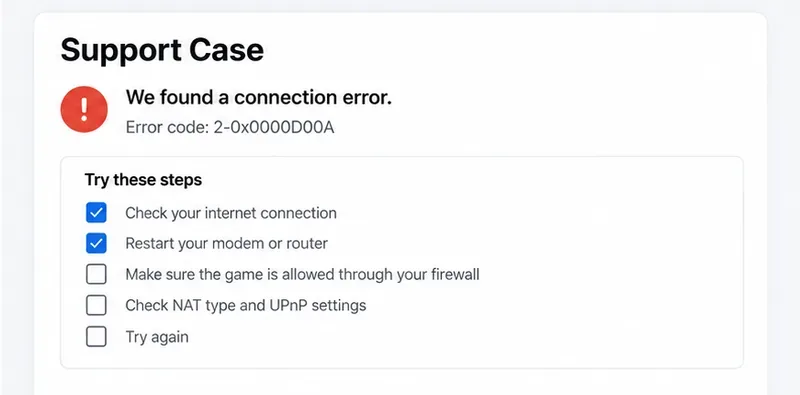
재부팅 및 기본적인 네트워크 점검 후에도 오류가 계속되면 Ubisoft의 오류 2-0x0000d00a 관련 문서를 참조하여 최신 해결 방법을 따르십시오. PC 관련 문제 해결을 위해서는 Ubisoft의 Rainbow Six Siege PC 연결 가이드를 참조하거나 해당 플랫폼의 지원 페이지를 통해 Ubisoft에 문의할 수도 있습니다 .
정확한 코드, 플랫폼, 대략적인 시간 및 시간대, 국가 또는 지역, 서비스 상태 페이지에 문제가 표시되었는지 여부, 이더넷 또는 다른 네트워크에서 발생한 상황을 포함해 주세요. VPN, 방화벽 또는 라우터 설정을 변경해 보았는지, 그리고 다른 온라인 게임은 동시에 정상적으로 작동했는지 여부도 알려주세요. 비밀번호, 결제 정보 또는 일회용 인증 코드는 보내지 마세요. 유비소프트에서 서비스 중단을 확인한 경우, 로컬 설정을 반복하지 말고 서비스 업데이트를 기다리세요.
이 오류 코드의 경우, 먼저 Ubisoft에서 권장하는 단계인 Siege 재시작을 수행한 다음, 실시간 상태 페이지와 간단한 연결 비교를 통해 원인을 좁혀 나가십시오. 라우터 구성 변경은 문제가 홈 네트워크에 있는 것으로 판단되는 경우에만 사용하고, 오류가 네트워크 또는 플랫폼에 관계없이 지속되는 경우에는 Ubisoft 지원팀에 문의하십시오.
백그라운드 앱, 그래픽 드라이버, 게임 파일 및 시작 충돌에 대한 안전 검사를 통해 PC에서 Warzone 개발자 오류 6068을 해결하세요.
ARC Raiders에서 녹슨 장비를 찾는 방법: 최고의 전리품 획득 장소, 산업 지도, 획득 가능한 상자, 그리고 이 흔한 제작 재료를 빠르게 파밍할 수 있는 재활용 팁을 알려드립니다.
ARC Raiders에서 무엇을 팔고 무엇을 보관해야 할까요? 남는 전리품과 귀중품은 현금화하고, 퀘스트 아이템, 의약품, 제작 재료는 안전하게 보관하며, 제한된 보관함 공간을 효율적으로 관리하세요.
TFT Mobile의 연결 끊김/재시도 오류를 해결하려면 Riot 서비스 상태를 확인하고, Wi-Fi와 모바일 데이터 연결 상태를 비교하고, 앱을 재시작 및 업데이트한 후, 올바른 다음 단계를 선택하세요.
PC에서 EA Sports FC 컷신 끊김 현상을 해결하기 위해 프레임 속도 확인, 그래픽 설정 낮추기, 파일 복구, FPS 제한과 오류 구분 테스트를 진행합니다.
철권 8의 공식 1080p 저해상도 설정을 기준으로 삼고, 스테이지 그래픽 설정을 하나씩 조정해 보세요. 어떤 설정을 먼저 낮춰야 하는지, 까다로운 스테이지를 테스트하는 방법, 그리고 V-Sync가 도움이 되는 시점을 알아보세요.
닌텐도 서비스 상태, 스위치 연결 테스트, Wi-Fi 안정성, 게임 업데이트 및 NAT 제한 사항 확인을 통해 스매시 브라더스 얼티밋의 통신 오류를 수정합니다.
모바일 레전드 설정에서 자동 구매를 끄고 변경 사항을 확인한 다음, 자동 구매와 추천이 혼동되지 않도록 수동 장비 구매를 테스트해 보세요.
다양한 프리셋, 유용한 카테고리, 크기 조절 가능한 칸을 활용하여 Dota 2 영웅 그리드를 맞춤 설정하세요. 영웅을 정리하는 방법과 밴픽 단계에서 레이아웃이 도움이 되는지 확인하는 방법을 알아보세요.
CS2 뷰모델 설정을 초기화하고, FOV와 오프셋을 비교하고, 무기를 든 손을 선택하고, 무기 FOV와 카메라 FOV를 혼동하지 않고 가시성을 확인해 보세요.








