Warzone 개발자 오류 6068(시작 시 발생) 해결 방법

백그라운드 앱, 그래픽 드라이버, 게임 파일 및 시작 충돌에 대한 안전 검사를 통해 PC에서 Warzone 개발자 오류 6068을 해결하세요.
High FPS can look impressive while Counter-Strike 2 still feels uneven. The reason is often frametime: the amount of time your PC takes to produce each individual frame. If most frames arrive quickly but an occasional frame takes much longer, you feel a hitch, stutter, or momentary loss of smoothness even when the average FPS counter stays high.
This guide starts with measurement, then moves from low-risk fixes to more disruptive ones. The goal is not to copy a single “best settings” preset. It is to find which part of your system is causing the spikes, change one variable at a time, and confirm that the spikes actually become less frequent or less severe.
FPS is a rate; frametime is a duration. At 100 FPS, the average frame takes about 10 milliseconds. At 200 FPS, the average is about 5 milliseconds. A system can average 200 FPS yet still feel bad if some frames suddenly take 30, 50, or 100 milliseconds.
Counter-Strike 2 includes a built-in Telemetry HUD. Valve says it can display frame rate, frame time, ping, and network-problem indicators, and that each item can be configured to appear always, never, or when conditions are poor. That makes it the safest place to start because it helps distinguish a rendering or CPU problem from a network problem. See Valve's Source 2 Telemetry HUD documentation.
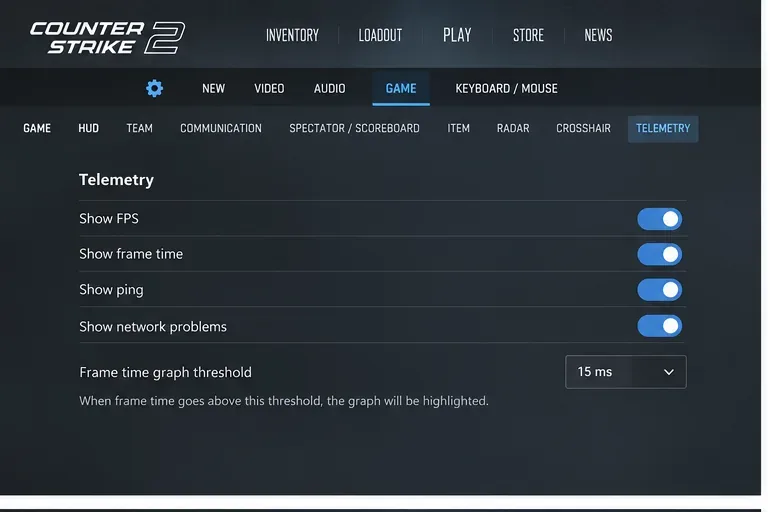
Use the Telemetry HUD and reproduce the problem in a consistent situation: the same map, similar player count, and the same graphics settings. Watch frame time and the network-problem indicator at the moment you feel a hitch.
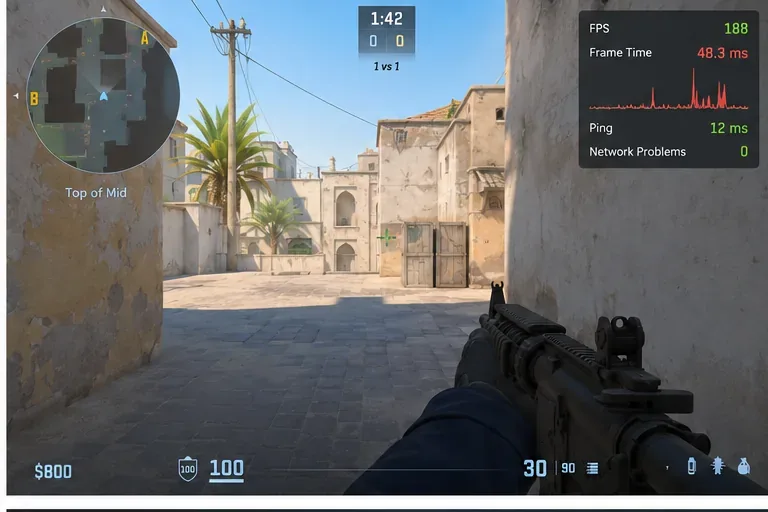
Valve specifically recommends using the network display to tell whether a hitch is caused by the connection or by the local machine. If packet loss or jitter is the problem, increasing CS2's buffering can smooth some network issues, but Valve notes that extra buffering also adds latency. That is a trade-off, not a universal fix.
PC를 재시작하고, Steam을 실행하고, CS2를 시작한 다음, 브라우저, 녹화 도구, 하드웨어 모니터링 프로그램, RGB 유틸리티 또는 기타 선택적 소프트웨어를 열기 전에 테스트하십시오. 깨끗한 기준점을 확보하는 것이 중요합니다. 그렇지 않으면 실수로 게임 설정을 "수정"해 버리고 문제의 원인을 파악하지 못할 수 있습니다.
Steam 자체 성능 지침에 따르면 백그라운드 프로세스가 게임 성능에 즉각적인 영향을 미칠 수 있으며, 충돌 가이드에서는 녹화 도구, 성능 유틸리티, 보안 소프트웨어, 다운로드 관리자 및 기타 프로그램이 일부 시스템에서 Steam 게임과 충돌할 수 있다고 명시하고 있습니다. Steam 게임 성능 문제 해결 가이드 와 게임에 충돌을 일으킬 수 있는 소프트웨어 범주 목록을 참조하십시오 .
GPU 사용률이 급증할 때마다 거의 최대치에 가까워지는 현상이 발생한다면, 부하가 큰 옵션들을 한 그룹씩 줄여나가세요. 렌더링 부하에 영향을 주는 설정부터 시작하여 다시 테스트해 보세요. 한 번에 열 가지 설정을 변경하지 마세요. 어떤 설정이 도움이 되었는지 파악하기 어려워집니다.
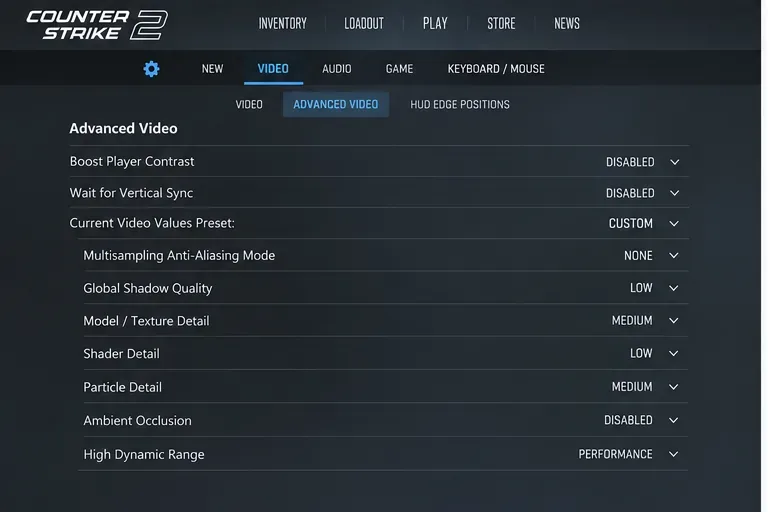
그래픽 설정을 낮추는 것은 GPU가 병목 현상을 일으킬 때 가장 효과적입니다. GPU 사용량이 적은데도 CPU 스레드 하나가 포화 상태인 경우, 프레임 드롭 현상이 발생하면 해상도를 낮춰도 큰 도움이 되지 않을 수 있습니다. 스팀은 또한 게임의 최소 사양을 충족한다고 해서 높은 FPS나 원활한 성능이 보장되는 것은 아니라고 경고합니다. 현재 CS2의 스팀 지원 페이지에는 최소 사양으로 Windows 10, 4개의 CPU 스레드, 8GB RAM, DirectX 11 및 Shader Model 5.0을 지원하는 GPU, 그리고 85GB 저장 공간이 명시되어 있습니다. 자세한 내용은 CS2 공식 기술 지원 페이지를 참조하십시오 .
NVIDIA Reflex는 CPU와 GPU의 작업을 동기화하여 CPU가 불필요하게 긴 렌더링 대기열을 생성하지 않도록 함으로써 PC 지연 시간을 줄여줍니다. NVIDIA의 공식 CS2 가이드 에서는 설정 > 비디오 > 고급 비디오에서 NVIDIA Reflex 저지연 기능을 활성화할 것을 권장합니다 .
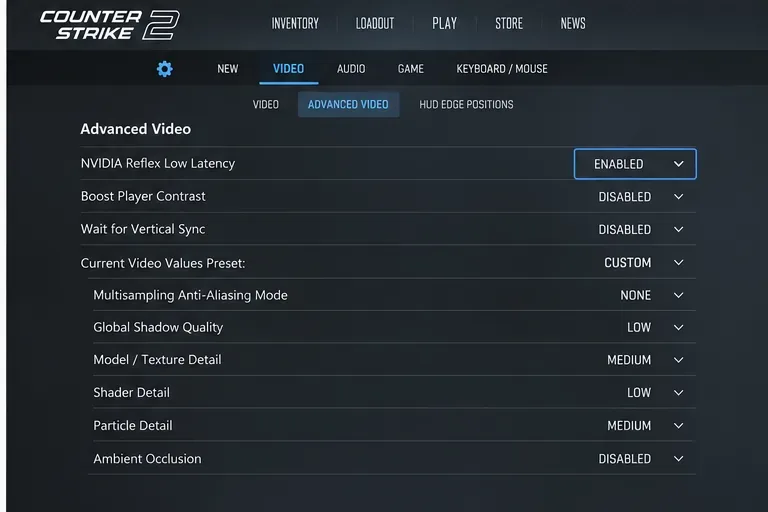
NVIDIA는 Enabled + Boost 기능을 사용 하면 특정 상황에서 지연 시간을 더욱 줄일 수 있지만 전력 소모가 증가하고 프레임 속도가 약간 저하될 수 있다고 밝혔습니다. 프레임 시간 급증 문제를 처음 접하는 경우 Enabled 로 시작하여 다시 테스트하고, 특히 최소 지연 시간을 우선시하고 냉각 및 전력 여유가 충분한 경우에만 Boost 기능을 사용해 보십시오. NVIDIA의 공식 Counter-Strike 2 Reflex 가이드를 참조하십시오 .
AMD 또는 Intel 그래픽 카드를 사용하는 경우, 관련 없는 실행 명령이나 드라이버 설정을 통해 Reflex를 흉내 내려 하지 말고 이 단계를 건너뛰십시오.
다운로드, 브라우저 탭, 클라우드 동기화, 녹화 세션 또는 업데이트는 CPU, 저장 장치, 메모리 또는 네트워크 부하를 유발할 수 있습니다. 경쟁 게임을 시작하기 전에 Steam에서 백그라운드로 다른 게임을 다운로드하고 있지 않은지 확인하고 필요 없는 애플리케이션은 모두 종료하세요.
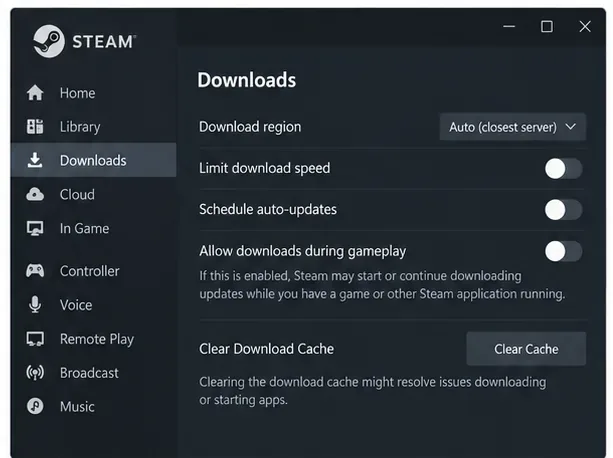
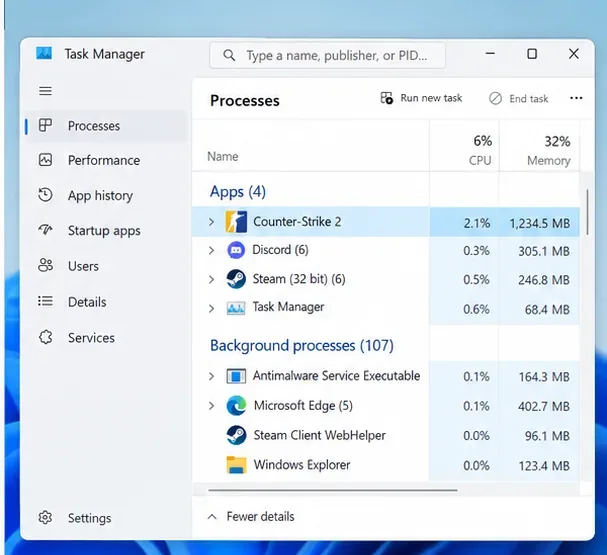
Windows 서비스나 보안 구성 요소를 임의로 종료하지 마십시오. 안전하게 다시 실행할 수 있는 소프트웨어만 종료하십시오. 특정 오버레이 또는 모니터링 도구가 시스템 성능 급증을 유발하는 것으로 보이면 시스템 보호 기능을 완전히 제거하는 대신 해당 도구만 비활성화하여 테스트해 보십시오.
로컬 파일이 손상되었거나 불완전한 것이 모든 프레임 타임 급증의 가장 흔한 원인은 아니지만, 전체 재설치 전에 파일 무결성 검사를 해보는 것은 위험 부담이 적습니다. Steam의 공식 절차는 라이브러리 > Counter-Strike 2를 마우스 오른쪽 버튼으로 클릭 > 속성 > 설치된 파일 > 게임 파일 무결성 검사입니다.
Valve는 무결성 검증에 몇 분이 소요될 수 있으며, 하나 이상의 로컬 구성 파일 검증이 정상적으로 실패할 수 있다고 안내합니다. 디스크 용량이 큰 유지 관리 작업을 동시에 여러 개 실행하지 마십시오. Steam의 공식 무결성 검증 지침을 따르십시오 .
검증 결과 아무런 문제가 발견되지 않고 문제가 해결되지 않았다면, 전체 재설치는 최선의 선택이 아닐 수 있습니다. 먼저 드라이버, GPU 선택 및 전원 관리 설정을 확인해 보세요.
Steam은 게임 성능 문제를 해결할 때 그래픽 드라이버를 최신 상태로 유지할 것을 권장합니다. 타사 드라이버 업데이트 프로그램 대신 GPU 제조업체의 공식 드라이버 유틸리티 또는 지원 사이트를 이용하십시오. 내장 그래픽과 외장 그래픽이 모두 있는 노트북 및 데스크톱의 경우, Windows에서 CS2가 고성능 GPU에 할당되어 있는지 확인하십시오.
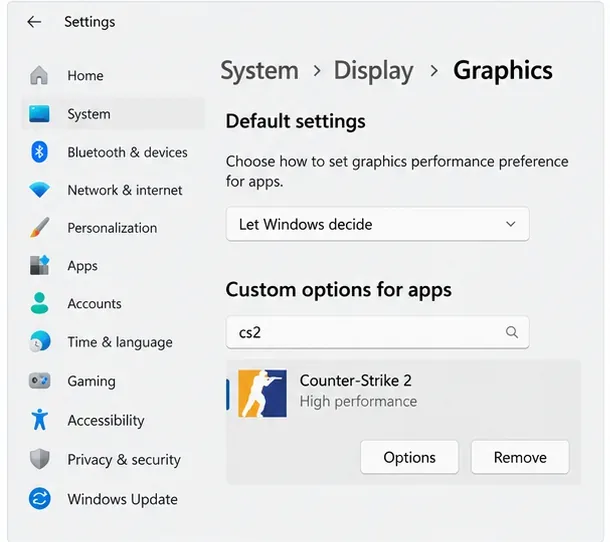
드라이버를 업데이트하면 게임별 버그를 해결할 수 있지만, 최신 드라이버는 특정 구성에서 오히려 성능 저하를 일으킬 수도 있습니다. 드라이버 업데이트 직후에 성능 저하 현상이 발생했고 다른 모든 변수가 동일하다면, 추가적인 설정을 변경하기보다는 GPU 제조업체에서 제공하는 이전 안정 버전 드라이버를 테스트해 보는 것이 좋습니다.
절전 모드는 CPU 또는 GPU 클럭 속도를 낮춰 부하 시 성능이 불안정해질 수 있습니다. Microsoft는 설정 > 시스템 > 전원 및 배터리에서 ' 최고 성능 ' 전원 모드를 사용할 수 있다고 안내하고 있습니다. 일부 시스템에서는 이전 버전의 제어판에서도 '고성능' 전원 관리 옵션을 찾을 수 있습니다.
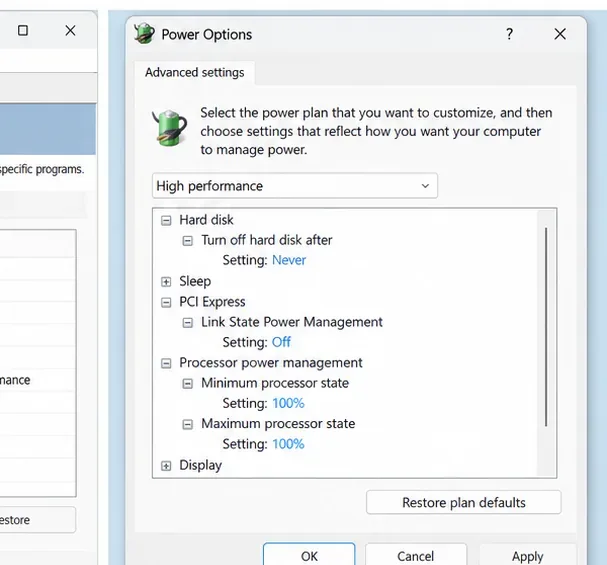
이는 분명한 절충안입니다. 마이크로소프트는 최적 성능 모드를 사용하면 전력 소비가 증가하고 노트북이 더 뜨거워지며 배터리 소모가 빨라질 수 있다고 명시하고 있습니다. 테스트를 위해 전원에 연결한 상태에서 사용해 보고, 더 원활한 작동을 위해 발생하는 발열과 에너지 소비 증가를 감수할 가치가 있는지 판단하십시오. 자세한 내용은 마이크로소프트의 Windows 전원 모드 설명서를 참조하십시오 .
| 당신이 관찰하는 것 | 그것이 시사하는 바는 | 다음 동작 |
|---|---|---|
| 평균 FPS는 비슷하지만, 프레임 타임이 크게 급증하는 현상은 더 드물어졌습니다. | 이러한 변화는 일관성을 향상시켰습니다. | 잔돈을 남겨두고 더 오래 테스트하세요. |
| 앱 하나를 종료한 후에야 프레임 타임이 개선됩니다. | 백그라운드 소프트웨어 충돌 또는 리소스 경합 | 다른 앱을 하나씩 다시 활성화하여 문제의 원인을 찾아보세요. |
| 해상도를 낮춰도 스파이크는 거의 변하지 않습니다. | 이 문제는 GPU 성능 부족 때문이 아닐 수도 있습니다. | CPU 부하, 백그라운드 프로세스, 드라이버, 스토리지 및 전력 소비 동작에 집중하세요. |
| 네트워크 장애가 발생할 때마다 네트워크 경고가 증가합니다. | 연결 품질이 문제일 수 있습니다. | 그래픽 설정만 점검하지 말고 패킷 손실/지터 문제를 해결하세요. |
| 게임 업데이트 이후 성능 저하 현상이 발생하기 시작했으며, 그 외에는 안정적인 하드웨어에서 발생합니다. | 게임 측 회귀 분석이 가능합니다. | CS2 공식 업데이트 노트를 확인하고 패치 후 다시 테스트해 보세요. |
CS2에서 프레임 타임 급증 문제를 해결하는 단 하나의 설정은 없습니다. 동일한 증상이 GPU 포화, CPU 스톨, 백그라운드 소프트웨어, 전원 관리, 스토리지 활동, 드라이버, 네트워크 상태 또는 게임/서버 회귀 오류 등 다양한 원인에서 발생할 수 있기 때문입니다. 가장 확실한 방법은 Valve의 텔레메트리 데이터를 사용하여 먼저 문제를 분류하고, 한 가지 설정을 변경한 후, 프레임 타임 추적 결과가 개선되는 설정만 유지하는 것입니다.
백그라운드 앱, 그래픽 드라이버, 게임 파일 및 시작 충돌에 대한 안전 검사를 통해 PC에서 Warzone 개발자 오류 6068을 해결하세요.
ARC Raiders에서 녹슨 장비를 찾는 방법: 최고의 전리품 획득 장소, 산업 지도, 획득 가능한 상자, 그리고 이 흔한 제작 재료를 빠르게 파밍할 수 있는 재활용 팁을 알려드립니다.
ARC Raiders에서 무엇을 팔고 무엇을 보관해야 할까요? 남는 전리품과 귀중품은 현금화하고, 퀘스트 아이템, 의약품, 제작 재료는 안전하게 보관하며, 제한된 보관함 공간을 효율적으로 관리하세요.
TFT Mobile의 연결 끊김/재시도 오류를 해결하려면 Riot 서비스 상태를 확인하고, Wi-Fi와 모바일 데이터 연결 상태를 비교하고, 앱을 재시작 및 업데이트한 후, 올바른 다음 단계를 선택하세요.
PC에서 EA Sports FC 컷신 끊김 현상을 해결하기 위해 프레임 속도 확인, 그래픽 설정 낮추기, 파일 복구, FPS 제한과 오류 구분 테스트를 진행합니다.
철권 8의 공식 1080p 저해상도 설정을 기준으로 삼고, 스테이지 그래픽 설정을 하나씩 조정해 보세요. 어떤 설정을 먼저 낮춰야 하는지, 까다로운 스테이지를 테스트하는 방법, 그리고 V-Sync가 도움이 되는 시점을 알아보세요.
닌텐도 서비스 상태, 스위치 연결 테스트, Wi-Fi 안정성, 게임 업데이트 및 NAT 제한 사항 확인을 통해 스매시 브라더스 얼티밋의 통신 오류를 수정합니다.
모바일 레전드 설정에서 자동 구매를 끄고 변경 사항을 확인한 다음, 자동 구매와 추천이 혼동되지 않도록 수동 장비 구매를 테스트해 보세요.
다양한 프리셋, 유용한 카테고리, 크기 조절 가능한 칸을 활용하여 Dota 2 영웅 그리드를 맞춤 설정하세요. 영웅을 정리하는 방법과 밴픽 단계에서 레이아웃이 도움이 되는지 확인하는 방법을 알아보세요.
CS2 뷰모델 설정을 초기화하고, FOV와 오프셋을 비교하고, 무기를 든 손을 선택하고, 무기 FOV와 카메라 FOV를 혼동하지 않고 가시성을 확인해 보세요.








