Warzone 개발자 오류 6068(시작 시 발생) 해결 방법

백그라운드 앱, 그래픽 드라이버, 게임 파일 및 시작 충돌에 대한 안전 검사를 통해 PC에서 Warzone 개발자 오류 6068을 해결하세요.
A black screen immediately after a Free Fire update does not, by itself, prove that your account is banned or that the new patch is broken for everyone. As of October 7, 2026, Garena’s official news page lists OB55, released September 10, 2026, but I could not verify an official notice describing a universal OB55 black-screen outage. Garena does, however, document rare cases in which the client can crash or remain stuck after patch updates. That makes a local cache, resource, graphics, network, or installation problem a reasonable first place to troubleshoot.
Verified: Garena’s support documentation says Free Fire can crash or become unresponsive and recommends restarting the device, checking the connection, clearing cache, freeing storage, updating device software, and reinstalling if necessary. A separate Garena article about rare post-patch client crashes recommends lowering display load to Graphics: Smooth, High FPS: Normal, and Auto Scale: Off.
Situational: the exact cause depends on the phone, operating system, free storage, memory pressure, network quality, and whether the update installed cleanly. A device that ran an older build successfully can still have trouble after a larger update because new assets and temporary files change the workload.
Not verified: there is no basis to assume that every black screen after OB55 is a server-wide defect. If many players in your region are affected at the same time, check Garena’s official channels before making destructive changes.
Useful references: Garena OB55 patch notes, Garena game-crash troubleshooting, and Garena’s post-patch client-crash guidance.
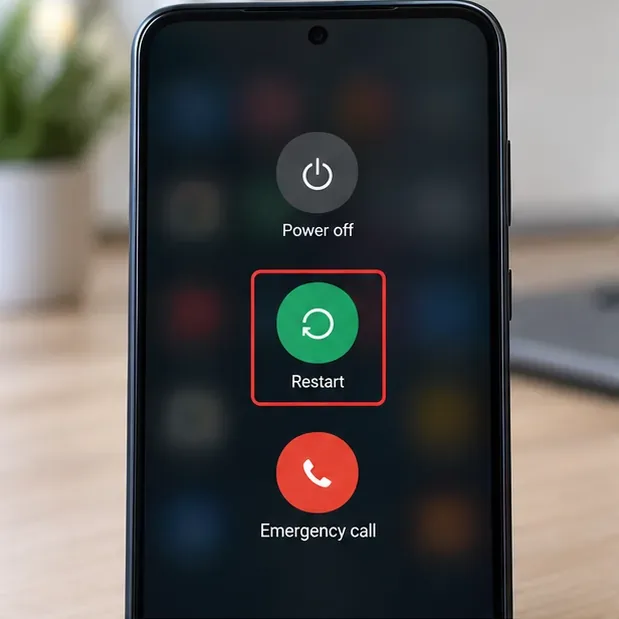
A restart is the lowest-risk fix because it closes background processes and refreshes memory. Garena lists restarting as the first step in its Android crash guide. If Free Fire opens normally afterward, you do not need to clear data or reinstall.
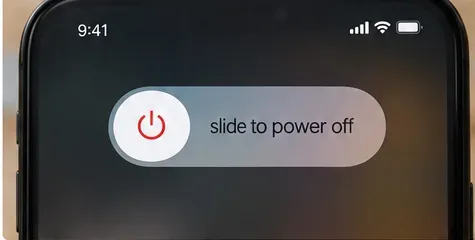
On iPhone, use the normal power-off sequence for your model, wait a few seconds, and turn it back on. The button combination varies by iPhone generation, so use Apple’s standard method for your device rather than forcing repeated hard resets unless the phone itself is frozen.
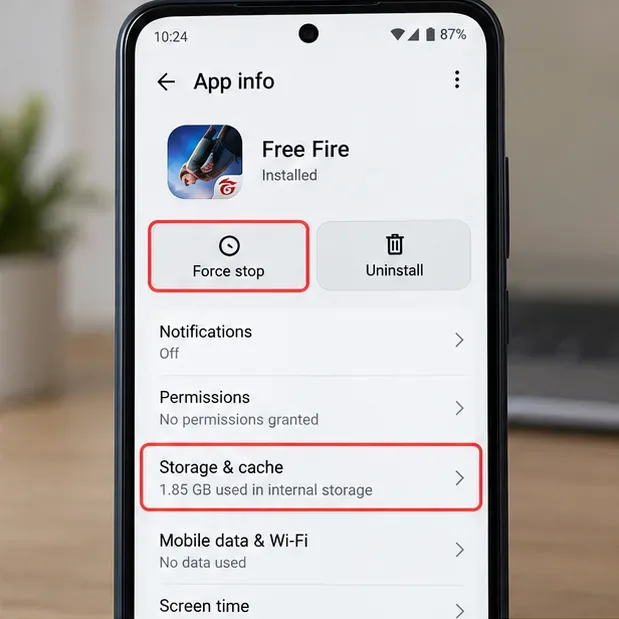
업데이트 후 앱이 메모리에 멈춰 있는 경우, 강제 종료를 통해 계정이나 다운로드한 게임 데이터를 삭제하지 않고 실행 중인 프로세스를 종료할 수 있습니다. 대부분의 Android 기기에서는 설정 > 앱 > Free Fire 선택 > 강제 종료를 탭한 다음 게임을 다시 실행하면 됩니다. 메뉴 이름은 삼성, 샤오미, 오포, 비보, 픽셀 등 기기에 따라 다를 수 있습니다.
결과를 확인하세요. Free Fire가 로그인 화면이나 로비 화면에 나타나면 문제 해결을 중지하세요. 화면이 여전히 검은색이면 캐시 복구 단계로 진행하세요.
Garena는 앱 충돌이나 멈춤 현상이 계속될 경우 앱 캐시를 삭제하는 것을 권장합니다. 캐시 파일은 임시 파일이므로 캐시를 삭제하는 것은 앱 저장 공간을 모두 지우는 것과는 다릅니다. Android에서는 Free Fire 앱 정보 페이지를 열고 '저장 공간 및 캐시'를 선택한 다음 '캐시 지우기'를 탭하세요.
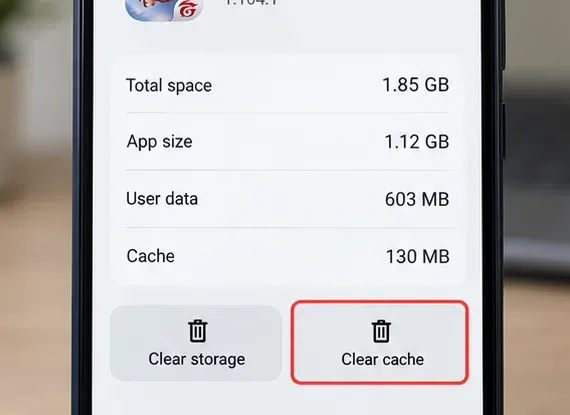
흔히 "캐시 지우기"와 "저장소 지우기"를 같은 의미로 오해하는 경우가 있습니다. 둘은 전혀 다른 기능입니다. 저장소를 지우면 앱의 로컬 상태가 삭제되어 새로 로그인해야 할 수 있습니다. 가레나의 2026년 계정 보호 지침에서는 게스트 계정이 버전 변경 시 손실될 수 있으므로 지원되는 플랫폼에 계정을 연결할 것을 권장합니다. 게스트 계정을 계속 사용 중인 경우, 계정이 안전하게 연결될 때까지 저장소를 지우거나 앱을 제거하지 마십시오.
계정을 완전히 초기화하기 전에 Garena의 계정 보호 지침을 확인하세요 .
업데이트에는 최종 설치 파일뿐만 아니라 임시 다운로드 및 압축 해제 데이터를 위한 공간도 필요합니다. 가레나 지원 페이지에서는 여유 공간이 부족하면 앱에 문제가 발생할 수 있으므로 저장 공간을 확보할 것을 권장합니다. 최소 요구 사양 관련 문서에서는 최소 1.5GB 이상, 권장 사양은 3GB 이상의 저장 공간을 제시하며, 최소 사양으로는 원활한 성능을 기대하기 어려울 수 있다고 명시하고 있습니다.
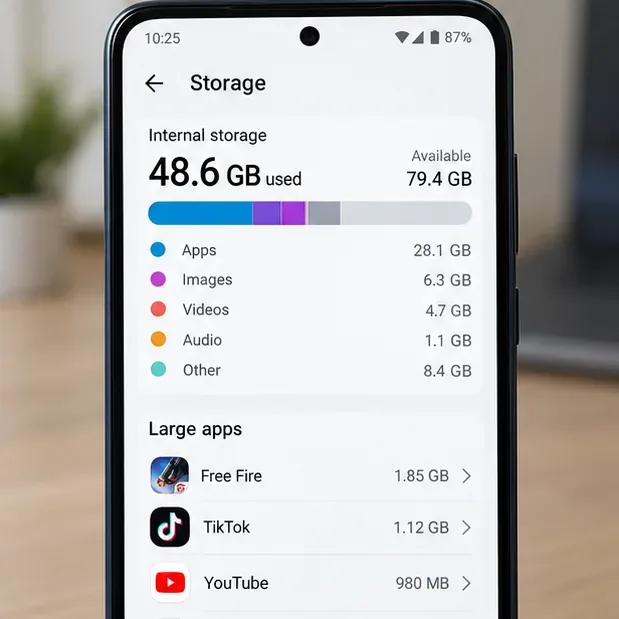
더 이상 필요하지 않은 파일을 삭제하거나 다른 곳으로 옮긴 다음 Free Fire를 다시 시작하세요. "RAM 부스터" 또는 "게임 클리너" 앱처럼 확실한 렉 해결을 약속하는 앱은 사용하지 마세요. Garena의 렉 해결 가이드에 따르면 이러한 앱들은 실제로 렉을 거의 또는 전혀 개선하지 못하는 경우가 많습니다.
게임 로딩 화면이나 설정 화면까지는 진입했지만, 경기가 시작될 때 화면이 검게 변하는 경우, 가레나는 패치 이후 다음과 같은 구체적인 해결 방법을 제시했습니다. 그래픽 설정: 부드럽게 , FPS: 보통 , 자동 크기 조정: 끄기를 사용하세요 . 특히 로그인 전이 아닌 경기 로딩 중에 문제가 발생하는 경우에 이 해결 방법이 효과적입니다.
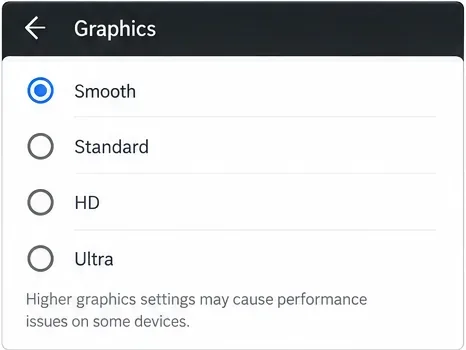
이 단계는 GPU에 결함이 있다는 것을 증명하는 것이 아닙니다. 단지 렌더링 요구량을 낮춰 검은 화면이 나타나는 현상이 현재 그래픽 작업 부하와 관련이 있는지 테스트할 수 있도록 하는 것입니다.
구글 플레이 스토어 또는 애플 앱 스토어 공식 페이지를 열어 최신 Free Fire 빌드가 있는지 확인하세요. 또한 안드로이드 또는 iOS 시스템 업데이트도 확인하십시오. 가레나는 시스템 업데이트에 호환성 및 안정성 개선 사항이 포함될 수 있으므로 기기 소프트웨어를 최신 상태로 유지하는 것을 권장합니다.
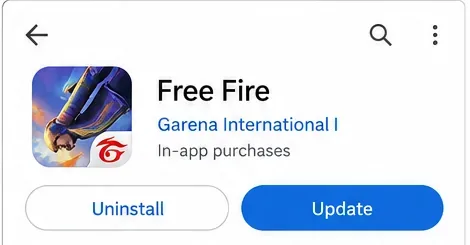
공식 클라이언트만 사용하십시오. Garena는 안정성과 계정 안전을 위해 MOD 및 타사 프로그램 사용을 권장하지 않습니다.
앱이 네트워크 리소스를 기다리는 중에도 화면이 완전히 검게 변하면 그래픽 오류처럼 보일 수 있습니다. 가레나는 안정적인 인터넷 연결을 유지하고, 백그라운드 앱을 종료하고, 필요에 따라 Wi-Fi와 모바일 데이터를 전환할 것을 권장합니다. VPN을 사용하는 경우 테스트하는 동안에는 VPN을 비활성화하십시오. 가레나의 버그 보고 지침에서도 명시적으로 권장하고 있습니다.
한 네트워크에서는 정상적으로 작동하는데 다른 네트워크에서는 지속적으로 검은 화면이 나타난다면, 설치 손상보다는 네트워크 자체에 문제가 있을 가능성이 더 높습니다. 가레나의 연결 문제 해결 페이지에서 권장 점검 사항을 확인할 수 있습니다.
재시작, 캐시 삭제, 저장 공간 확보, 그래픽 설정 낮추기, 소프트웨어 업데이트, 네트워크 테스트 등으로 문제가 해결되지 않으면 게임을 완전히 새로 설치하는 것이 좋습니다. 가레나는 게임 충돌 및 버그 보고 안내에 재설치를 권장하는데, 이는 손상되었거나 불완전한 게임 파일을 교체하기 때문입니다.
삭제하기 전에 계정이 제대로 연결되어 있고 다시 로그인할 수 있는지 확인하세요. 특히 게스트 계정의 경우 더욱 중요합니다. Free Fire를 삭제한 후 휴대폰을 재시작하고 공식 앱스토어에서 다시 설치한 다음, 안정적인 인터넷 연결 상태에서 게임에 필요한 리소스가 모두 다운로드될 때까지 기다리세요.
정식 재설치 후에도 검은 화면이 계속 나타나는 경우, 특히 요구 사항을 충족하는 기기에서 이러한 문제가 발생하는 경우, 재현 가능한 정보를 수집하여 지원 요청을 제출하세요. 가레나에서는 기기 브랜드 및 모델, 운영 체제, 게임 버전, 문제 발생 빈도, 문제 재현 단계 등을 요청합니다. 지역별 지원 양식에서 첨부 파일을 허용하는 경우, 짧은 화면 녹화 영상도 도움이 될 수 있습니다.
가레나 측은 소프트웨어 버그가 즉시 수정되지 않을 수 있으며 추후 패치가 필요할 수 있다고 밝혔습니다. 공식 버그 신고 지침을 따르고, 필요한 경우 가레나 고객 서비스 안내를 통해 지역 지원팀을 찾으십시오 .
| 당신이 보는 것 | 다음 조치로 가장 적합한 것 |
|---|---|
| 실행 직후 검은 화면이 나타납니다. | 재시작, 강제 종료 후 캐시를 지우세요. |
| 경기에 입장할 때 검은 화면이 나타납니다. | 부드러운 그래픽 설정, 보통 높은 FPS, 자동 크기 조정 끄기를 사용하세요. |
| 게임은 업데이트가 부분적으로 완료되기 전까지는 정상적으로 작동했습니다. | 저장 공간이 확보되면 다시 업데이트하고, 필요한 경우 재설치하세요. |
| 와이파이와 모바일 데이터 연결 간에 문제가 발생합니다. | 네트워크 문제를 해결하고 VPN을 비활성화하세요. |
| 문제를 완전히 삭제하고 다시 설치해도 해결되지 않습니다. | 기기/운영체제/게임 버전 정보를 수집하여 버그를 신고해 주세요. |
가장 안전한 방법은 단계적으로 진행하는 것입니다. 데이터를 삭제하지 않는 단계부터 시작하고, 각 변경 후에는 테스트를 진행하며, 계정 접근이 보호된 후에만 재설치하십시오. 이렇게 하면 업데이트 후 발생하는 Free Fire 검은 화면 문제를 해결하고 추가적인 문제를 방지할 가능성이 가장 높습니다.
백그라운드 앱, 그래픽 드라이버, 게임 파일 및 시작 충돌에 대한 안전 검사를 통해 PC에서 Warzone 개발자 오류 6068을 해결하세요.
ARC Raiders에서 녹슨 장비를 찾는 방법: 최고의 전리품 획득 장소, 산업 지도, 획득 가능한 상자, 그리고 이 흔한 제작 재료를 빠르게 파밍할 수 있는 재활용 팁을 알려드립니다.
ARC Raiders에서 무엇을 팔고 무엇을 보관해야 할까요? 남는 전리품과 귀중품은 현금화하고, 퀘스트 아이템, 의약품, 제작 재료는 안전하게 보관하며, 제한된 보관함 공간을 효율적으로 관리하세요.
TFT Mobile의 연결 끊김/재시도 오류를 해결하려면 Riot 서비스 상태를 확인하고, Wi-Fi와 모바일 데이터 연결 상태를 비교하고, 앱을 재시작 및 업데이트한 후, 올바른 다음 단계를 선택하세요.
PC에서 EA Sports FC 컷신 끊김 현상을 해결하기 위해 프레임 속도 확인, 그래픽 설정 낮추기, 파일 복구, FPS 제한과 오류 구분 테스트를 진행합니다.
철권 8의 공식 1080p 저해상도 설정을 기준으로 삼고, 스테이지 그래픽 설정을 하나씩 조정해 보세요. 어떤 설정을 먼저 낮춰야 하는지, 까다로운 스테이지를 테스트하는 방법, 그리고 V-Sync가 도움이 되는 시점을 알아보세요.
닌텐도 서비스 상태, 스위치 연결 테스트, Wi-Fi 안정성, 게임 업데이트 및 NAT 제한 사항 확인을 통해 스매시 브라더스 얼티밋의 통신 오류를 수정합니다.
모바일 레전드 설정에서 자동 구매를 끄고 변경 사항을 확인한 다음, 자동 구매와 추천이 혼동되지 않도록 수동 장비 구매를 테스트해 보세요.
다양한 프리셋, 유용한 카테고리, 크기 조절 가능한 칸을 활용하여 Dota 2 영웅 그리드를 맞춤 설정하세요. 영웅을 정리하는 방법과 밴픽 단계에서 레이아웃이 도움이 되는지 확인하는 방법을 알아보세요.
CS2 뷰모델 설정을 초기화하고, FOV와 오프셋을 비교하고, 무기를 든 손을 선택하고, 무기 FOV와 카메라 FOV를 혼동하지 않고 가시성을 확인해 보세요.








