Warzone 개발자 오류 6068(시작 시 발생) 해결 방법

백그라운드 앱, 그래픽 드라이버, 게임 파일 및 시작 충돌에 대한 안전 검사를 통해 PC에서 Warzone 개발자 오류 6068을 해결하세요.
If Clash Royale loses connection halfway through a match, your first priority is getting back into the battle. Supercell explains that you cannot deploy cards during a connection problem, while the battle continues and your opponent can still play. The connection warning does not pause the match.
After the match, work through the checks below before entering another competitive battle. They start with the connection and move to app troubleshooting only when the evidence points there. You do not need to perform every step if an earlier change produces a stable result.
Sources checked: October 7, 2026, UTC. This guide focuses on iPhone, iPad, and Android devices. It does not claim a current service outage or a guaranteed fix for every disconnection. Screen layouts vary by device; the figures illustrate the controls relevant to each check.
Your device communicates with Supercell’s server, the remote system that runs the online game. A connection interruption can prevent those systems from exchanging information even when your phone still displays a network signal.
Supercell’s Unstable Connection guide lists weak or unstable reception, device performance, and service maintenance among possible causes. It also warns that full Wi-Fi or cellular signal bars do not guarantee a reliable connection. An out-of-sync message means the device and server are no longer synchronized; it is not, by itself, proof of an account problem.
Supercell ID is Supercell’s account service for safeguarding game progress and signing in across devices. Its official account explanation describes sign-in using an emailed verification code. Make sure you can receive those messages; knowing the email address alone is not enough if you cannot access its inbox.
Keep Clash Royale open and give it an opportunity to reconnect. If you are moving through a low-reception area, stop somewhere with better coverage when practical. If the app has become unresponsive or the on-screen message requires a fresh login, close and reopen it promptly.
재시작을 통해 진행 중인 전투에 복귀할 수 있지만, 전투가 종료되기 전에 복구가 보장되는 것은 아닙니다. 남은 전투 시간 동안 업데이트 설치, 저장 공간 정리 또는 라우터 재시작을 하지 마십시오. 이러한 작업은 전투 종료 후에 수행해야 합니다.
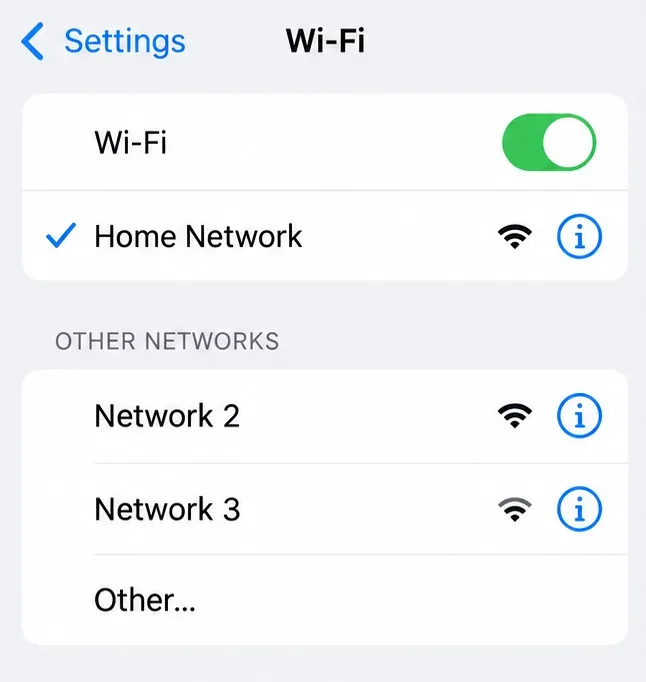
전투가 끝나면 기기 설정에서 연결 상태를 확인하세요. iPhone의 경우, 설정 > Wi-Fi에서 선택한 네트워크에 파란색 체크 표시가 나타납니다. 이는 Apple의 Wi-Fi 문제 해결 가이드 에 설명된 대로입니다 . 이를 통해 어떤 네트워크에 연결되었는지 확인할 수 있지만, 네트워크 안정성을 측정하는 것은 아닙니다.
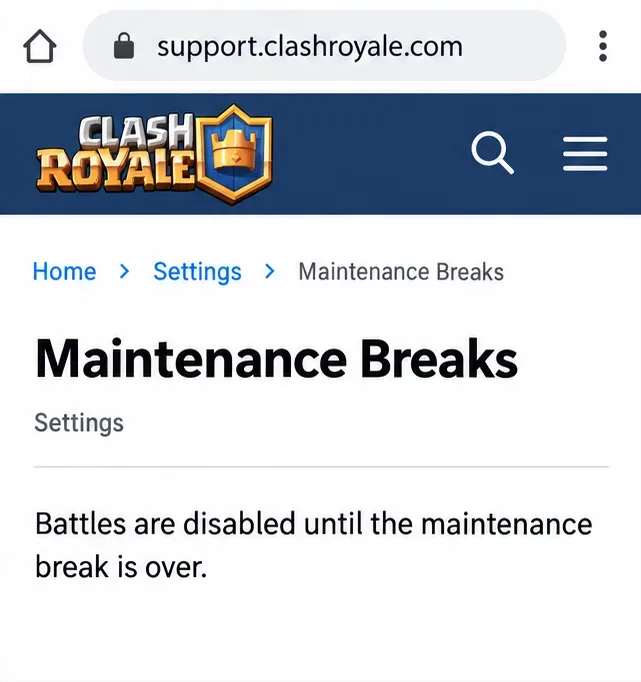
클래시 로얄을 실행할 때 표시되는 점검 공지를 읽고, Supercell의 공식 클래시 로얄 뉴스 에서 관련 공지 사항을 확인하세요. 날짜를 확인하는 것도 중요합니다. 오래된 점검 공지라고 해서 오늘 점검이 진행된다는 의미는 아닙니다.
Supercell의 점검 안내에 따르면 점검 중에는 전투 기능이 일시적으로 비활성화되며, 점검 후 다시 접속할 수 있습니다. 공식 공지가 있다면 재설치보다는 잠시 기다려 주십시오. 관련 공지가 없다면 문제 해결을 계속 진행하십시오. 공지가 없다고 해서 모든 서비스가 정상 작동하는 것은 아닙니다.
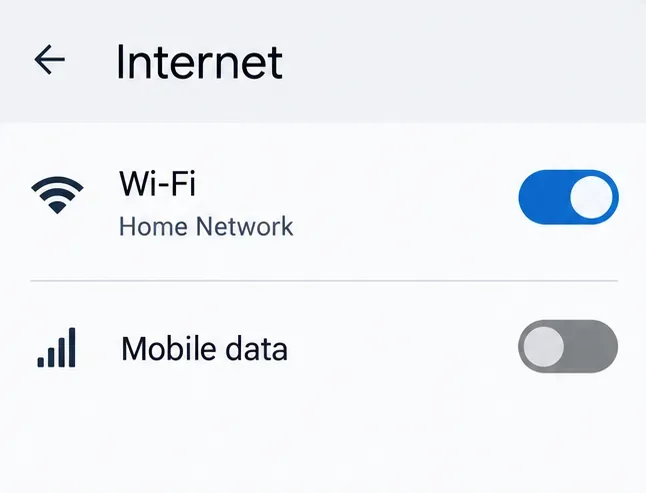
동일한 휴대폰과 게임 계정을 사용하여 간단한 비교 테스트를 진행하세요. 먼저 제자리에 있을 때 평소 사용하는 Wi-Fi를 테스트하고, 요금제와 통신망 범위가 허용하는 경우 모바일 데이터도 테스트해 보세요. 테스트 시작 전에 연결 방식을 선택하는 것이 중요하며, 전투 도중에 의도적으로 전환하는 것은 피해야 합니다.
Android에서는 설정 앱을 열고 '네트워크 및 인터넷' 또는 '연결'을 찾으세요. Wi-Fi를 끄고 모바일 데이터를 켜서 셀룰러 데이터 연결 상태를 확인한 다음, 다시 Wi-Fi로 돌아가려면 설정을 반대로 하세요. 이러한 설정 방법은 Google의 인터넷 연결 문제 해결 가이드 에 설명되어 있습니다 . iPhone에서는 설정 > Wi-Fi로 이동하여 Wi-Fi 연결을 끊고 셀룰러 데이터 연결이 가능한지 확인하세요.
집 와이파이만 연결이 안 되는 경우, 공유기 가까이로 이동하고 네트워크에서 대용량 파일 전송을 일시 중지하세요. 다른 사람에게 방해가 되지 않는다면 제조사 설명서에 따라 공유기와 모뎀을 재부팅하세요. 공장 초기화 버튼이 아닌 일반적인 전원 재부팅 방법을 사용하세요.
Apple은 Wi-Fi 문제 해결을 위해 다른 네트워크와 비교해 보거나 네트워크 장비를 재시작해 볼 것을 권장합니다. 신뢰할 수 있는 다른 네트워크에서 Wi-Fi가 안정적으로 작동한다면, 게임 설치를 변경하기 전에 기존 연결 상태를 점검해 보세요. 두 가지 방법 모두 실패한다면, 원인을 정확히 파악하지 못한 채 가능성을 좁혀볼 수 있습니다.
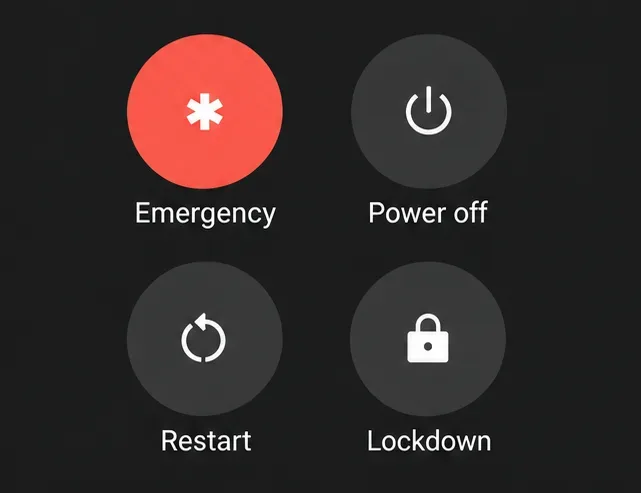
클래시 로얄을 종료했다가 다시 실행하고 문제가 재발하는지 확인하세요. 문제가 다시 발생하면 다음 테스트 전에 휴대폰을 정상적으로 재시작하세요. 안드로이드 기기의 경우, 전원 메뉴에서 '재시작'을 선택하세요. 버튼 조합은 제조사에 따라 다를 수 있습니다. 임의로 버튼을 누르지 말고 기기 설명서의 안내를 따르세요.
Apple의 앱 문제 해결 순서는 앱을 종료했다가 다시 실행하는 것, 그리고 기기를 재시작하는 것으로 시작합니다. Google 또한 Android 앱 문제 해결 가이드 에 재시작 방법을 포함하고 있습니다 . 이러한 조치는 앱이 멈추거나 응답하지 않을 때 연결 오류 메시지가 함께 나타나는 경우 특히 유용합니다.
비교를 위해 선택적 녹화 및 기타 리소스를 많이 사용하는 앱을 종료하고 Clash Royale을 전경에서 실행하세요. 이 설정에서 문제가 해결되면 평소에 사용하던 도구들을 하나씩 다시 실행해 보세요. 이렇게 하면 백그라운드에서 실행되는 앱들이 문제의 원인인지 아닌지 추측하는 것을 방지할 수 있습니다.
클래시 로얄 업데이트가 있는지 공식 스토어에서 확인하고, 업데이트가 완료될 때까지 기다린 후 다시 테스트해 보세요. 안드로이드에서는 Google Play 프로필 메뉴에서 '앱 및 기기 관리'를 선택하면 사용 가능한 업데이트를 설치할 수 있습니다. 아이폰 또는 아이패드에서는 Apple의 최신 안내에 따라 App Store 프로필 아이콘에서 '앱 업데이트'를 선택하세요.
목록에 '업데이트' 대신 '열기'가 표시되면 현재 해당 기기에 대한 업데이트가 제공되지 않는 것입니다. 다른 사이트에서 변조된 게임 패키지를 다운로드하여 다른 버전을 강제로 설치하지 마십시오. 앱이 최신 버전인데도 충돌이 발생하는 경우, 기기의 설정에서 호환되는 시스템 업데이트를 확인하십시오.
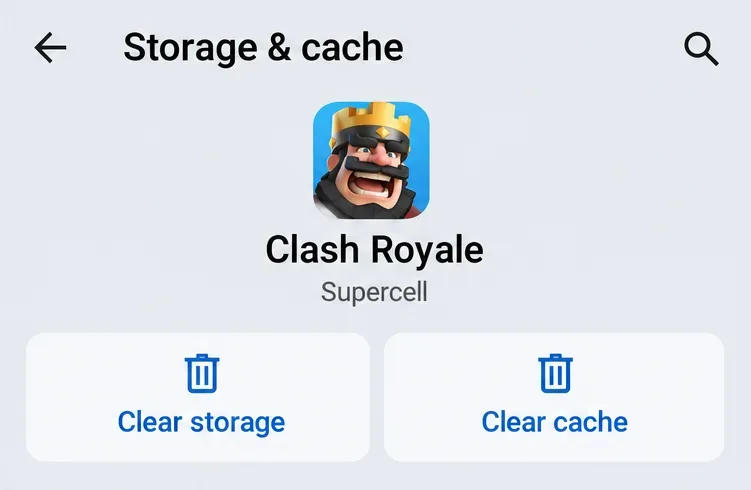
캐시는 앱이 로컬에 저장하는 임시 정보입니다. 네트워크 연결 상태 확인 및 재시작으로 문제가 해결되지 않으면 설정 > 앱 > 클래시 로얄을 열고 '저장소 및 캐시' 또는 '저장소'를 찾으세요. '캐시 지우기'를 선택한 다음 게임을 다시 실행하세요. 이름과 경로는 기종에 따라 다를 수 있습니다.
캐시 지우기는 저장소 지우기 또는 데이터 지우기와는 별도로 진행하세요. 후자의 옵션은 앱의 로컬 정보를 삭제할 수 있으며, 더 큰 영향을 미칠 수 있습니다. 이 가이드에서는 이러한 옵션을 사용하지 않습니다. Google은 캐시된 정보를 지우는 것은 일시적인 조치이며, 시간이 지나면 다시 캐시에 저장된다고 설명합니다.
아이폰 앱마다 캐시를 지우는 공통 버튼은 없습니다. iOS에서는 이와 관련 없는 사파리 또는 시스템 정리 기능을 사용하지 말고, 안드로이드에서 권장하는 캐시 지우기 단계를 건너뛰세요. 캐시 지우기는 앱 문제 해결을 위한 테스트이며, 약한 셀룰러 신호를 개선하는 데는 도움이 되지 않습니다.
연결 경고 메시지 하나만으로는 클래시 로얄을 삭제할 충분한 이유가 되지 않습니다. 슈퍼셀의 재설치 안내 에 따르면 재설치는 게임이 계속해서 충돌하는 경우에만 최후의 수단으로 사용해야 합니다. 앱이 정상적으로 실행되고 특정 네트워크에서만 문제가 발생하는 경우, 네트워크 문제 해결 단계를 다시 확인해 보세요.
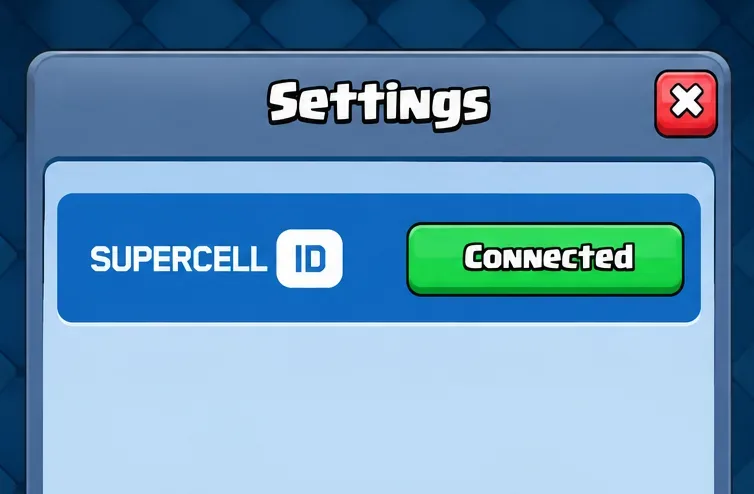
게임이 반복적으로 충돌하여 재설치가 필요한 경우, 먼저 게임 설정에서 Supercell ID 버튼이 초록색으로 표시되고 '연결됨'이라고 되어 있는지 확인하세요. 파일을 삭제하기 전에 Supercell 이메일 계정에 대한 접근 권한이 있는지 확인하십시오. 계정이 연결되어 있지 않거나 받은 편지함에 접근할 수 없는 경우, 먼저 고객 지원팀에 문의하여 문제를 해결하세요.
준비가 되면 기기의 기본 제거 기능을 사용하여 앱을 제거하고, 공식 앱 스토어 또는 구글 플레이 스토어에서 클래시 로얄을 다시 다운로드한 다음, 동일한 슈퍼셀 ID로 로그인하여 진행 상황을 불러오세요. 재설치는 앱의 로컬 파일을 덮어쓰는 작업이며, 서비스 중단이나 불안정한 인터넷 연결 문제를 해결하지는 않습니다.
가능하다면, 문제 해결 중임을 알고 있는 사람과 친선 경기를 먼저 해보세요. 로컬 튜토리얼이나 리플레이로는 실제 연결이 안정적인지 확인할 수 없습니다. 휴대폰을 움직이지 않게 고정하고, 선택한 네트워크를 사용하며, 테스트하는 동안 게임을 포그라운드 상태로 유지하세요.
전투 중 연결 오류나 강제 재시작 없이 카드를 사용할 수 있는지 확인하십시오. 문제가 해결되었다고 판단하기 전에 동일한 조건에서 다시 시도해 보세요. 한 번의 끊김 없는 전투가 가능하다면 고무적이지만, 간헐적인 오류가 완전히 사라졌다고 보장할 수는 없습니다.
문제가 지속될 경우, 클래시 로얄 공식 문의 페이지 또는 클래시 로얄 지원 포털 에서 제공하는 문의 옵션을 이용해 주세요 . 기기 모델, 운영 체제, 정확한 오류 메시지, 시간대를 포함한 시간, Wi-Fi와 모바일 데이터 연결 시의 결과를 알려주시기 바랍니다. 계정 정보는 공식 지원 채널을 통해서만 공유하고, 이메일로 받은 로그인 코드는 절대 다른 사람에게 제공하지 마세요.
결과에 따라 다음 조치가 결정됩니다. 특정 네트워크에서만 오류가 발생하는 경우 해당 연결 문제를 조사해야 합니다. 여러 네트워크에서 오류가 발생하는 경우 앱 및 기기 점검이 필요합니다. 점검 알림이 확인된 경우 기다려야 합니다. 이러한 점검 후에도 오류가 반복적으로 발생하는 경우 지원팀에서 조사해야 할 문제가 더 명확해집니다.
백그라운드 앱, 그래픽 드라이버, 게임 파일 및 시작 충돌에 대한 안전 검사를 통해 PC에서 Warzone 개발자 오류 6068을 해결하세요.
ARC Raiders에서 녹슨 장비를 찾는 방법: 최고의 전리품 획득 장소, 산업 지도, 획득 가능한 상자, 그리고 이 흔한 제작 재료를 빠르게 파밍할 수 있는 재활용 팁을 알려드립니다.
ARC Raiders에서 무엇을 팔고 무엇을 보관해야 할까요? 남는 전리품과 귀중품은 현금화하고, 퀘스트 아이템, 의약품, 제작 재료는 안전하게 보관하며, 제한된 보관함 공간을 효율적으로 관리하세요.
TFT Mobile의 연결 끊김/재시도 오류를 해결하려면 Riot 서비스 상태를 확인하고, Wi-Fi와 모바일 데이터 연결 상태를 비교하고, 앱을 재시작 및 업데이트한 후, 올바른 다음 단계를 선택하세요.
PC에서 EA Sports FC 컷신 끊김 현상을 해결하기 위해 프레임 속도 확인, 그래픽 설정 낮추기, 파일 복구, FPS 제한과 오류 구분 테스트를 진행합니다.
철권 8의 공식 1080p 저해상도 설정을 기준으로 삼고, 스테이지 그래픽 설정을 하나씩 조정해 보세요. 어떤 설정을 먼저 낮춰야 하는지, 까다로운 스테이지를 테스트하는 방법, 그리고 V-Sync가 도움이 되는 시점을 알아보세요.
닌텐도 서비스 상태, 스위치 연결 테스트, Wi-Fi 안정성, 게임 업데이트 및 NAT 제한 사항 확인을 통해 스매시 브라더스 얼티밋의 통신 오류를 수정합니다.
모바일 레전드 설정에서 자동 구매를 끄고 변경 사항을 확인한 다음, 자동 구매와 추천이 혼동되지 않도록 수동 장비 구매를 테스트해 보세요.
다양한 프리셋, 유용한 카테고리, 크기 조절 가능한 칸을 활용하여 Dota 2 영웅 그리드를 맞춤 설정하세요. 영웅을 정리하는 방법과 밴픽 단계에서 레이아웃이 도움이 되는지 확인하는 방법을 알아보세요.
CS2 뷰모델 설정을 초기화하고, FOV와 오프셋을 비교하고, 무기를 든 손을 선택하고, 무기 FOV와 카메라 FOV를 혼동하지 않고 가시성을 확인해 보세요.








