Warzone 개발자 오류 6068(시작 시 발생) 해결 방법

백그라운드 앱, 그래픽 드라이버, 게임 파일 및 시작 충돌에 대한 안전 검사를 통해 PC에서 Warzone 개발자 오류 6068을 해결하세요.
You launch EA Sports FC, reach the menus or start a match, and the game suddenly closes with a “DirectX function” error. The message may include DXGI_ERROR_DEVICE_REMOVED or DXGI_ERROR_DEVICE_HUNG. Restarting can get you back into the game, but the same crash may return at kickoff, during a replay, or later in the session.
Start with updates, game-file repair, and graphics-driver checks. Then isolate overlays and reduce graphics load before moving to a clean boot or support case. Change one thing at a time and repeat the action that caused the crash; otherwise, you cannot tell which adjustment helped.
Checked October 7, 2026: this guide combines EA's general PC troubleshooting with Microsoft documentation. FC 26 is used for the illustrated in-game Display settings because EA publishes those controls. Other FC editions can have different menus and requirements. No single current patch, driver version, or universal fix is claimed here.
DirectX is a collection of Windows components that games use to communicate with graphics and other multimedia hardware. A DirectX function error indicates that a graphics operation failed. The function name and error code are clues, not a complete diagnosis.
Microsoft's device-loss documentation explains that graphics-device loss can occur when a driver changes, the device stops responding and resets, or the graphics adapter becomes unavailable. Its discussion also identifies application graphics errors, driver bugs, and hardware faults as possible contributors. Although that developer walkthrough concerns Direct3D 11, it helps explain why a “removed” message does not by itself prove someone physically disconnected your card.
Do not assume every FC crash has this cause. An explicit anticheat error, a missing-DLL message, or a launcher that never opens needs its own troubleshooting path. Record the exact message before changing the system.
| Observed pattern | Useful starting check | What it does not prove |
|---|---|---|
| Crash before reaching the menu | Requirements, updates, file repair, and overlays. | That lowering an inaccessible graphics setting will solve it. |
| Crash when entering a match or replay | Drivers and a lower-load graphics comparison. | That the GPU is faulty. |
| Crash after a longer session | Repeat under the same conditions; inspect cooling and any custom tuning. | That elapsed time identifies the cause. |
| Similar failures in several games | Broader driver and system diagnostics. | That reinstalling FC alone will fix the PC. |
DirectX 함수, DXGI 코드, GPU 이름 및 DeviceRemovedReason 줄을 포함한 전체 오류 대화 상자를 캡처하십시오. FC 버전, 런처, 그래픽 드라이버 버전 및 충돌 직전의 작업을 기록해 두십시오. 시작 시 발생한 오류와 30분 후에 발생한 오류는 동일한 오류로 간주해서는 안 됩니다.
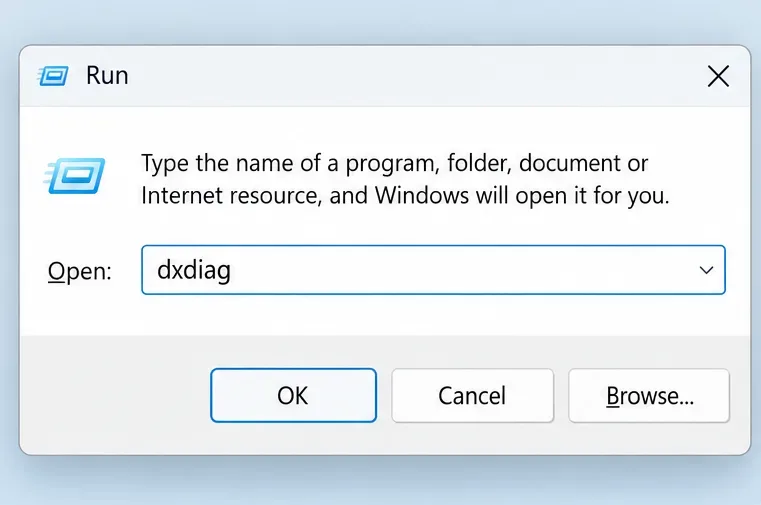
Windows + R 키를 누르고 dxdiag, 를 입력한 다음 Enter 키를 눌러 DirectX 진단 도구를 엽니다. 시스템 및 디스플레이 정보를 검사한 후 하드웨어를 해당 에디션의 요구 사항과 비교하십시오. EA의 DxDiag 지침에서 이 보고서를 수집하는 방법을 확인할 수 있습니다. EA의 FC 26 PC 심층 분석 자료에는 FC 26에 DirectX 12가 필요하다고 명시되어 있습니다. 최신 DirectX 버전이 설치되어 있다고 해서 모든 하드웨어 요구 사항이 충족되는 것은 아닙니다.
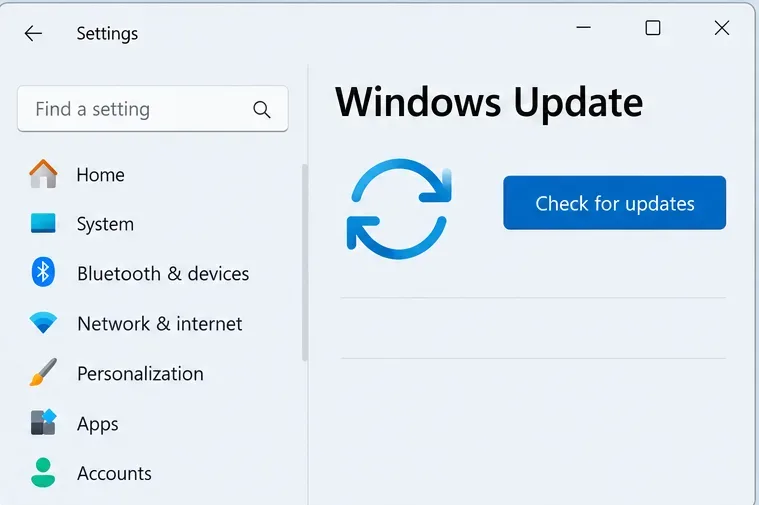
FC와 런처를 종료하고 다른 작업을 저장한 다음 Windows를 다시 시작하세요. 런처를 통해 사용 가능한 게임 업데이트를 설치하고, 요청된 재시작을 포함하여 보류 중인 Windows 업데이트를 완료하세요. Windows 11에서는 설정 > Windows 업데이트를 열고 업데이트 확인을 선택하세요.
Windows DirectX 구성 요소 업데이트는 별도의 "DirectX 12 복구" 패키지를 다운로드하는 대신 Windows Update를 사용하십시오. Microsoft의 DirectX 설치 지침은 최신 DirectX 구성 요소와 이전 선택적 런타임을 구분합니다. 장치 멈춤 오류는 명명된 레거시 DLL이 누락된 오류와는 다릅니다.
기본 업데이트가 완료되면 다시 테스트하십시오. 특정 업데이트 직후에 오류가 발생했다면, 최신 소프트웨어가 원인이거나 해결책이라고 단정짓기보다는 해당 시점을 기록해 두십시오.
EA 앱에서 라이브러리를 열고 FC 게임을 찾은 다음, 관리 또는 점 3개 메뉴를 선택하고 복구를 선택하세요. 복구 과정이 완료될 때까지 기다린 후 게임을 실행하세요. EA의 충돌 문제 해결 가이드 에서는 게임 파일 복구를 권장하며, EA의 로딩 및 오버레이 문제 해결 가이드에서는 라이브러리를 이용하는 방법을 안내합니다.
다른 판매처에서 설치를 관리하는 경우 해당 판매처에서 제공하는 문서화된 파일 검증 절차를 따르십시오. 복구는 전체 다운로드를 시작하지 않고 설치 문제를 해결하므로 초기 점검에 유용한 방법입니다. 하지만 복구로는 드라이버나 하드웨어의 안정성을 확인할 수는 없습니다.
복구 대신 개인 FC 문서나 저장 폴더를 삭제하지 마십시오. 나중에 다시 설치하는 경우 로컬 저장 파일을 보존하고 클라우드 저장 상태를 먼저 확인하십시오.
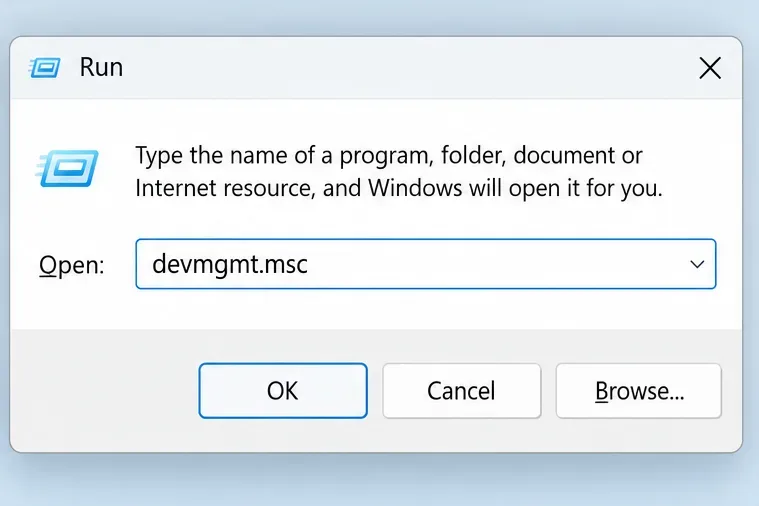
그래픽 드라이버는 Windows와 게임을 GPU(그래픽 처리 장치)에 연결합니다. DxDiag에서 어댑터를 확인하거나 devmgmt.msc실행 대화 상자에서 장치 관리자를 엽니다. 디스플레이 어댑터 항목에서 장치의 속성을 열고 드라이버 탭에서 설치된 버전을 기록해 두세요.
NVIDIA 드라이버 , AMD 드라이버 또는 Intel 드라이버 에 대한 공식 지침을 따르십시오 . 제조사별 그래픽 지원이 제공되는 노트북의 경우, 노트북 제조사의 안내도 확인하십시오. 적절한 지원 드라이버를 설치하고 필요한 재시작을 완료한 후 충돌 테스트를 다시 수행하십시오. EA의 PC 그래픽 문제 해결 가이드 에서는 그래픽 드라이버 업데이트를 권장합니다.
만약 드라이버 변경 직후에 충돌이 발생했다면, 이전 버전과 새 버전을 기록해 두고 제조사에 문의하여 이전에 안정적으로 지원되었던 버전으로 되돌리는 것을 고려하십시오. 결과를 기록하지 않고 드라이버를 반복적으로 변경하는 것은 피하십시오. 제조사에서 안내하는 경우 드라이버를 새로 설치하는 것이 가능하며, 처음부터 타사 클린업 유틸리티를 사용할 필요는 없습니다.
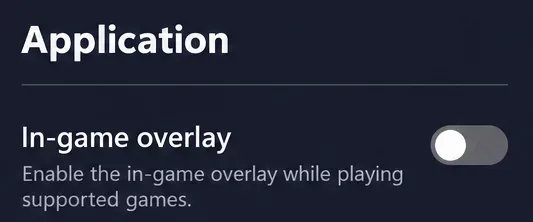
오버레이는 게임 화면 위에 컨트롤이나 정보를 표시하는 기능입니다. EA 앱에서 프로필 메뉴를 열고 설정 > 애플리케이션을 선택한 다음, 게임에 오버레이 기능이 있다면 해당 기능을 끄세요. EA의 로딩 및 오버레이 문제 해결 가이드에서는 오버레이가 게임 충돌의 원인일 수 있다고 명시적으로 언급하고 있습니다.
비교를 위해 필수적이지 않은 녹화 프로그램, 채팅 오버레이 프로그램, 성능 오버레이 프로그램도 종료하십시오. 필수 실행 프로그램과 안티치트 프로그램은 실행 상태로 유지하십시오. 애플리케이션을 영구적으로 제거하기 전에 테스트하십시오. 안정성이 향상되면 선택적 프로그램을 하나씩 복원하여 어떤 변경 사항이 실제로 중요한지 확인하십시오.
EA 오버레이를 끄면 초대 및 메시지에 영향을 줄 수 있습니다. 문제 해결 후 필요에 따라 다시 활성화하고, 오버레이를 활성화했을 때 충돌 문제가 재현되는지 EA에 알려주세요.
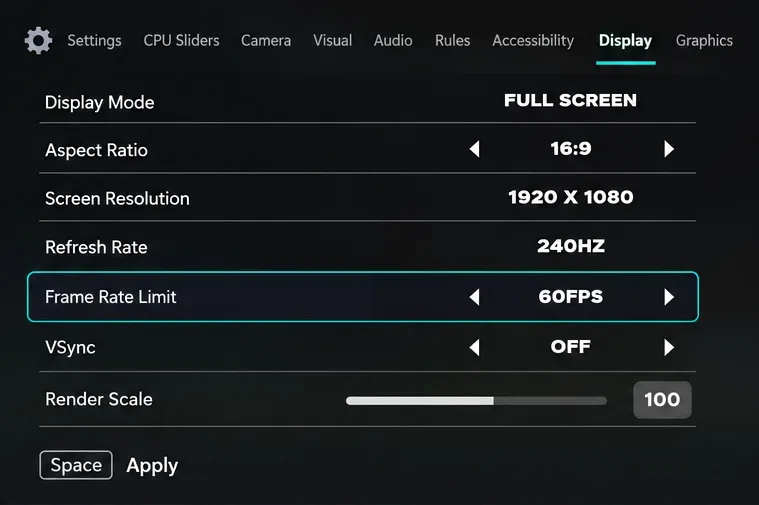
설정 메뉴에 접근할 수 있다면, 값을 조정하기 전에 현재 값을 기록해 두세요. 프레임 속도를 60 FPS와 같이 보수적으로 제한하고 그래픽 품질을 낮춰 보세요. FPS는 초당 프레임 수를 의미합니다. 이는 진단 기준일 뿐이며, 모든 PC에서 60 FPS로 게임을 플레이해야 한다거나 FPS 제한이 모든 DirectX 오류를 해결한다는 주장은 아닙니다. EA의 충돌 문제 해결 가이드에서는 프레임 제한 또는 VSync 테스트를 권장합니다.
FC 26의 디스플레이 설정에는 프레임 속도 제한, VSync, 렌더링 배율이 포함되어 있습니다. EA에 따르면 프레임 제한은 VSync가 꺼진 상태에서 작동합니다. 초기 비교를 위해 명확한 제한 방식을 하나 선택하세요. 그래픽 사전 설정은 부하를 낮춘 테스트를 제공할 수도 있으며, EA는 그래픽 설정을 변경하면 재시작이 필요하다고 밝혔습니다.
GPU 오버클럭 또는 언더볼팅을 적용했다면, 테스트를 진행하기 전에 해당 사용자 지정 프로필을 기본 설정으로 되돌리고, 해당 프로필에서 지원하는 제어 기능을 사용하십시오. 이렇게 하면 변수 하나를 제거할 수 있지만, 튜닝이 충돌의 원인이라는 것을 증명하는 것은 아닙니다. PC의 통풍구를 막지 말고, 비정상적인 온도, 화면 오류 또는 시스템 전반의 불안정성이 관찰되면 하드웨어 전문가의 도움을 받으십시오.
클린 부팅은 시작 프로그램 및 서비스 세트를 줄여 Windows를 시작하는 방법입니다. 백그라운드에서 실행되는 앱을 종료해도 문제가 해결되지 않으면 Microsoft의 클린 부팅 절차를 따르세요 . 나중에 복원할 수 있도록 각 항목을 비활성화하기 전의 원래 상태를 기록해 두는 것이 좋습니다.
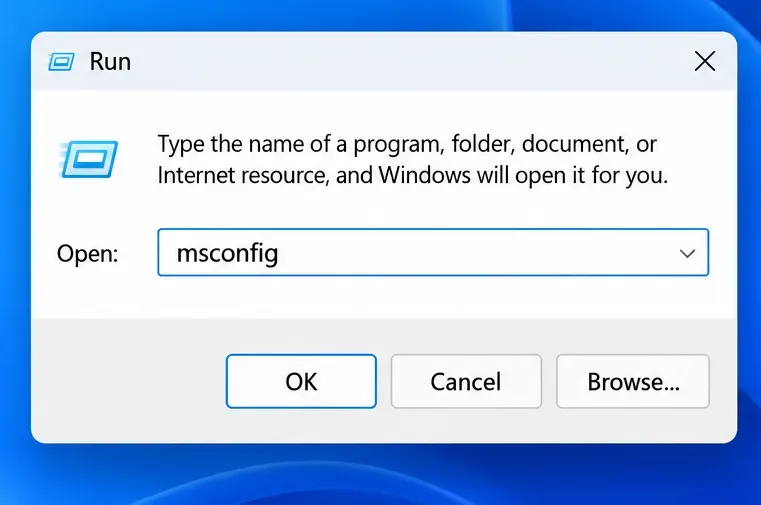
Microsoft Office를 열고 msconfig서비스 탭에서 "모든 Microsoft 서비스 숨기기"를 선택한 다음, 문서에 설명된 단계를 따라 나머지 서비스와 시작 프로그램을 비활성화하십시오. 고급 부팅 설정은 변경하지 마십시오. EA 런처와 안티치트 프로그램에 필요한 구성 요소를 유지하거나 복원하십시오. 필수 서비스가 비활성화되어 게임이 실행되지 않는 경우, 이는 원래 DirectX 충돌을 확인하는 유효한 테스트가 아닙니다.
FC가 시작 환경이 저하된 상태에서도 안정적으로 실행된다면, 선택적 항목들을 그룹별로 다시 활성화하고 재테스트하여 충돌 원인을 좁혀나가십시오. 이후 Microsoft의 지침에 따라 정상적인 시작 환경을 복원하십시오. 이는 충돌 문제를 격리하기 위한 연습이며, 영구적인 게임 환경 설정이 아닙니다.
이전에 실패했던 시나리오를 반복하세요. 동일한 모드를 로드하고, 경기를 플레이하고, 리플레이를 보거나 메뉴 전환이 발생했을 때 다시 시도해 보세요. 여러 번 실행하고, 이전 실패가 발생했던 시간만큼 충분히 테스트하세요. 메인 메뉴로 한 번 성공적으로 진입했다고 해서 그것이 실패의 원인이라는 증거로 충분하지 않다면, 일반적으로 충돌은 그 이후에 발생합니다.
문제가 지속되면 DxDiag의 "모든 정보 저장" 버튼을 사용하여 오류 이미지와 문제 해결 메모를 EA 지원팀에 제출하십시오. 강제 종료(FC) 문제만 발생하는지, 아니면 다른 게임에서도 유사한 문제가 발생하는지 설명해 주십시오. 정확한 에디션, 드라이버 버전, Windows 버전, 반복 가능한 원인, 각 검사 결과를 포함해 주십시오. 진단 파일에 개인 정보가 포함되어 있는지 확인한 후 공개적으로 게시하십시오.

EA에서 해당 에디션에 대한 정확한 옵션을 문서화하지 않은 이상, 추측에 기반한 DirectX 설정을 추가하거나 수정하지 마십시오 -dx11. FC 26의 공식 요구 사양은 DirectX 12를 명시하고 있으므로, 관련 없는 게임에서 복사한 실행 인수는 공식적인 대체 옵션이 아닙니다.
TdrDelay일반적인 충돌 해결 방법으로 타임아웃 복구 시간을 늘리거나 줄이지 마십시오 . TDR은 타임아웃 감지 및 복구를 의미합니다. Microsoft의 TDR 레지스트리 설명서에 따르면 이러한 레지스트리 컨트롤은 드라이버 개발 테스트용으로 제공되며 최종 사용자가 조작해서는 안 됩니다.
마찬가지로, 비공식 사이트에서 개별 DLL 파일을 다운로드하거나 그래픽 오류를 해결하기 위해 안티치트 기능을 비활성화하지 마십시오. 오류 메시지에 구성 요소 누락이나 안티치트 문제가 명시적으로 언급된 경우, 해당 공식 지원 지침을 따르십시오. EA의 오류 해결 가이드에서는 데이터 보존 및 기타 문제 해결 방법을 먼저 완료한 후, 게임 또는 EA 앱을 재설치하는 것을 권장합니다.
반복적으로 작동하는 설정으로 문제가 해결되면 설정을 변경하지 말고, 원하는 그래픽 설정을 점진적으로 복원하세요. 기본 설정에서도 여러 게임이 계속 충돌하거나, 지원되는 검사 후에도 강제 종료 오류가 지속적으로 발생하는 경우, 검증되지 않은 해결 방법을 반복하기보다는 수집한 증거를 바탕으로 드라이버, 하드웨어 또는 EA 지원팀에 문의하세요.
백그라운드 앱, 그래픽 드라이버, 게임 파일 및 시작 충돌에 대한 안전 검사를 통해 PC에서 Warzone 개발자 오류 6068을 해결하세요.
ARC Raiders에서 녹슨 장비를 찾는 방법: 최고의 전리품 획득 장소, 산업 지도, 획득 가능한 상자, 그리고 이 흔한 제작 재료를 빠르게 파밍할 수 있는 재활용 팁을 알려드립니다.
ARC Raiders에서 무엇을 팔고 무엇을 보관해야 할까요? 남는 전리품과 귀중품은 현금화하고, 퀘스트 아이템, 의약품, 제작 재료는 안전하게 보관하며, 제한된 보관함 공간을 효율적으로 관리하세요.
TFT Mobile의 연결 끊김/재시도 오류를 해결하려면 Riot 서비스 상태를 확인하고, Wi-Fi와 모바일 데이터 연결 상태를 비교하고, 앱을 재시작 및 업데이트한 후, 올바른 다음 단계를 선택하세요.
PC에서 EA Sports FC 컷신 끊김 현상을 해결하기 위해 프레임 속도 확인, 그래픽 설정 낮추기, 파일 복구, FPS 제한과 오류 구분 테스트를 진행합니다.
철권 8의 공식 1080p 저해상도 설정을 기준으로 삼고, 스테이지 그래픽 설정을 하나씩 조정해 보세요. 어떤 설정을 먼저 낮춰야 하는지, 까다로운 스테이지를 테스트하는 방법, 그리고 V-Sync가 도움이 되는 시점을 알아보세요.
닌텐도 서비스 상태, 스위치 연결 테스트, Wi-Fi 안정성, 게임 업데이트 및 NAT 제한 사항 확인을 통해 스매시 브라더스 얼티밋의 통신 오류를 수정합니다.
모바일 레전드 설정에서 자동 구매를 끄고 변경 사항을 확인한 다음, 자동 구매와 추천이 혼동되지 않도록 수동 장비 구매를 테스트해 보세요.
다양한 프리셋, 유용한 카테고리, 크기 조절 가능한 칸을 활용하여 Dota 2 영웅 그리드를 맞춤 설정하세요. 영웅을 정리하는 방법과 밴픽 단계에서 레이아웃이 도움이 되는지 확인하는 방법을 알아보세요.
CS2 뷰모델 설정을 초기화하고, FOV와 오프셋을 비교하고, 무기를 든 손을 선택하고, 무기 FOV와 카메라 FOV를 혼동하지 않고 가시성을 확인해 보세요.








