Warzone 개발자 오류 6068(시작 시 발생) 해결 방법

백그라운드 앱, 그래픽 드라이버, 게임 파일 및 시작 충돌에 대한 안전 검사를 통해 PC에서 Warzone 개발자 오류 6068을 해결하세요.
For Rocket League’s “Load Failure – Save Data is Corrupt” message, protect the local folder first, then follow Epic’s PC recovery order: sync Windows time, back up the save folder and clear the EOS cloud cache, create a fresh local save if needed, and restore your replays and training sequences from the backup. A new save does not erase your online inventory or account progress, but it can reset local preferences and remove locally stored training sequences, video settings, and tutorial completion data.
Epic’s current support pages still recommend these recovery steps. The official Known Issues page was updated October 6, 2026; it does not list a current save-corruption outage. That does not rule out an individual PC or account problem. These instructions target the Epic Games Launcher version on Windows. If you use Steam, the Epic Launcher Cloud Saves checkbox described below is not a Steam setting; follow Steam’s own cloud-sync prompt carefully and avoid choosing an older save without checking the dates.
Close Rocket League before moving or renaming its data. Do not repeatedly click Retry if the same Load Failure returns. A save file is the local collection of game data Windows reads when Rocket League starts. The EOS cloud cache is Epic Online Services data stored separately from the main Documents folder. Backing up the Documents folder gives you a way to recover personal local files if a later step resets them.
Rocket League distinguishes local items such as replays and training sequences from account progress and inventory. Epic says creating a new save does not affect progress or inventory, while its PC recovery instructions specifically show how to restore backed-up replays and training sequences. Keep the backup until the game has launched successfully and you have checked the local content you care about.
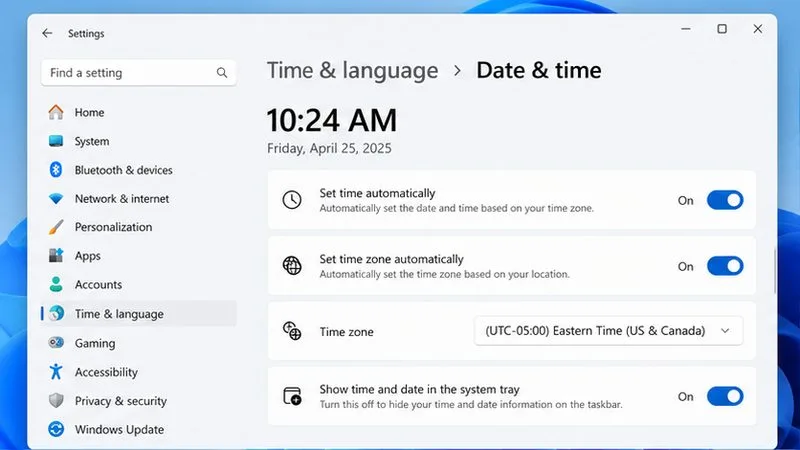
An incorrect system clock can cause sync or connection errors that resemble a save problem. Open Settings > Time & language > Date & time, turn on automatic time and automatic time zone if those options are available, and select Sync now if Windows shows it. Restart the launcher and try Rocket League once. If the exact corrupt-save message remains, continue; clock sync is a quick check, not a save repair by itself.
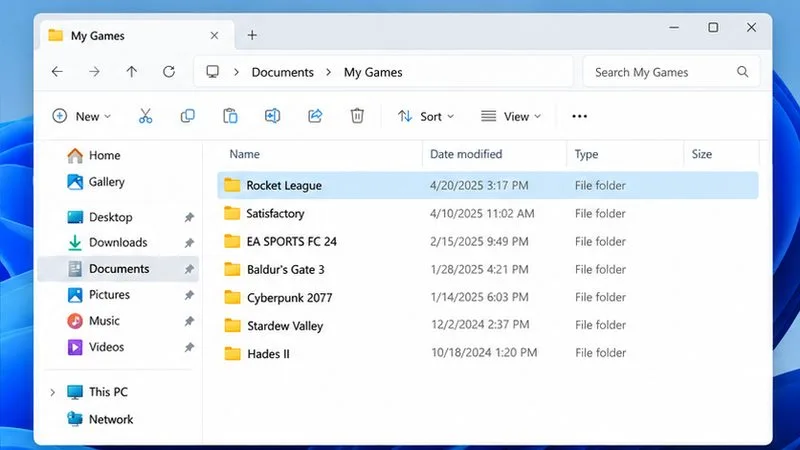
파일 탐색기에서 해당 폴더를 엽니다 Documents\My Games. 폴더를 마우스 오른쪽 버튼으로 클릭 하고 [복사]를Rocket League 선택한 다음, 다른 드라이브나 임시 바탕 화면 폴더와 같이 해당 폴더 외부의 안전한 위치에 붙여넣습니다. 복사가 완료되었는지 확인한 후 다음 단계로 진행합니다. 문서 폴더가 OneDrive 또는 다른 위치로 리디렉션된 경우, C: 드라이브에 있다고 가정하는 대신 Windows에서 실제로 열리는 폴더를 사용하십시오.
아래 Epic의 캐시 삭제 명령어는 기본 Rocket League 폴더의 이름을 변경합니다 Rocket League Old. 해당 폴더가 이미 존재하는 경우, 명령어 실행 전에 먼저 백업을 만들어 두십시오. 그렇지 않으면 명령어가 실패하거나 혼란이 발생할 수 있습니다. 폴더의 유일한 복사본은 삭제하지 마십시오.
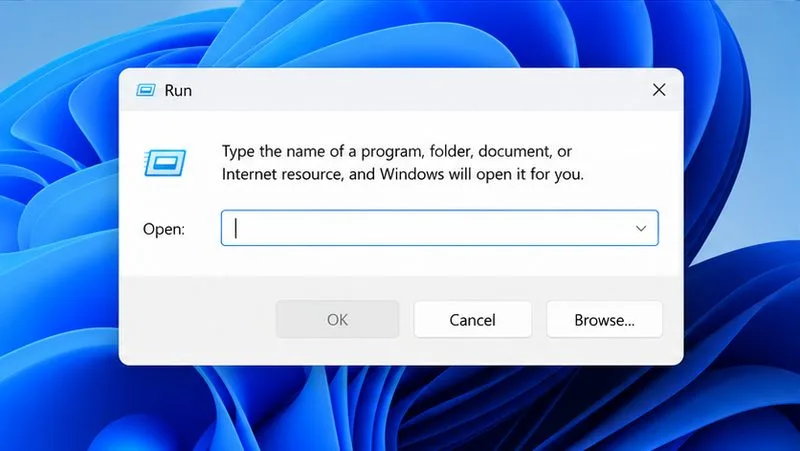
Epic의 최신 로드 실패 가이드에서는 PC 플레이어에게 로컬 Rocket League 폴더의 이름을 바꾸고 EOS 클라우드 캐시 폴더를 삭제하라고 안내합니다. Rocket League를 종료한 상태에서 Windows 키 + R을 누르고 아래 명령어를 실행 상자에 붙여넣은 다음 Enter 키를 누르세요 .
cmd /s /c ren "%USERPROFILE%\Documents\My Games\Rocket League" "Rocket League Old" & rmdir /s /q "%USERPROFILE%\AppData\Local\Rocket League\datastorage"첫 번째 단계는 표준 문서 폴더의 이름을 변경하는 것이고 Rocket League Old, 두 번째 단계는 datastorageEpic Online Services에서 Rocket League를 다시 빌드할 수 있도록 로컬 캐시를 삭제하는 것입니다. Epic에 따르면 백업 파일은 지정된 위치에 있어야 합니다 Documents\My Games\Rocket League Old. 이 명령은 표준 Windows 폴더 위치를 기준으로 작성되었습니다. 폴더 위치가 변경되었거나, 명령 실행 시 오류가 발생하거나, 백업 파일이 보이지 않는 경우, 계속해서 다시 시도하지 말고 실제 데이터 폴더를 찾아 Epic 지원팀의 안내에 따라 설정을 진행하십시오.
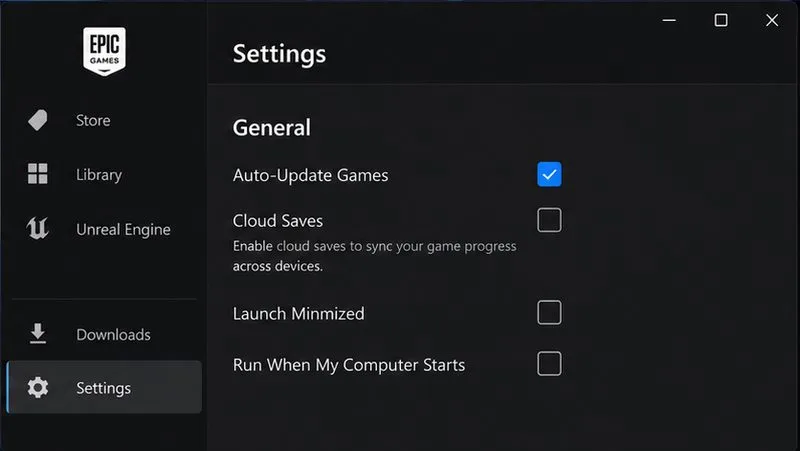
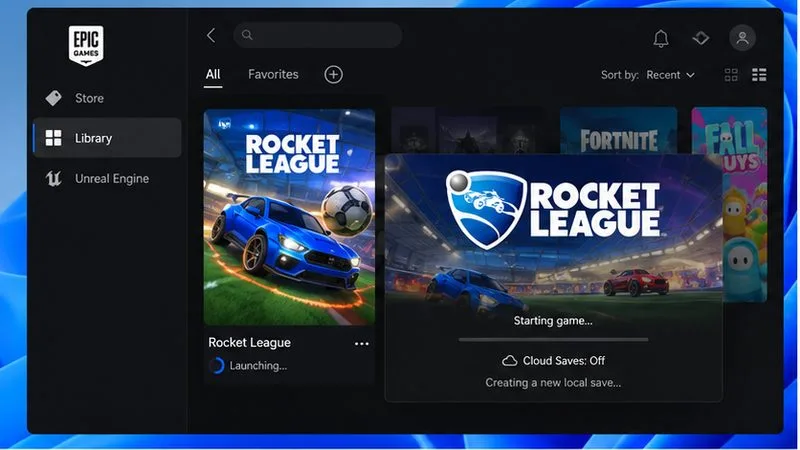
에픽 게임즈 런처를 사용하는 경우, 오른쪽 상단의 런처 메뉴를 열고 설정을 선택하세요 . '클라우드 저장 사용' 옵션을 일시적으로 해제합니다 . 로켓 리그를 한 번 실행하여 새로운 로컬 저장 파일을 생성한 다음, 게임을 종료하고 다시 실행하세요. 에픽 게임즈의 안내에 따르면 이렇게 하면 새로운 저장 파일이 생성됩니다. 런처에서 동기화 옵션이 표시되더라도, 최신 버전이고 정상적인 상태인지 확인하지 않은 경우에는 이전 버전의 클라우드 저장 파일을 선택하지 마세요.
이 단계에서는 로컬 설정 데이터가 복원됩니다. 이로 인해 게임 튜토리얼이 다시 표시되거나 비디오 설정이 초기화될 수 있습니다. 계정 인벤토리나 온라인 진행 상황은 삭제되지 않지만, 훈련 영상이나 리플레이와 같은 로컬 전용 항목은 다음 단계에서 백업을 통해 복구됩니다.
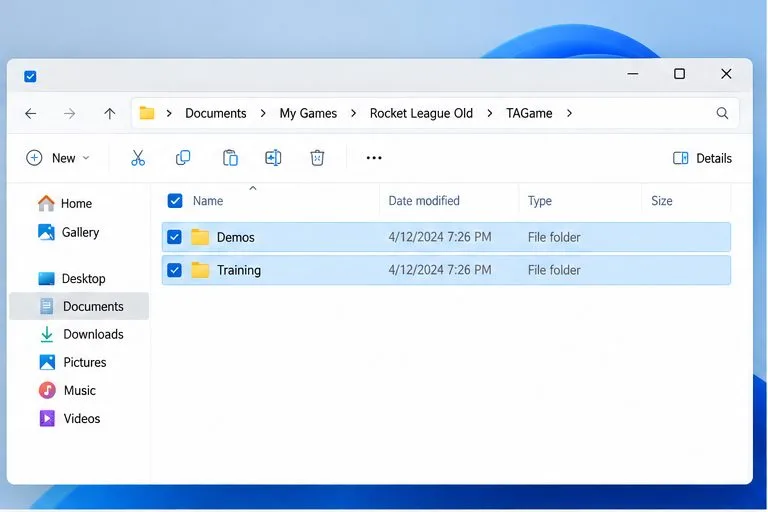
Rocket League가 새 저장 파일을 생성하고 불러온 후에만 이 작업을 수행하십시오. 게임을 종료합니다. 파일 탐색기에서 해당 폴더를 엽니다 Documents\My Games\Rocket League Old\TAGame. Demos리플레이가 저장된 폴더와 Training훈련 시퀀스가 저장된 폴더(있는 경우)를 복사합니다. 그런 다음 새 Documents\My Games\Rocket League\TAGame폴더를 열고 복사한 파일을 붙여넣습니다. Windows에서 동일한 이름의 파일을 어떻게 처리할지 묻는 메시지가 나타나면 Epic의 복구 관련 문서를 참조하여 " 백업 폴더에서 새 폴더로 복사하는 것"을 확인한 후 "대상 폴더의 파일 바꾸기 "를 선택합니다 . 기존 저장 파일 백업의 나머지 부분은 그대로 두십시오.
백업에서 해당 폴더 중 하나라도 누락된 경우, 해당 범주에 대해 복원할 데이터가 없을 수 있습니다. 이전 저장 파일에서 새 저장 파일로 관련 없는 파일을 복사하지 마십시오. Epic의 복구 절차는 이 두 폴더를 식별하여 복구합니다.
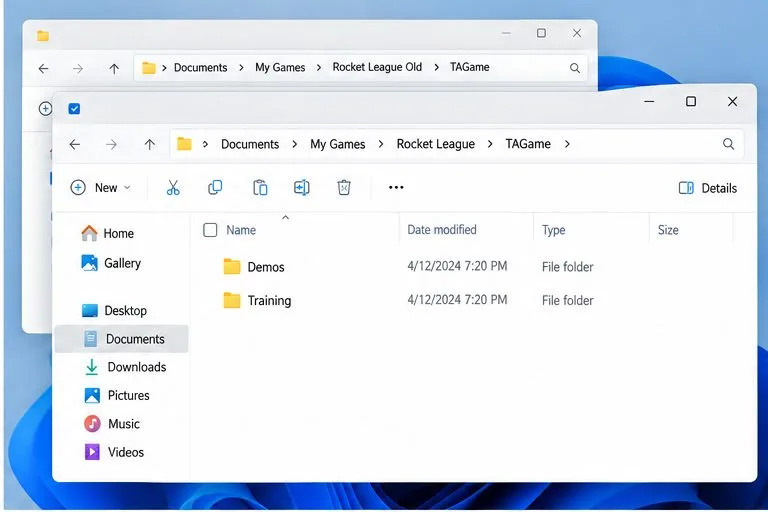
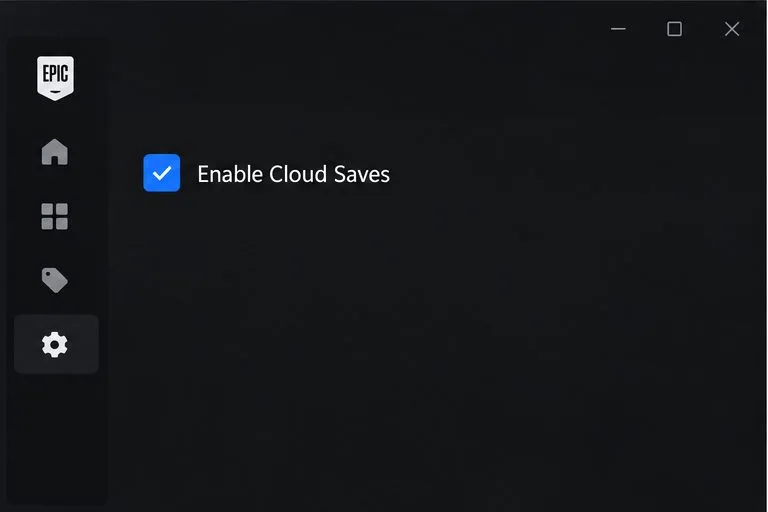
새로운 저장 파일이 제대로 실행되고 필요한 로컬 폴더를 복원한 후, Epic Games Launcher 설정으로 돌아가서 '클라우드 저장 활성화'를 선택하세요 . Rocket League를 다시 실행하여 런처가 새 저장 파일을 Epic의 클라우드 서비스에 업로드하도록 합니다. 충돌 메시지가 표시되면 타임스탬프를 확인하고 이전 버전을 다운로드하는 대신 새로 생성된 로컬 저장 파일을 유지하세요.
Windows에서 Rocket League 데이터 폴더를 읽기 전용으로 설정하지 않았는지 확인하고, 보안 소프트웨어가 Rocket League가 Documents 폴더에 쓰기 작업을 하지 못하도록 차단하지 않았는지 확인하십시오. Epic은 읽기 전용 폴더와 바이러스 백신 소프트웨어로 인해 저장 실패 오류가 발생할 수 있다고 설명합니다. 게임 시작 시 런타임 또는 NTDLL 오류가 발생하는 경우, Epic은 별도의 방법으로 해당 Cache폴더를 삭제한 Documents\My Games\Rocket League\TAGame후 다시 실행할 것을 권장합니다. 이는 캐시를 별도로 처리하는 단계이며, 전체 백업 폴더를 삭제하지 마십시오.
클럭 동기화, 문서화된 백업/캐시 절차, 새 저장 파일 생성 및 게임 파일 검증 후에도 문제가 지속되면 Rocket League 지원팀 에 문의하십시오 . Epic Games Launcher 또는 Steam 사용 여부, 정확한 오류 메시지, 문서 폴더 리디렉션 여부, 그리고 완료한 단계를 포함해 주십시오. 지원팀에서 요청하지 않는 한 로컬 저장 파일을 첨부하거나 공개하지 마십시오.
백그라운드 앱, 그래픽 드라이버, 게임 파일 및 시작 충돌에 대한 안전 검사를 통해 PC에서 Warzone 개발자 오류 6068을 해결하세요.
ARC Raiders에서 녹슨 장비를 찾는 방법: 최고의 전리품 획득 장소, 산업 지도, 획득 가능한 상자, 그리고 이 흔한 제작 재료를 빠르게 파밍할 수 있는 재활용 팁을 알려드립니다.
ARC Raiders에서 무엇을 팔고 무엇을 보관해야 할까요? 남는 전리품과 귀중품은 현금화하고, 퀘스트 아이템, 의약품, 제작 재료는 안전하게 보관하며, 제한된 보관함 공간을 효율적으로 관리하세요.
TFT Mobile의 연결 끊김/재시도 오류를 해결하려면 Riot 서비스 상태를 확인하고, Wi-Fi와 모바일 데이터 연결 상태를 비교하고, 앱을 재시작 및 업데이트한 후, 올바른 다음 단계를 선택하세요.
PC에서 EA Sports FC 컷신 끊김 현상을 해결하기 위해 프레임 속도 확인, 그래픽 설정 낮추기, 파일 복구, FPS 제한과 오류 구분 테스트를 진행합니다.
철권 8의 공식 1080p 저해상도 설정을 기준으로 삼고, 스테이지 그래픽 설정을 하나씩 조정해 보세요. 어떤 설정을 먼저 낮춰야 하는지, 까다로운 스테이지를 테스트하는 방법, 그리고 V-Sync가 도움이 되는 시점을 알아보세요.
닌텐도 서비스 상태, 스위치 연결 테스트, Wi-Fi 안정성, 게임 업데이트 및 NAT 제한 사항 확인을 통해 스매시 브라더스 얼티밋의 통신 오류를 수정합니다.
모바일 레전드 설정에서 자동 구매를 끄고 변경 사항을 확인한 다음, 자동 구매와 추천이 혼동되지 않도록 수동 장비 구매를 테스트해 보세요.
다양한 프리셋, 유용한 카테고리, 크기 조절 가능한 칸을 활용하여 Dota 2 영웅 그리드를 맞춤 설정하세요. 영웅을 정리하는 방법과 밴픽 단계에서 레이아웃이 도움이 되는지 확인하는 방법을 알아보세요.
CS2 뷰모델 설정을 초기화하고, FOV와 오프셋을 비교하고, 무기를 든 손을 선택하고, 무기 FOV와 카메라 FOV를 혼동하지 않고 가시성을 확인해 보세요.








