Warzone 개발자 오류 6068(시작 시 발생) 해결 방법

백그라운드 앱, 그래픽 드라이버, 게임 파일 및 시작 충돌에 대한 안전 검사를 통해 PC에서 Warzone 개발자 오류 6068을 해결하세요.
If Heroes of the Storm suddenly feels choppy, takes unusually long to launch, or starts acting strangely after a Battle.net update, clearing the Blizzard cache is a reasonable low-risk troubleshooting step. Blizzard's own support guidance says corrupted cache data can cause problems with Blizzard games, and the standard Windows procedure is to close Blizzard processes, open %ProgramData%, remove the Blizzard Entertainment cache folder, and then restart Battle.net.
That does not mean cache deletion is a universal fix for every kind of “lag.” If your real problem is consistently high ping, packet loss, Wi-Fi instability, or an ISP route problem, deleting local temporary files is unlikely to solve the underlying network issue. The useful question is whether your symptoms point to stale local data or to connectivity.
Yes, if the problem appeared after an update, the Battle.net app is loading incorrectly, game launching is inconsistent, or Heroes of the Storm is stuttering in a way that feels different from ordinary network latency. Cache clearing is also worth trying before a full reinstall because it removes temporary Blizzard data rather than the installed game itself.
Blizzard's support article for deleting the Battle.net cache folder is the primary reference for this procedure. Blizzard's Heroes support area also lists current technical troubleshooting resources for the game at Heroes of the Storm Support.
No. The folder used by this cache procedure is under Windows ProgramData and stores Blizzard temporary/support data, not the main Heroes of the Storm installation. Blizzard states that deleting cache data does not affect game data. After Battle.net starts again, the app rebuilds the temporary files it needs.
알아두면 유용한 실용적인 부작용이 하나 있습니다. 특정 Battle.net 파일 초기화 절차 후, 런처가 게임 설치 위치를 제대로 인식하지 못하는 경우가 간혹 발생합니다. '플레이' 버튼 대신 ' 설치' 버튼이 보이더라도 게임이 삭제된 것이 아니니, Battle.net의 옵션을 사용하여 기존 설치 위치를 찾은 후 다시 다운로드하세요.
가장 안전한 작업 순서는 아래를 따르는 것입니다. 블리자드 소프트웨어를 먼저 종료하는 것이 중요한데, 활성화된 프로세스가 캐시 파일을 열어둔 채로 유지하거나 삭제하려는 동안 다시 생성할 수 있기 때문입니다.
Heroes of the Storm을 종료하고 Battle.net 데스크톱 앱을 닫으세요. 그런 다음 Ctrl + Shift + Esc 키를 눌러 작업 관리자를 엽니다. 프로세스 목록에서 Battle.net, Agent, Blizzard Update Agent 또는 남아 있는 Heroes of the Storm 관련 프로세스를 찾습니다. 각 Blizzard 프로세스를 선택하고 [ 작업 끝내기]를 선택합니다 .
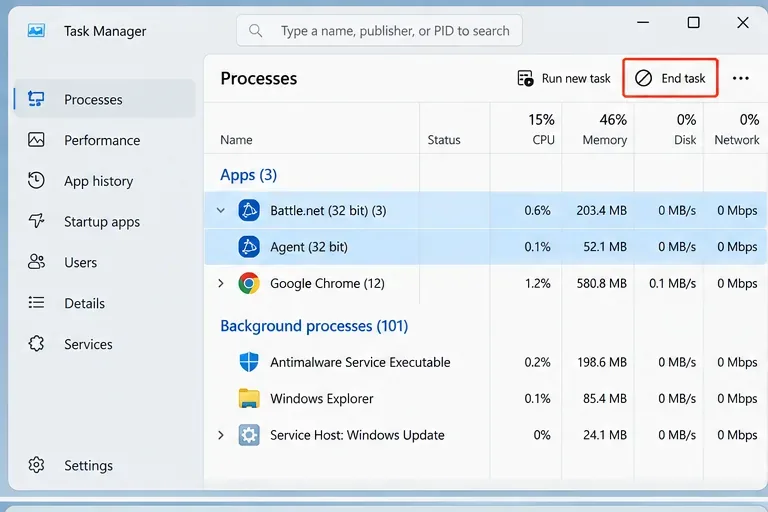
블리자드 관련 프로세스가 실행 중이지 않다면 다음 단계로 넘어가세요. 관련 없는 Windows 서비스나 브라우저 프로세스를 종료할 필요는 없습니다.
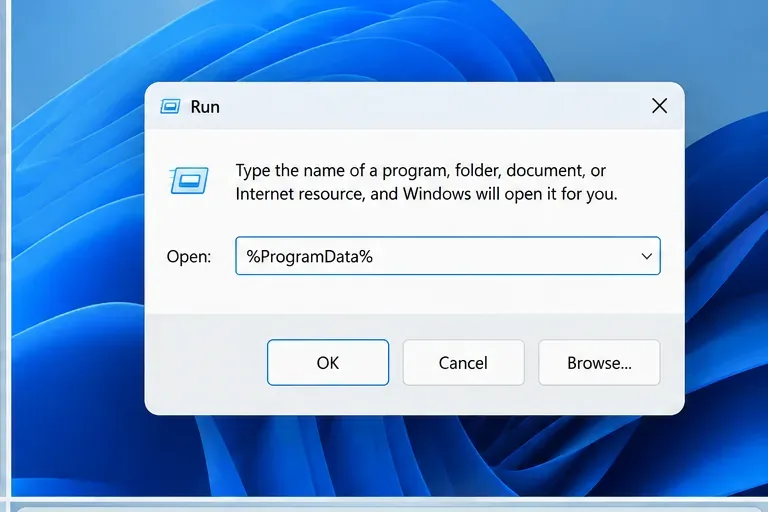
Windows 키 + R을 눌러 실행 대화 상자를 엽니다. %ProgramData%를 입력 하고 Enter 키를 누릅니다. 환경 변수를 사용하면 숨겨진 폴더를 수동으로 표시하는 것보다 Windows에서 올바른 ProgramData 디렉터리를 직접 열기 때문에 더 간편합니다.
ProgramData 폴더 안에서 Blizzard Entertainment 라는 폴더를 찾으세요 . 해당 폴더를 마우스 오른쪽 버튼으로 클릭하고 삭제를 선택하세요 . 이것이 Blizzard의 캐시 삭제 지침에서 가장 중요한 단계입니다.
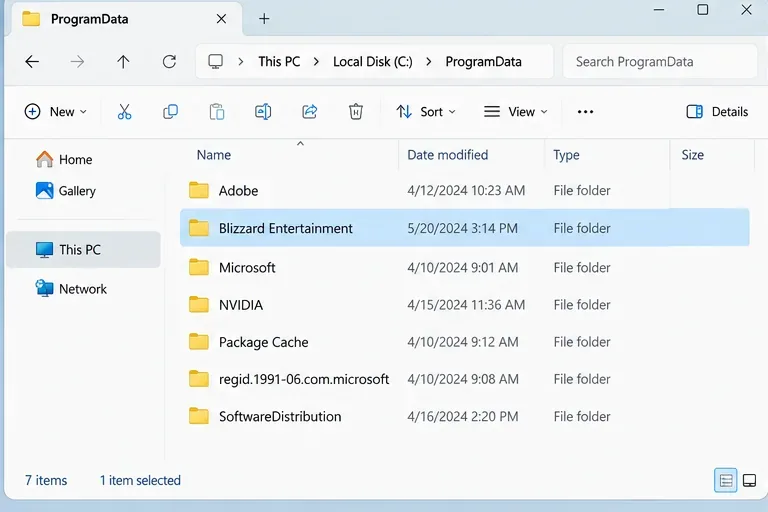
Windows에서 폴더 또는 파일이 사용 중이라는 메시지가 표시되면 작업 관리자로 돌아가 Battle.net 또는 에이전트 프로세스가 있는지 다시 확인하십시오. 필요한 경우 Windows를 다시 시작하고 Battle.net을 아직 실행하지 않은 상태에서 ProgramData 단계를 반복하십시오.
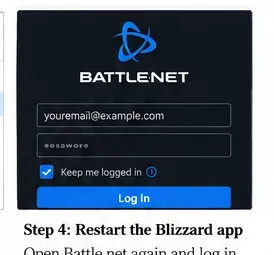
Battle.net 데스크톱 앱을 다시 실행하고 필요한 경우 로그인하세요. 앱이 필요한 캐시 데이터를 다시 생성합니다. Heroes of the Storm을 실행하고 이전에 문제가 발생했던 것과 동일한 조건에서 테스트하세요. 임시 파일을 다시 생성하는 과정에서 첫 실행 후 몇 초 동안의 결과만 보고 판단하지 마세요. 이후 실행과 약간 다를 수 있습니다.
막연한 느낌에 의존하기보다는 간단한 전후 비교 테스트를 해보세요. 동일한 상황을 재현하십시오. 즉, 동일한 게임 모드, 거의 동일한 백그라운드 앱, 동일한 그래픽 설정을 사용하세요. 그런 다음 해결하려던 증상이 나타나는지 확인하십시오.
증상이 변하지 않는다면 캐시 손상이 주요 원인이 아니었을 가능성이 높습니다. 삭제 작업을 반복해도 별다른 효과가 없을 것입니다.
먼저 성능 저하 인지 네트워크 지연 인지 확인하세요 . 두 현상은 비슷하게 느껴질 수 있지만 해결 방법은 다릅니다. 성능 저하 현상은 일반적으로 애니메이션이 매끄럽지 않거나, 프레임이 건너뛰거나, 화면이 순간적으로 멈추는 현상으로 나타납니다. 네트워크 지연은 스킬 사용 지연, 랙 현상, 명령 전달 지연, 다른 플레이어의 움직임이 불규칙적인 반면 자신의 화면은 부드럽게 표시되는 현상으로 나타나는 경우가 많습니다.
PC를 재시작하고, 보류 중인 Windows 업데이트를 설치하고, GPU 제조업체 웹사이트에서 그래픽 드라이버를 업데이트하고, 백그라운드에서 실행되는 프로그램을 종료하고, 과열이나 과부하된 저장 장치로 인해 게임 실행에 문제가 없는지 확인하십시오. 권장 해결 방법은 변경될 수 있으므로, 이전 포럼의 해결 방법보다는 Blizzard의 최신 Heroes of the Coast 기술 문제 해결 페이지를 참조하는 것이 좋습니다.
가능하다면 이더넷으로 테스트하고, 모뎀/라우터를 재부팅하고, 대용량 다운로드 및 클라우드 동기화를 중지하고, 다른 네트워크를 사용할 수 있다면 비교해 보세요. 캐시 삭제는 라우터, ISP 및 블리자드 서버 간에 발생하는 패킷 손실을 해결할 수 없습니다.
게임 파일 손상이 의심될 때는 임시 캐시 데이터 손상이 아닌 Battle.net의 복구 기능을 사용하세요. 캐시 삭제와 파일 복구는 서로 다른 유형의 문제를 해결합니다. 캐시 삭제는 Blizzard의 임시 데이터를 재구축하고, 파일 복구는 설치된 게임 파일을 검사합니다.
Windows PC에서 Blizzard가 지원하는 캐시 재설정 방법은 간단합니다. Blizzard 소프트웨어를 완전히 종료하고, 남아 있는 Agent 프로세스를 모두 종료한 다음, %ProgramData% 폴더를 열고 Blizzard Entertainment 폴더를 삭제합니다 . 그런 다음 Battle.net을 다시 시작하고 Heroes of the Storm을 다시 실행해 보세요. 특히 런처 문제나 업데이트 문제 발생 후 오래되었거나 손상된 Battle.net 로컬 데이터에 대한 효과적인 1차 해결책입니다.
이 방법이 Heroes of the Storm의 모든 렉 현상을 해결해주는 확실한 해결책은 아닙니다. 캐시를 재구축한 후에도 동일한 렉 현상이 지속된다면, 해당 증상을 바탕으로 다음 해결 방법을 선택하세요. 프레임 드롭 및 끊김 현상에는 시스템 성능 문제 해결을, 지연 및 패킷 손실 현상에는 네트워크 문제 해결을 시도해 보세요.
백그라운드 앱, 그래픽 드라이버, 게임 파일 및 시작 충돌에 대한 안전 검사를 통해 PC에서 Warzone 개발자 오류 6068을 해결하세요.
ARC Raiders에서 녹슨 장비를 찾는 방법: 최고의 전리품 획득 장소, 산업 지도, 획득 가능한 상자, 그리고 이 흔한 제작 재료를 빠르게 파밍할 수 있는 재활용 팁을 알려드립니다.
ARC Raiders에서 무엇을 팔고 무엇을 보관해야 할까요? 남는 전리품과 귀중품은 현금화하고, 퀘스트 아이템, 의약품, 제작 재료는 안전하게 보관하며, 제한된 보관함 공간을 효율적으로 관리하세요.
TFT Mobile의 연결 끊김/재시도 오류를 해결하려면 Riot 서비스 상태를 확인하고, Wi-Fi와 모바일 데이터 연결 상태를 비교하고, 앱을 재시작 및 업데이트한 후, 올바른 다음 단계를 선택하세요.
PC에서 EA Sports FC 컷신 끊김 현상을 해결하기 위해 프레임 속도 확인, 그래픽 설정 낮추기, 파일 복구, FPS 제한과 오류 구분 테스트를 진행합니다.
철권 8의 공식 1080p 저해상도 설정을 기준으로 삼고, 스테이지 그래픽 설정을 하나씩 조정해 보세요. 어떤 설정을 먼저 낮춰야 하는지, 까다로운 스테이지를 테스트하는 방법, 그리고 V-Sync가 도움이 되는 시점을 알아보세요.
닌텐도 서비스 상태, 스위치 연결 테스트, Wi-Fi 안정성, 게임 업데이트 및 NAT 제한 사항 확인을 통해 스매시 브라더스 얼티밋의 통신 오류를 수정합니다.
모바일 레전드 설정에서 자동 구매를 끄고 변경 사항을 확인한 다음, 자동 구매와 추천이 혼동되지 않도록 수동 장비 구매를 테스트해 보세요.
다양한 프리셋, 유용한 카테고리, 크기 조절 가능한 칸을 활용하여 Dota 2 영웅 그리드를 맞춤 설정하세요. 영웅을 정리하는 방법과 밴픽 단계에서 레이아웃이 도움이 되는지 확인하는 방법을 알아보세요.
CS2 뷰모델 설정을 초기화하고, FOV와 오프셋을 비교하고, 무기를 든 손을 선택하고, 무기 FOV와 카메라 FOV를 혼동하지 않고 가시성을 확인해 보세요.








