Warzone 개발자 오류 6068(시작 시 발생) 해결 방법

백그라운드 앱, 그래픽 드라이버, 게임 파일 및 시작 충돌에 대한 안전 검사를 통해 PC에서 Warzone 개발자 오류 6068을 해결하세요.
If Hearthstone is stuck at launch, repeatedly disconnects, hangs while checking for updates, or behaves strangely after a patch, clearing local app files can be a sensible troubleshooting step. The important distinction is that Android gives you a dedicated Clear cache control, while iPhone and iPad do not provide the same per-app cache button. On iOS, the closest low-risk option is Offload App, but a full delete and reinstall is the stronger reset because offloading keeps the app's documents and data.
As of October 2026, Blizzard's current mobile connection troubleshooting specifically tells Android users to open the app's storage settings and clear Hearthstone cache/data. If the problem continues, Blizzard recommends uninstalling and reinstalling the game. Google separately documents that clearing an Android app's cache removes temporary data, while clearing storage removes all app data. Apple documents that Offload App removes the app while keeping documents and data, whereas Delete App removes the app and its related local data.
For most Android problems, start with Clear cache. It targets temporary files and is less disruptive than Clear storage. If Hearthstone still fails, you can escalate to Clear storage or reinstalling the app.
On iPhone or iPad, there is no general Hearthstone-specific Clear Cache button documented by Apple or Blizzard. Start with Offload App if your main goal is to free app space while preserving documents and data. If you are troubleshooting suspected corrupted local Hearthstone files, Delete App and reinstall it is more thorough because offloading intentionally preserves documents and data.
| Platform | Best first step | What it removes | When to escalate |
|---|---|---|---|
| Android | Clear cache | Temporary app data | If the same launch, update, or connection problem returns immediately |
| Android | Clear storage/data | Local app data and settings | Use after Clear cache fails, or follow Blizzard's troubleshooting sequence |
| iPhone/iPad | Offload App | The app itself, while retaining documents and data | If you need a stronger reset of local files |
| iPhone/iPad | Delete App, then reinstall | The app and related local data | Use when offloading does not resolve the issue |
하스스톤 로그인 방법을 정확히 알아두세요. 블리자드에 따르면, 동일한 Battle.net 계정으로 로그인하면 업적, 골드, 덱, 카드 컬렉션, 투기장 진행 상황 등 하스스톤 진행 상황이 기기 간에 공유됩니다. 이는 재설치 시 유용한 보호 장치입니다. 하지만 블리자드는 모바일 플레이어는 Battle.net 계정 없이도 게임을 시작할 수 있으므로, 진행 상황을 연동한 적이 없다면 가능하면 앱 데이터를 삭제하기 전에 먼저 연동하는 것이 좋다고 안내합니다.
문제가 실제로 로컬 환경에서 발생하는지 확인하는 것도 중요합니다. 블리자드의 모바일 문제 해결 가이드에서는 캐시/데이터 삭제를 시도하기 전에 앱 최신 버전 확인, Wi-Fi와 모바일 데이터 전환, 기기 재시작, 기기 요구 사항 확인 등을 권장합니다. 서버 장애나 계정 관련 문제는 휴대폰에서 파일을 반복적으로 삭제한다고 해결되지 않습니다.
설정 앱을 열고 , 앱 또는 휴대폰의 앱 관리 섹션으로 이동하세요. 하스스톤을 선택하세요 . 안드로이드 기기 제조사에 따라 앱, 애플리케이션, 앱 관리 또는 앱 및 알림이라는 명칭이 표시될 수 있습니다.
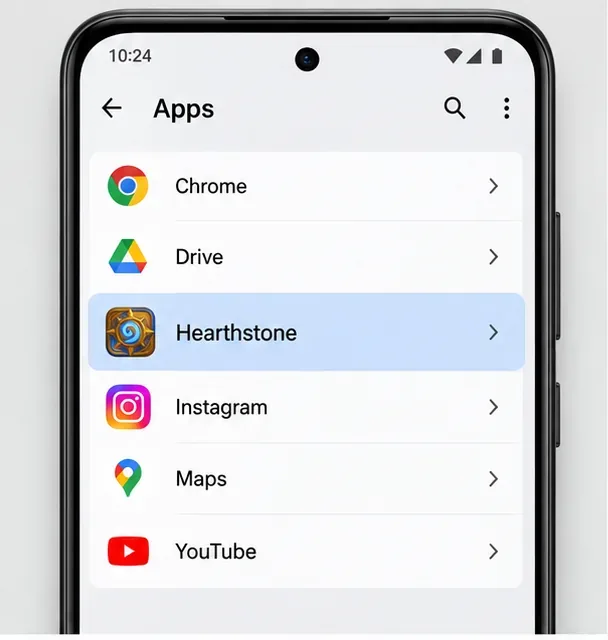
구글은 안드로이드 기기마다 설정 경로가 다를 수 있다고 명시적으로 언급합니다. 목표는 게임 내에서 검색하는 것이 아니라 하스스톤 앱 정보 페이지에 접근하는 것입니다.
'저장소 및 캐시' , '저장소' 또는 이와 가장 유사한 항목을 탭한 다음 '캐시 지우기'를 선택하세요 . '저장소 지우기'가 옆에 있다고 해서 의도적으로 더 강력한 초기화를 원하는 경우가 아니라면 선택하지 마세요.
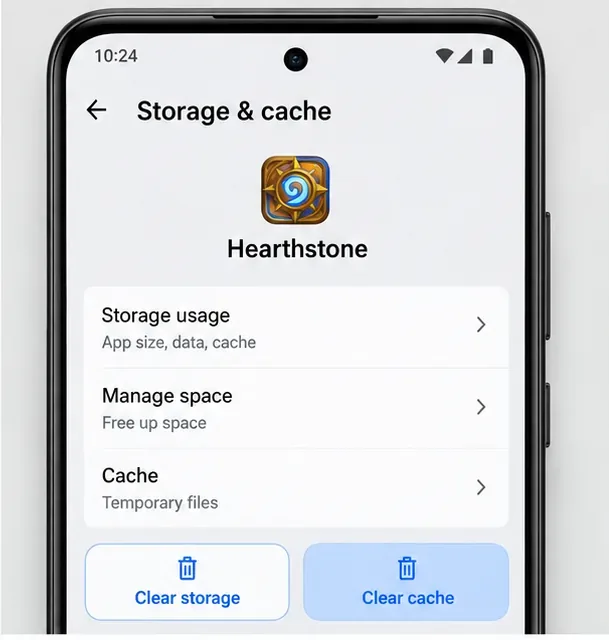
Google은 캐시 삭제를 임시 데이터 삭제라고 설명하며, 이러한 임시 파일을 다시 생성해야 하므로 앱을 다음에 실행할 때 속도가 느려질 수 있다고 경고합니다. 이는 정상적인 현상입니다. 캐시를 삭제한 후 하스스톤을 실행하고 파일 확인이나 필요한 다운로드가 완료될 때까지 기다리세요.
캐시 삭제 후에도 문제가 해결되지 않으면, 블리자드의 고객 지원 절차를 통해 안드로이드 사용자는 하스스톤 앱의 캐시/데이터를 삭제할 수 있습니다. 대부분의 기기에서 이 기능은 ' 저장 공간 지우기 ' , '데이터 지우기' 또는 '저장 공간 관리' 로 표시됩니다 . 구글은 이를 '캐시 지우기'와 구분하여 설명합니다. '저장 공간 지우기'는 앱의 로컬 데이터를 영구적으로 삭제합니다.
실제 사례를 들어 설명하자면, 하스스톤이 업데이트 후 한 번 충돌하는 경우 캐시를 지우는 것이 가장 먼저 시도해 볼 만한 방법입니다. 캐시를 지우고 기기를 재시작한 후에도 동일한 오류가 있는 로컬 상태가 반복적으로 로드된다면 저장소를 지우는 것이 다음 단계로 고려할 만합니다. 다시 로그인하여 게임 자산을 재구축하거나 재다운로드해야 할 수도 있습니다.
iPhone에서는 설정 > 일반 > iPhone 저장 공간 으로 이동하고 , iPad에서는 해당 화면으로 이동합니다. Hearthstone을 찾아 탭하세요 . Apple의 저장 공간 관련 설명에 따르면 이 화면에서 앱 목록을 확인하고 각 앱이 사용하는 로컬 저장 공간을 확인할 수 있습니다.
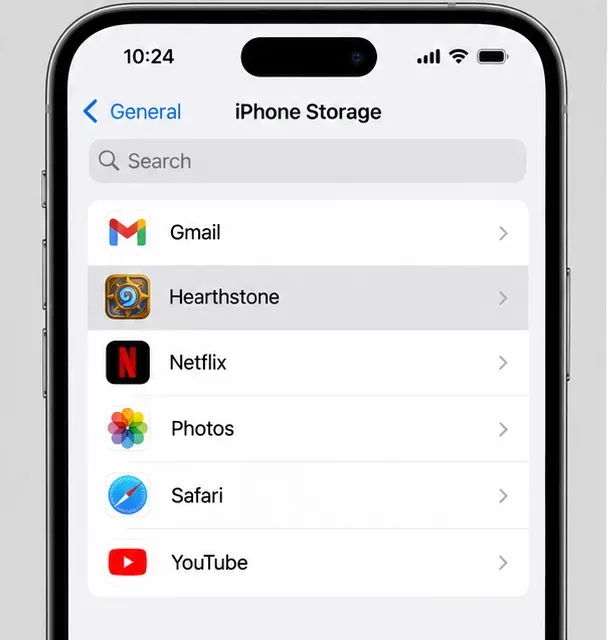
안드로이드와 달리 애플은 앱별로 캐시를 지우는 버튼을 제공하지 않습니다. 애플은 또한 캐시된 데이터와 임시 데이터가 일반적인 앱 사용량으로 계산되지 않을 수 있으며, iOS는 일부 임시 파일을 자동으로 관리한다고 설명합니다.
하스스톤의 저장 페이지에서 '앱 오프로드' 와 '앱 삭제'를 볼 수 있습니다 . 이 두 기능은 서로 바꿔 사용할 수 없습니다.
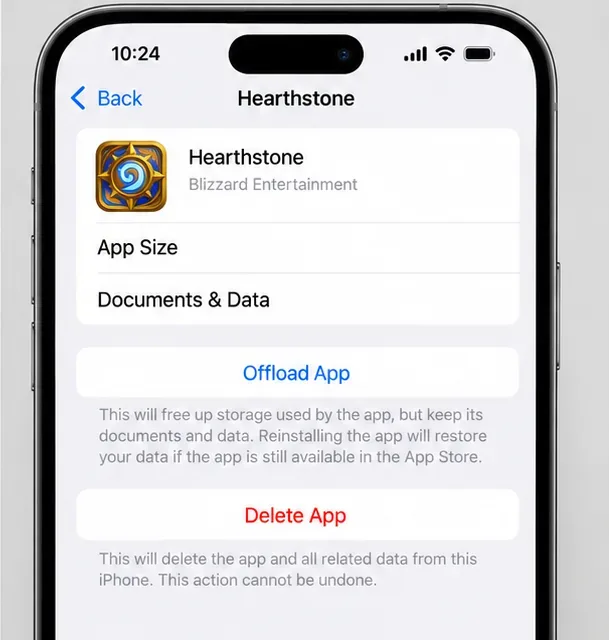
기기 저장 공간을 확보하면서 앱 데이터를 삭제하지 않는 것이 목표라면, 먼저 앱 오프로드 기능을 사용해 보세요. 하지만 손상되었거나 오래된 Hearthstone 로컬 파일을 복구하는 것이 목표라면, 오프로드 기능은 의도적으로 문서와 데이터를 보존하기 때문에 너무 보수적인 방법일 수 있습니다. 그런 경우에는 앱을 삭제하고 다시 설치하는 것이 iOS에서 로컬을 완전히 초기화하는 것과 더 유사한 방법입니다.
안드로이드 캐시를 삭제하는 것만으로는 하스스톤 컬렉션을 완전히 삭제할 수 없습니다. 블리자드에 따르면 동일한 Battle.net 계정을 사용하는 경우 하스스톤 진행 상황은 기기 간에 공유됩니다. 여기에는 카드 컬렉션, 덱, 업적, 골드 및 기타 계정 진행 상황이 포함됩니다.
더 중요한 위험은 계정 접근 권한 문제입니다. 앱 데이터를 삭제하거나 앱을 제거하면 로컬 로그인 상태가 삭제될 수 있습니다. 따라서 삭제하기 전에 올바른 Battle.net 계정, 로그인 방법, 게임 지역을 확인하세요. 모바일에서 Battle.net 계정을 만들거나 연결하지 않고 하스스톤을 시작했다면, 게임에 접속할 수 있는 동안 로컬 데이터를 삭제하기 전에 진행 상황을 계정에 연결하세요.
저장 공간 사용량 감소 여부만으로 성공을 판단하지 마세요. 바람직한 결과는 행동적인 개선입니다. 하스스톤이 정상적으로 실행되고, 멈췄던 화면을 지나가고, 업데이트 확인을 완료하거나, 동일한 오류 없이 다시 연결되는 것입니다. 처음 실행할 때는 임시 파일을 다시 생성하거나 게임 콘텐츠를 다시 다운로드해야 할 수 있으므로 시간이 더 오래 걸릴 수 있습니다.
만약 깨끗한 재설치 후에도 동일한 문제가 즉시 재발한다면, 더 이상 같은 방식으로 재설치하지 마세요. 다른 네트워크에 연결하여 테스트하고, 게임이 최신 버전인지 확인하고, 기기를 재시작한 후, 블리자드 고객 지원 채널에서 서비스 관련 문제를 확인해 보세요. 캐시 삭제는 로컬 파일 문제를 해결하는 데 유용하지만, 서버 장애, 지원되지 않는 기기, 계정 문제 또는 불안정한 네트워크 문제는 해결할 수 없습니다.
문제가 오래되었거나 손상된 로컬 파일과 관련이 있을 때 캐시를 삭제하세요. 예를 들어 업데이트 후 문제가 발생하거나, 앱 로딩 중에 반복적으로 멈추거나, 동일한 계정으로 다른 기기에서는 정상적으로 작동하는 반면 특정 기기에서는 하스스톤이 다르게 작동하는 경우입니다. 동일 네트워크의 모든 기기 연결이 끊어지거나, 블리자드에서 서비스 중단을 보고했거나, 기기가 더 이상 최신 사양을 충족하지 않는 경우에는 캐시 삭제가 도움이 되지 않을 가능성이 높습니다.
이러한 구분은 중요합니다. 앱을 반복적으로 재설치하면 근본적인 원인을 해결하지 못하고 시간과 모바일 데이터만 낭비할 수 있기 때문입니다. 앱을 반복적으로 삭제하는 것보다 재시작, 업데이트 확인, 네트워크 테스트, 캐시 초기화, 재설치 순으로 단계적으로 진행하는 것이 일반적으로 더 유용한 정보를 제공합니다.
현재 하스스톤 문제 해결 절차는 Blizzard 지원: 모바일 기기에서의 하스스톤 연결 문제 페이지를 참조하세요. Blizzard의 모바일 정보에는 계정 설정 가이드 에서 Battle.net을 통한 기기 간 진행 상황 공유에 대한 설명도 포함되어 있습니다 .
Android에서 캐시와 저장 공간을 구분하는 방법에 대한 자세한 내용은 Google Android 도움말: 공간 확보를 참조하세요. iPhone 및 iPad의 저장 공간 관련 동작(앱 오프로드 및 앱 삭제 포함)에 대한 자세한 내용은 Apple 지원: iPhone 및 iPad의 저장 공간 확인 방법을 참조하세요 .
백그라운드 앱, 그래픽 드라이버, 게임 파일 및 시작 충돌에 대한 안전 검사를 통해 PC에서 Warzone 개발자 오류 6068을 해결하세요.
ARC Raiders에서 녹슨 장비를 찾는 방법: 최고의 전리품 획득 장소, 산업 지도, 획득 가능한 상자, 그리고 이 흔한 제작 재료를 빠르게 파밍할 수 있는 재활용 팁을 알려드립니다.
ARC Raiders에서 무엇을 팔고 무엇을 보관해야 할까요? 남는 전리품과 귀중품은 현금화하고, 퀘스트 아이템, 의약품, 제작 재료는 안전하게 보관하며, 제한된 보관함 공간을 효율적으로 관리하세요.
TFT Mobile의 연결 끊김/재시도 오류를 해결하려면 Riot 서비스 상태를 확인하고, Wi-Fi와 모바일 데이터 연결 상태를 비교하고, 앱을 재시작 및 업데이트한 후, 올바른 다음 단계를 선택하세요.
PC에서 EA Sports FC 컷신 끊김 현상을 해결하기 위해 프레임 속도 확인, 그래픽 설정 낮추기, 파일 복구, FPS 제한과 오류 구분 테스트를 진행합니다.
철권 8의 공식 1080p 저해상도 설정을 기준으로 삼고, 스테이지 그래픽 설정을 하나씩 조정해 보세요. 어떤 설정을 먼저 낮춰야 하는지, 까다로운 스테이지를 테스트하는 방법, 그리고 V-Sync가 도움이 되는 시점을 알아보세요.
닌텐도 서비스 상태, 스위치 연결 테스트, Wi-Fi 안정성, 게임 업데이트 및 NAT 제한 사항 확인을 통해 스매시 브라더스 얼티밋의 통신 오류를 수정합니다.
모바일 레전드 설정에서 자동 구매를 끄고 변경 사항을 확인한 다음, 자동 구매와 추천이 혼동되지 않도록 수동 장비 구매를 테스트해 보세요.
다양한 프리셋, 유용한 카테고리, 크기 조절 가능한 칸을 활용하여 Dota 2 영웅 그리드를 맞춤 설정하세요. 영웅을 정리하는 방법과 밴픽 단계에서 레이아웃이 도움이 되는지 확인하는 방법을 알아보세요.
CS2 뷰모델 설정을 초기화하고, FOV와 오프셋을 비교하고, 무기를 든 손을 선택하고, 무기 FOV와 카메라 FOV를 혼동하지 않고 가시성을 확인해 보세요.








