Warzone 개발자 오류 6068(시작 시 발생) 해결 방법

백그라운드 앱, 그래픽 드라이버, 게임 파일 및 시작 충돌에 대한 안전 검사를 통해 PC에서 Warzone 개발자 오류 6068을 해결하세요.
When Hearthstone’s card movements or board effects stutter, lowering the resolution can seem like the obvious fix. It can help when the PC is struggling to render the game, but it also makes text and card details softer on a higher-resolution display. And if the delay comes from a network issue, a game-side animation queue, or a recent client problem, changing pixels may make no difference.
A useful starting point is your monitor’s native resolution, usually the option Windows marks “Recommended.” If Hearthstone is visibly choppy at that setting and the PC is under graphics load, test one lower resolution with the same aspect ratio. For a 1440p or 4K display, 1920 × 1080 is a practical first comparison. Keep 1080p as the baseline on a 1080p monitor; going lower often costs more clarity than it gains in a card game. The right setting depends on what kind of lag you see and which component is limiting performance.
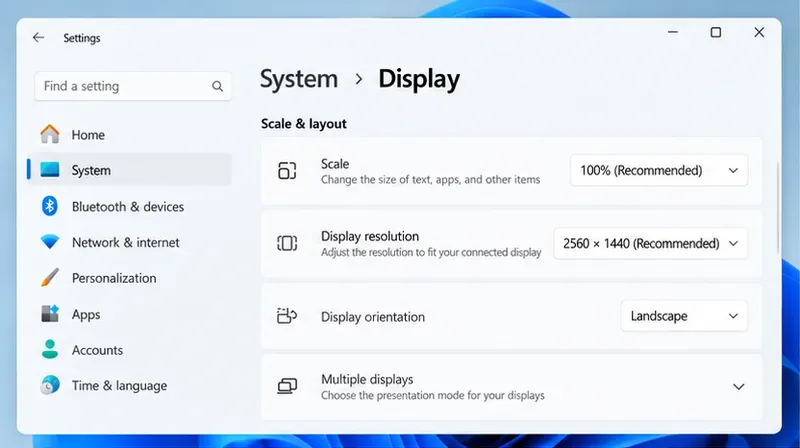
Resolution changes affect how many pixels the graphics system must draw. A lower output resolution can reduce GPU work in some situations, but it does not directly make a slow network faster or skip Hearthstone’s queued animations.
| What you notice | More likely explanation | Does lowering resolution make sense? |
|---|---|---|
| The board, cards, or menus visibly hitch while the PC is busy | Rendering load, graphics driver, thermals, or another app using system resources | Yes, test one lower resolution and compare the same scene. |
| Actions arrive late, but the picture remains smooth | Connection, server response, or game-side delay | Usually no. Check connection status and whether the delay affects other online features. |
| One mode or a particular animation is slow while other screens look normal | A mode-specific workload, client issue, or animation behavior | Try a comparison, but do not assume resolution is the cause. |
| Text and cards look blurry after changing display settings | Non-native scaling or a mismatched aspect ratio | Return to the recommended resolution or choose a same-ratio option. |
Keep the test simple: use the same monitor, game mode, and approximate scene before and after a change. If the game image itself looks smooth but actions are delayed, focus on connection and game status instead of reducing image quality.
기본 해상도는 모니터가 표시하도록 설계된 픽셀 격자입니다. 이를 통해 텍스트, 카드 이미지 및 작은 인터페이스 세부 사항이 선명하게 표시되며, 디스플레이가 저해상도 이미지를 늘리도록 요구하지 않습니다. 대부분의 플레이어에게 있어 하스스톤이 이미 원활하게 실행되는 경우 기본 해상도는 가장 좋은 선택입니다.
구형 내장 그래픽 카드로 1440p 또는 4K 모니터를 구동하는 경우, 기본 해상도 설정이 최적의 선택은 아닐 수 있습니다. 컴퓨터에 부하가 걸린 상태에서 기본 해상도로 게임을 실행했을 때 프레임 끊김 현상이 반복적으로 발생한다면, 다른 설정을 변경하기 전에 먼저 더 낮은 해상도에서 문제를 확인해 보세요. 블리자드 지원 안내에 따르면, 블리자드 게임은 기본 설정에서 최상의 성능을 발휘하며 모든 화면 비율을 지원하지 않을 수 있습니다. 마이크로소프트 역시 "권장" 옵션을 권장하며, 기본 해상도보다 낮은 해상도에서는 화면이 덜 선명하게 보이거나, 중앙 정렬이 불안정하거나, 테두리가 생기거나, 늘어나 보일 수 있다고 안내합니다. 블리자드의 화면 해상도 및 화면 비율 안내 와 마이크로소프트의 윈도우 해상도 설정 지침을 참고하세요 .
2560×1440 또는 3840×2160 해상도의 16:9 디스플레이에서 1920×1080 해상도는 동일한 화면 비율을 유지하면서 그래픽 시스템이 렌더링해야 하는 픽셀 수를 줄여줍니다. 따라서 매우 낮은 해상도로 바로 넘어가는 것보다 1920×1080 해상도를 기준으로 비교하는 것이 더 유용합니다. 모니터가 이미지를 확대/축소해야 하므로 네이티브 해상도보다 다소 흐릿하게 보일 수 있지만, 텍스트와 그래픽 카드 세부 정보는 훨씬 낮은 설정보다 더 선명하게 표시됩니다.
모니터 해상도가 이미 1920×1080이라면, 1920×1080을 선택하는 것이 성능 저하가 아닌 기본 해상도 설정입니다. 따라서 이 해상도를 기본 설정으로 유지하는 것이 좋습니다. 일부 PC에서는 1600×900 또는 1280×720으로 해상도를 낮추면 렌더링 작업량이 줄어들 수 있지만, 그 효과는 시스템에 따라 다르며 하스스톤에서는 체감하기 어려울 수 있습니다. 게임이나 디스플레이에서 해당 해상도 옵션을 제공하고, 명확하고 반복적인 끊김 현상이 계속 발생하는 경우에만 이러한 해상도를 시도해 보세요.
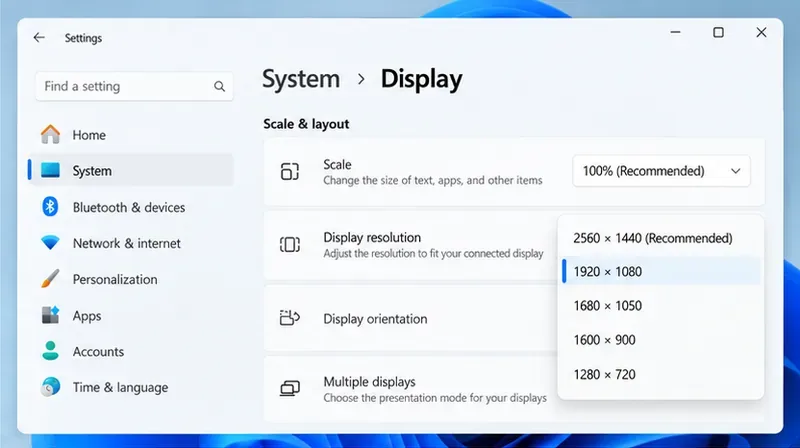
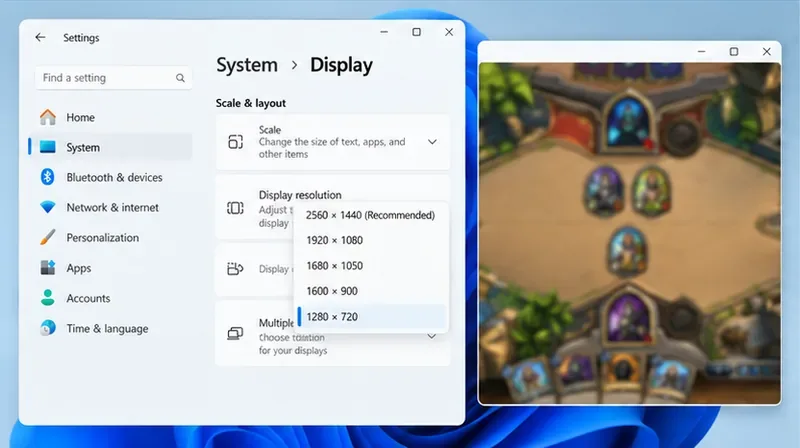
720p 해상도는 게임이 GPU 성능에 크게 좌우되는 경우, 저사양 노트북이나 구형 내장 그래픽 카드에서 잠깐 테스트해 볼 만한 가치가 있습니다. 하지만 대부분의 데스크톱 모니터에서는 기본 해상도로 적합하지 않습니다. 인터페이스 텍스트가 눈에 띄게 흐릿해지고, 크기 조정으로 인한 화질 저하 현상이 더 쉽게 나타납니다. 1080p 디스플레이에서 720p는 픽셀 수가 적지만 애니메이션이 더 부드럽다는 것을 보장하지는 않습니다. 게임이 CPU, 인터넷 연결 또는 자체 애니메이션 시퀀스를 기다리는 경우, 낮은 해상도는 오히려 게임 화면을 읽기 어렵게 만들 수 있습니다.
또한 드롭다운 메뉴에 있다는 이유만으로 해상도를 선택하지 마십시오. 1680×1050과 같은 16:10 옵션은 16:9 화면 비율과 일치하지 않습니다. 게임, 드라이버 및 모니터에 따라 화면에 검은색 막대가 나타나거나, 화면이 늘어나거나, 왜곡되어 보일 수 있습니다. 특별한 이유가 없는 한 화면과 동일한 화면 비율의 해상도를 사용하는 것이 좋습니다.
| 설정 또는 우선순위 | 시작 선택 | 절충 |
|---|---|---|
| 1080p 모니터; 선명도가 중요합니다 | 1920 × 1080 (기본 해상도) | 인터페이스가 너무 날카로워서, 이를 낮추는 것이 유용한 첫 번째 변화가 될 가능성은 낮습니다. |
| 1440p 모니터에서 게임 실행 시 부하가 걸리면 화면 끊김 현상이 심하게 나타납니다. | 2560 × 1440 해상도에서 시작하여 1920 × 1080 해상도와 비교해 보세요. | 1080p 해상도는 렌더링 부하를 줄여줄 수 있지만 화질이 다소 떨어질 수 있습니다. |
| 4K 모니터; 구형 또는 내장 그래픽 | 동일한 화면비에서 네이티브 4K 해상도와 1920×1080 해상도를 비교해 보세요. | 픽셀 부하 감소 가능성이 더 커지지만, 선명도 손실은 더 커집니다. |
| 작은 노트북용이라 읽기 쉬운 카드가 우선입니다. | 권장 해상도를 유지하고, 필요한 경우 Windows 디스플레이 배율을 조정하여 텍스트 크기를 조정하십시오. | 디스플레이 배율 조정은 게임의 렌더링 작업량이 아닌 인터페이스 크기를 변경합니다. |
| 저사양 PC에서 1080p 테스트 후에도 끊김 현상이 지속됩니다. | 가능하다면 1600 × 900 또는 1280 × 720 해상도를 잠시 사용해 보세요. | 개선 효과가 확실한 경우에만 사용하십시오. 텍스트와 카드 디자인이 다소 부드러워질 수 있습니다. |
내장 그래픽과 외장 그래픽이 모두 탑재된 노트북에서 하스스톤이 의도한 GPU를 사용하고 있는지 확인한 후 해상도 문제라고 단정짓십시오. 또한 GPU 사용량이 많은 불필요한 앱을 종료하고 과열이나 절전 모드 제한이 걸려 있는지 확인하십시오. 이러한 점검은 해상도를 낮춰 카드 게임을 플레이하는 것보다 훨씬 중요할 수 있습니다.
디스플레이의 권장 해상도, 게임의 현재 디스플레이 모드, 그리고 끊김 현상이 메뉴, 일반 게임, 또는 전장에서 발생하는지 여부를 기록해 두세요. 윈도우 배율, 새로 고침 빈도, 그래픽 드라이버 설정을 동시에 변경하지 마세요. 그렇지 않으면 어떤 변경 사항이 영향을 미쳤는지 알 수 없습니다.
하스스톤의 현재 디스플레이 옵션에 해상도 조절 기능이 있다면, 먼저 해당 기능을 사용하여 전체 바탕 화면이 아닌 게임 화면의 해상도를 변경하세요. 1440p 또는 4K 16:9 화면에서는 1920×1080 해상도와 기본 해상도를 비교해 보세요. 게임이 테두리 없는 창을 사용하고 게임 자체의 해상도 조절 기능으로 해상도를 변경할 수 없다면, 임시로 Windows 디스플레이 설정을 확인해 보는 것이 좋습니다. 테스트가 끝나면 권장 바탕 화면 해상도를 복원하세요. Microsoft 안내에서 Windows의 디스플레이 해상도 목록을 찾는 방법을 확인할 수 있습니다.
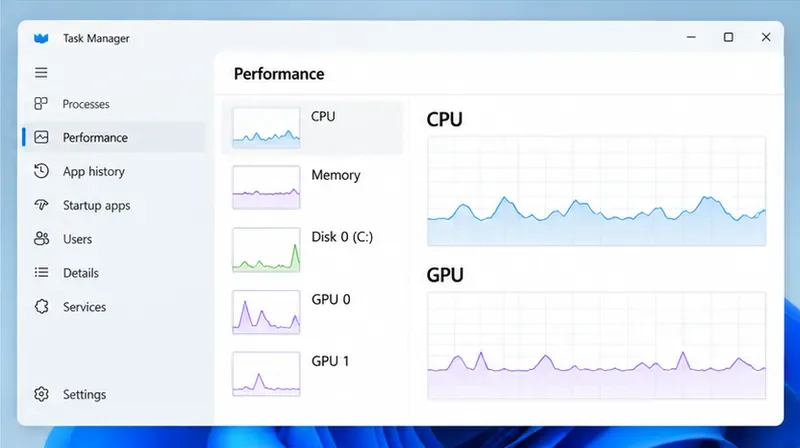
컬렉션을 열거나 동일한 유형의 보드 애니메이션을 보는 것과 같이 반복 가능한 상황을 두 가지 설정 모두에서 다시 실행해 보세요. 눈에 보이는 끊김 현상이 어떻게 변하는지, 카드를 읽기에 여전히 편안한지 확인하세요. 작업 관리자의 성능 보기에서 게임 실행 중 CPU 및 GPU 활동을 확인할 수 있지만, 그래프만으로는 어떤 구성 요소가 병목 현상을 일으키는지 알 수 없습니다. 잠깐 동안의 활동 급증을 진단 기준으로 삼지 마세요.
1080p 해상도에서 애니메이션이 눈에 띄게 안정되고 이미지가 다소 부드러워지는 것이 괜찮다면 그대로 플레이하세요. 눈에 띄는 개선이 없다면 기본 해상도로 되돌리세요. 그런 다음 블리자드의 최신 데스크톱 문제 해결 단계를 따르고, 그래픽 드라이버 및 운영 체제 업데이트를 확인하고, 최신 시스템 요구 사항을 검토하세요. 하스스톤 2026년 8월 3일 패치 36.2 노트에 따르면 게임이 최신 Unity 버전으로 업그레이드되었고 최소 시스템 요구 사항이 변경되었습니다. 이전 하드웨어 목록에 의존하지 말고 현재 운영 체제의 요구 사항을 확인하세요. (하스스톤 시스템 요구 사항 링크) 블리자드의 하스 스톤 데스크톱 및 노트북 문제 해결 , 드라이버 및 운영 체제 업데이트 안내 도 유용한 참고 자료입니다.
해상도를 낮추는 것은 렌더링 부하가 원인일 가능성이 높은 경우 진단 옵션으로 가장 유용합니다. 하지만 서버 측 문제, 손상된 게임 설치, 드라이버 오류, 발열로 인한 성능 저하 또는 모든 클라이언트 측 애니메이션 버그를 해결할 수는 없습니다. 만약 전장이나 특정 효과만 지연되고 클라이언트의 다른 부분은 원활하게 작동하는 경우, 해당 현상이 발생하는 시점을 녹화하고 이미지 선명도를 희생하기 전에 블리자드의 서비스 업데이트 또는 지원 채널을 확인하세요.
게임 화면이 부드럽게 실행되거나 텍스트가 선명하게 보이는 것이 최우선이라면 네이티브 해상도를 사용하세요. 고해상도 화면에서 화면 끊김 현상이 반복적으로 발생하는 경우, 1920×1080 해상도를 먼저 테스트해 보세요. 720p 해상도는 사양이 낮은 하드웨어에서 최후의 수단으로 짧게 비교 테스트할 때만 사용하고, 성능 향상이 확실히 보일 때만 유지하세요. 이 접근 방식은 명확한 장단점을 제시합니다. 성능이 이미 충분한 경우 선명도를 유지하고, 통제된 테스트에서 실질적인 개선 효과가 나타날 때만 약간의 화질 저하를 감수하세요.
백그라운드 앱, 그래픽 드라이버, 게임 파일 및 시작 충돌에 대한 안전 검사를 통해 PC에서 Warzone 개발자 오류 6068을 해결하세요.
ARC Raiders에서 녹슨 장비를 찾는 방법: 최고의 전리품 획득 장소, 산업 지도, 획득 가능한 상자, 그리고 이 흔한 제작 재료를 빠르게 파밍할 수 있는 재활용 팁을 알려드립니다.
ARC Raiders에서 무엇을 팔고 무엇을 보관해야 할까요? 남는 전리품과 귀중품은 현금화하고, 퀘스트 아이템, 의약품, 제작 재료는 안전하게 보관하며, 제한된 보관함 공간을 효율적으로 관리하세요.
TFT Mobile의 연결 끊김/재시도 오류를 해결하려면 Riot 서비스 상태를 확인하고, Wi-Fi와 모바일 데이터 연결 상태를 비교하고, 앱을 재시작 및 업데이트한 후, 올바른 다음 단계를 선택하세요.
PC에서 EA Sports FC 컷신 끊김 현상을 해결하기 위해 프레임 속도 확인, 그래픽 설정 낮추기, 파일 복구, FPS 제한과 오류 구분 테스트를 진행합니다.
철권 8의 공식 1080p 저해상도 설정을 기준으로 삼고, 스테이지 그래픽 설정을 하나씩 조정해 보세요. 어떤 설정을 먼저 낮춰야 하는지, 까다로운 스테이지를 테스트하는 방법, 그리고 V-Sync가 도움이 되는 시점을 알아보세요.
닌텐도 서비스 상태, 스위치 연결 테스트, Wi-Fi 안정성, 게임 업데이트 및 NAT 제한 사항 확인을 통해 스매시 브라더스 얼티밋의 통신 오류를 수정합니다.
모바일 레전드 설정에서 자동 구매를 끄고 변경 사항을 확인한 다음, 자동 구매와 추천이 혼동되지 않도록 수동 장비 구매를 테스트해 보세요.
다양한 프리셋, 유용한 카테고리, 크기 조절 가능한 칸을 활용하여 Dota 2 영웅 그리드를 맞춤 설정하세요. 영웅을 정리하는 방법과 밴픽 단계에서 레이아웃이 도움이 되는지 확인하는 방법을 알아보세요.
CS2 뷰모델 설정을 초기화하고, FOV와 오프셋을 비교하고, 무기를 든 손을 선택하고, 무기 FOV와 카메라 FOV를 혼동하지 않고 가시성을 확인해 보세요.








