Warzone 개발자 오류 6068(시작 시 발생) 해결 방법

백그라운드 앱, 그래픽 드라이버, 게임 파일 및 시작 충돌에 대한 안전 검사를 통해 PC에서 Warzone 개발자 오류 6068을 해결하세요.
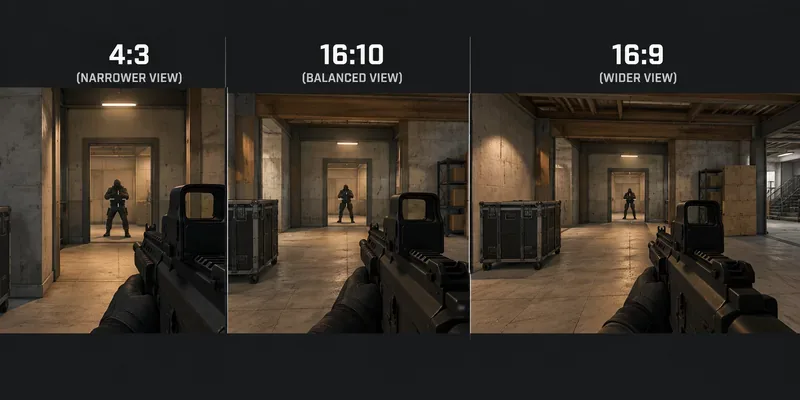
Finding enemies quickly in Rainbow Six Siege is not just an aim problem. Your aspect ratio and field of view determine how much of a room you can see at once, how large distant opponents appear on your screen, and how much visual information you must process while holding an angle. The useful question is therefore not “What setting do pros use?” but “Which tradeoff makes enemies easiest for you to detect without hiding too much of the scene?”
There is one current change worth knowing before adjusting anything. With Operation Split Fire, released September 1, 2026, Ubisoft overhauled the Options interface with new categories and navigation. Ubisoft also stated that other custom graphics settings remained unchanged. Its current support page still documents FOV adjustment through the game options. In other words, the menus may look different from older videos, but there is no verified 2026 change that makes older FOV geometry obsolete. See Ubisoft's Operation Split Fire overview and FOV support article.
| Goal | Aspect ratio | Starting FOV | Why it is useful |
|---|---|---|---|
| Balanced visibility and target size | 16:10 | 82–84 | A middle ground between target prominence and peripheral awareness. |
| Make enemies feel larger on a stretched 16:9 monitor | 4:3 stretched | 80–84 | Narrower horizontal coverage is stretched across the display, making objects look wider, but you give up side information. |
| Maximum peripheral coverage among common formats | 16:9 | 84–90 | Keeps more of the room visible horizontally and preserves native geometry on most modern monitors. |
| Long-angle emphasis | 4:3 or 16:10 | 75–82 | Lower FOV makes distant targets occupy more screen space, at the cost of peripheral coverage. |
If you want one setting to test first, use 16:10 at 84 FOV. It is not an official Ubisoft recommendation, but it is a sensible compromise for players who want clearer targets without making the side view dramatically narrower.
유비소프트의 기술 문서에서는 PC에 표시되는 FOV 값을 수직 FOV 로 간주합니다 . 화면 비율은 수평 시야각에 영향을 미칩니다. 유비소프트의 이전 기술 설명 자료에서는 FOV 슬라이더의 범위를 60에서 90까지로 설명했으며, 현재 지원 페이지에서도 동일한 조정 가능한 FOV 설정을 설명하고 있습니다. 2026년 10월 7일 기준으로 해당 범위가 변경되었다는 유비소프트의 최신 공식 공지는 찾지 못했습니다. 원래 설명은 유비소프트의 FOV 및 입력 감도 기술 문서 에서 확인할 수 있습니다 .
이는 두 플레이어가 모두 84 FOV를 사용하더라도 한 플레이어가 4:3 화면비로, 다른 플레이어가 16:9 화면비로 플레이할 경우 수평 시야각이 다르게 보일 수 있기 때문에 중요합니다. 유비소프트에서 공개한 수직 FOV와 화면비 간의 관계를 기준으로 하면, 84도의 수직 FOV는 4:3 화면비에서 약 100.4도, 16:10 화면비에서 약 110.5도, 16:9 화면비에서 약 116.0도의 수평 시야각에 해당합니다. 이 값들은 수학적 예시일 뿐, 게임 내에서 별도로 조절되는 슬라이더는 아닙니다.
16:9 모니터에서는 4:3 비율의 이미지가 화면을 가득 채우도록 늘어나면서 가로로도 확장됩니다. 이러한 확장의 유용한 효과는 시각적인 측면에서 나타납니다. 플레이어나 출입구가 더 넓어 보여 화면 중앙 부근의 미세한 움직임을 더 쉽게 포착할 수 있습니다. 하지만 그에 따른 단점도 있습니다. 동일한 세로 시야각(FOV)에서 가로 방향의 화면 폭이 16:9보다 좁아지기 때문에 화면 좌우 가장자리의 정보가 완전히 사라질 수 있습니다.
좁은 문, 좁은 화면 각도, 긴 복도 등에서 오랫동안 버텨야 하고 적들이 너무 작게 보여서 전투에서 계속 지는 경우라면 4:3 비율로 늘린 화면을 선택하세요. 하지만 이를 시야 확보를 위한 공짜 업그레이드라고 생각하지 마세요. 4:3 비율로 늘리면 측면 정보가 줄어들어 화면 중앙이 넓어집니다.
16:10 비율은 4:3보다 가로 방향으로 더 넓은 화면을 보여주지만 16:9보다는 좁습니다. 16:9 디스플레이에서도 화면을 약간 늘릴 수 있기 때문에, 4:3처럼 주변부가 심하게 잘리지 않으면서도 16:9 화면비보다 목표물이 조금 더 넓게 보일 수 있습니다. 따라서 16:10 비율은 어떤 비율의 게임을 선호하는지 아직 모르는 플레이어에게 유용한 기준점이 됩니다.
"적은 보이는데 멀리 있는 적이 너무 작게 느껴진다"는 문제가 있다면, 4:3으로 낮추기 전에 16:10 비율을 시도해 보세요. 반대로 "화면 가장자리에서 갑자기 나타나는 적 때문에 자꾸 허를 찔린다"는 문제가 있다면, 16:9 비율로 바꿔보세요.
일반적인 16:9 모니터의 경우, 네이티브 16:9 비율은 수평 늘어짐을 방지하고 동일한 수직 시야각(FOV)에서 16:10 또는 4:3 비율보다 더 넓은 수평 공간을 보여줍니다. 이는 방을 수색하거나, 여러 출입구를 감시하거나, 넓은 범위로 이동하거나, 화면의 넓은 영역에 걸쳐 움직임을 추적할 때 유용합니다.
단점은 동일한 시야각을 차지하는 목표물이 4:3 비율로 늘어난 이미지보다 수평으로 덜 확대되어 보인다는 것입니다. 모니터에서 멀리 떨어져 앉거나 작은 화면 크기로 게임을 하는 경우, 멀리 있는 사람의 머리와 어깨를 식별하기 어려울 수 있습니다. 이 경우 화면 비율을 변경하지 않고 시야각(FOV)을 몇 포인트 낮추면 도움이 될 수 있습니다.
| 수직 시야각 | 어떤 느낌일까요? | 주요 이점 | 주요 단점 |
|---|---|---|---|
| 60~74세 | 확대된 | 멀리 있는 크게 보이는 목표물 | 주변 정보가 매우 제한적입니다. |
| 75~81세 | 목표 지향적 | 길거나 좁은 시야에 적합합니다. | 넓은 방을 정리할 때 인지 능력이 부족함 |
| 82–86 | 균형 잡힌 | 목표 대상의 크기와 장면 범위가 적절히 조화되어 있습니다. | 어느 방향으로도 극단적인 이점은 없습니다. |
| 87–90 | 넓은 | 최대한 활용 가능한 주변 시야 | 적들은 특히 멀리 있을 때 더 작아 보인다. |
적의 시야 확보를 위해서는 82~86 사이의 값이 가장 안전한 테스트 범위입니다 . 멀리 있는 적이 너무 작아서 빠르게 식별하기 어렵다면 값을 낮추세요. 화면 측면에서 나타나는 움직임을 자주 놓친다면 값을 높이세요. 60에서 90으로 바로 올리면 실제로 성능이 향상되었는지, 아니면 단순히 체감되는 차이인지 판단하기 어려울 수 있습니다.
레인보우 식스 시즈는 조준경 사용 시 시야각과 배율이 어떻게 상호 작용하는지를 여러 차례 조정해 왔습니다. 섀도우 레거시 업데이트에서는 조준경 작동 방식을 초점 거리 기반 모델로 변경하고, 배율별 조준경 감도 조절 기능을 추가하여 모든 배율에서 일관성을 개선했습니다. 자세한 기술적 배경은 유비소프트의 조준경 감도 가이드 에서 확인할 수 있습니다 .
즉, 단순히 조준경을 사용하지 않고 찍은 스크린샷만으로 화면 비율과 시야각(FOV)을 선택해서는 안 된다는 뜻입니다. 움직일 때는 완벽해 보이는 설정이라도, 실제로 조준경을 사용하면 답답하거나 지나치게 확대된 것처럼 느껴질 수 있습니다. 주로 사용하는 오퍼레이터에 맞는 조준경을 직접 테스트해 보세요.
한 번의 좋은 경험만으로 설정을 평가하지 마세요. 특히 화면 비율을 변경한 경우, 눈과 마우스 움직임이 적응할 수 있도록 각 설정 후보에 충분한 시간을 주세요. 기본 입력값이 변경되지 않았더라도 이미지의 기하학적 형태와 움직임이 변하면 감도가 다르게 느껴질 수 있습니다.
4:3 화면비에 80~84 FOV를 적용 하거나 16:10 화면비에 80~84 FOV를 적용해 보세요 . 이 조합은 출입구나 복도에서 벌어지는 전투에 필요한 충분한 수직 시야를 확보하면서도 목표물을 비교적 잘 보이게 해줍니다. 만약 측면 공격이나 화면 가장자리의 유틸리티를 놓치기 시작한다면, FOV를 급격히 높이기 전에 16:10 화면비로 변경해 보세요.
84~88초에는 16:10 비율 , 84 ~90초에는 16:9 비율 을 시도해 보세요 . 빠른 진입은 여러 각도를 더 잘 파악해야 하므로, 더 넓은 수평 시야를 확보하면 목표물 크기를 줄이더라도 더 많은 정보를 얻을 수 있습니다.
픽셀 밀도가 높을수록 작은 목표물의 이미지 디테일이 더 잘 유지되므로 16:9 화면비가 더욱 매력적으로 보일 수 있습니다. 단, 프레임 속도가 안정적으로 유지되어야 합니다. 유비소프트의 최신 PC 시스템 요구 사양은 1080p부터 4K까지의 권장 구성을 포함하고 있으며, 시스템에 충분한 성능 여유가 있는지 판단하는 데 도움이 될 수 있습니다 . ( 레인보우 식스 시즈 시스템 요구 사양 참조 )
렌더링 해상도와 시야각을 혼동하지 마세요. 해상도를 낮추면 성능은 향상될 수 있지만, 배경과 적의 머리를 구분하는 데 필요한 미세한 디테일이 손실될 수 있습니다. 적의 선명도가 중요하다면, 필요 이상으로 해상도를 희생하지 않고 안정적인 프레임 속도를 유지하는 데 우선순위를 두세요.
다섯 가지 질문에 모두 '예'라면 현재 설정을 유지하세요. 멀리 있는 목표물이 여전히 너무 작게 보인다면 시야각(FOV)을 낮추거나 화면 비율을 좁혀 보세요. 측면의 위협이 계속 사라진다면 화면 비율을 넓히거나 시야각을 높이세요. 대부분의 플레이어에게 레인보우 식스 시즈에서 가장 적합한 화면 비율과 시야각은 극단적인 조합이 아니라, 화면 중앙을 잘 볼 수 있으면서 가장자리가 사각지대가 되지 않는 조합입니다.
백그라운드 앱, 그래픽 드라이버, 게임 파일 및 시작 충돌에 대한 안전 검사를 통해 PC에서 Warzone 개발자 오류 6068을 해결하세요.
ARC Raiders에서 녹슨 장비를 찾는 방법: 최고의 전리품 획득 장소, 산업 지도, 획득 가능한 상자, 그리고 이 흔한 제작 재료를 빠르게 파밍할 수 있는 재활용 팁을 알려드립니다.
ARC Raiders에서 무엇을 팔고 무엇을 보관해야 할까요? 남는 전리품과 귀중품은 현금화하고, 퀘스트 아이템, 의약품, 제작 재료는 안전하게 보관하며, 제한된 보관함 공간을 효율적으로 관리하세요.
TFT Mobile의 연결 끊김/재시도 오류를 해결하려면 Riot 서비스 상태를 확인하고, Wi-Fi와 모바일 데이터 연결 상태를 비교하고, 앱을 재시작 및 업데이트한 후, 올바른 다음 단계를 선택하세요.
PC에서 EA Sports FC 컷신 끊김 현상을 해결하기 위해 프레임 속도 확인, 그래픽 설정 낮추기, 파일 복구, FPS 제한과 오류 구분 테스트를 진행합니다.
철권 8의 공식 1080p 저해상도 설정을 기준으로 삼고, 스테이지 그래픽 설정을 하나씩 조정해 보세요. 어떤 설정을 먼저 낮춰야 하는지, 까다로운 스테이지를 테스트하는 방법, 그리고 V-Sync가 도움이 되는 시점을 알아보세요.
닌텐도 서비스 상태, 스위치 연결 테스트, Wi-Fi 안정성, 게임 업데이트 및 NAT 제한 사항 확인을 통해 스매시 브라더스 얼티밋의 통신 오류를 수정합니다.
모바일 레전드 설정에서 자동 구매를 끄고 변경 사항을 확인한 다음, 자동 구매와 추천이 혼동되지 않도록 수동 장비 구매를 테스트해 보세요.
다양한 프리셋, 유용한 카테고리, 크기 조절 가능한 칸을 활용하여 Dota 2 영웅 그리드를 맞춤 설정하세요. 영웅을 정리하는 방법과 밴픽 단계에서 레이아웃이 도움이 되는지 확인하는 방법을 알아보세요.
CS2 뷰모델 설정을 초기화하고, FOV와 오프셋을 비교하고, 무기를 든 손을 선택하고, 무기 FOV와 카메라 FOV를 혼동하지 않고 가시성을 확인해 보세요.








