Warzone 개발자 오류 6068(시작 시 발생) 해결 방법

백그라운드 앱, 그래픽 드라이버, 게임 파일 및 시작 충돌에 대한 안전 검사를 통해 PC에서 Warzone 개발자 오류 6068을 해결하세요.
Rainbow Six Siege가 Vulkan을 사용하려고 할 때만 시작 시 충돌하는 경우, 가장 중요한 해결 방법은 Vulkan을 현재 시작 옵션에서 제외하는 것입니다. 유비소프트는 2024년 9월 10일 'Operation Twin Shells' 업데이트를 통해 Rainbow Six Siege에서 Vulkan API를 제거했습니다. 당시 게임은 DirectX 12로 전환되었고, DirectX 11은 선택 사항으로 남아 있었습니다. 2026년에 업데이트된 유비소프트의 최신 PC 시스템 요구 사양에는 DirectX 12가 필수 그래픽 API로 명시되어 있습니다.
즉, 최근 발생하는 "Vulkan 충돌"은 대개 다음 두 가지 원인 중 하나입니다. 오래된 바로가기 키, 실행 인수 또는 가이드가 더 이상 사용되지 않는 Vulkan 경로를 사용하려고 시도하는 경우, 또는 게임이 정상적으로 시작되는 도중에 충돌이 발생하고 해당 오류가 Vulkan 문제로 잘못 인식되는 경우입니다. 아래의 렌더러 검사부터 시작하여 파일 무결성, 그래픽 드라이버 및 Ubisoft Connect 캐시를 차례로 확인하십시오. 각 변경 후 게임을 테스트하여 어떤 수정 사항이 실제로 효과가 있었는지 확인하세요.
먼저 이 작업을 수행하세요. 현재 게임에서는 Vulkan을 더 이상 사용할 수 없습니다. 유비소프트의 오퍼레이션 트윈 쉘 관련 공지에는 레인보우 식스가 이제 DX12를 사용하며 Vulkan API는 더 이상 사용할 수 없다고 명시되어 있습니다. 유비소프트의 현재 시스템 요구 사항 에도 DirectX 12가 포함되어 있습니다.
오래전에 만든 바탕화면 바로가기 대신 Ubisoft Connect, Steam 또는 Epic Games의 일반 플레이 버튼을 사용하여 Siege를 실행하세요. 이전에 Vulkan 전용 실행 명령을 추가했다면 삭제하십시오. 마찬가지로, 이전 설치에서 복사한 Vulkan 전용 실행 파일이나 바로가기를 계속 사용하지 마세요.
만약 사용 중인 런처에 여전히 레거시 DirectX 11 옵션이 있다면, 일부 설치 환경에서 진단용 대체 옵션으로 유용할 수 있지만, 영구적으로 유지될 것이라고 생각하지 마십시오. 2026년 현재, Ubisoft는 DirectX 12를 활성 요구 사항으로 명시하고 있습니다.
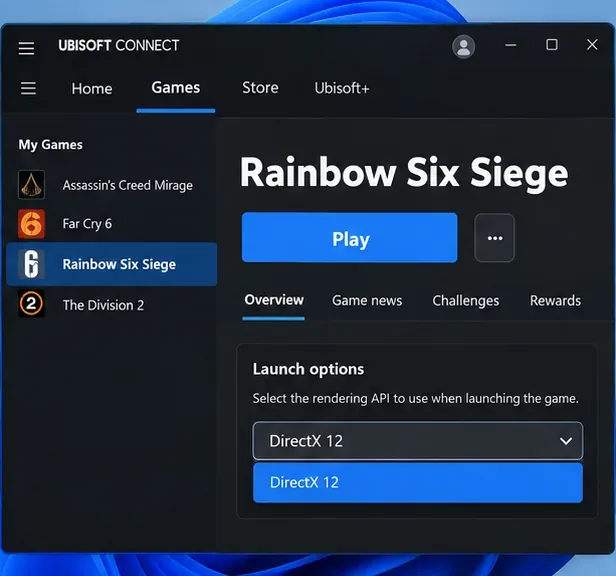
의도된 현재 실행 화면을 보여주는 예시입니다. Rainbow Six Siege가 더 이상 사용되지 않는 Vulkan 경로가 아닌 DirectX 12를 통해 실행되도록 설계되었습니다. 실행 화면의 문구는 버전에 따라 다를 수 있습니다.
정상적인 실행 경로로 되돌렸을 때 충돌 문제가 해결된다면, 여기서 작업을 중단하십시오. 유비소프트가 제거한 렌더러에 대한 Vulkan 지원을 복구하려고 시도하는 것은 아무런 의미가 없습니다.
올바른 실행 경로를 선택했음에도 불구하고 게임이 즉시 종료된다면, 다음으로 설치 상태를 확인하십시오. 유비소프트는 누락되거나 손상된 파일로 인해 PC 게임이 실행되지 않을 수 있으며, 현재 지원 지침에서는 시작 오류 발생 시 파일 검증을 권장하고 있습니다.
Ubisoft Connect PC에서 라이브러리를 열고 Rainbow Six Siege를 선택한 다음, 플레이 옆에 있는 톱니바퀴 아이콘을 클릭하고 파일 무결성 검사를 선택하세요 . Ubisoft는 Steam 또는 Epic Games Store를 통해 소유한 게임 파일은 해당 런처에서도 직접 확인할 수 있다고 안내합니다. Steam의 게임 파일 무결성 검사 페이지에서는 속성 및 설치된 파일 경로를 통해 현재 경로를 확인할 수 있습니다.
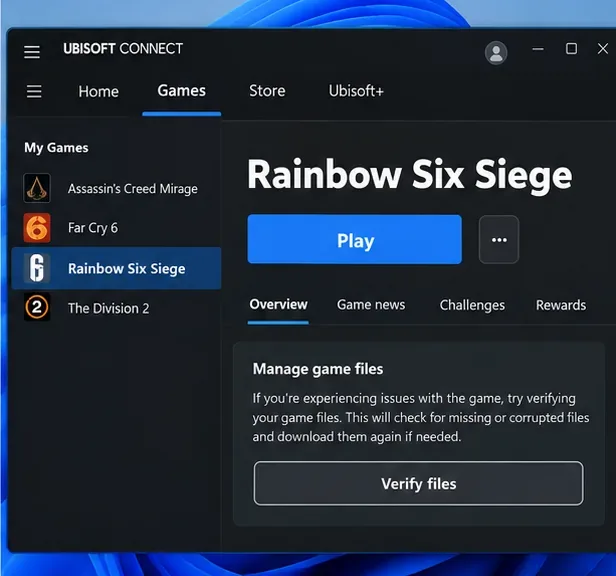
파일 검사 단계는 런처가 설치된 Rainbow Six Siege 파일을 확인하고 누락되거나 손상된 파일을 복원하는 것으로 마무리되어야 합니다.
이 해결 방법은 업데이트 중단, 저장 오류, 바이러스 백신 격리 또는 게임 폴더 내 수동 수정 후에 특히 유용합니다. 파일 검증으로 파일이 교체된 경우, 다시 테스트하기 전에 Windows를 재시작하십시오.
파일 검증 후에도 계속되는 시작 충돌은 게임 파일보다는 그래픽 스택 문제일 수 있습니다. 특히 Siege 주요 업데이트, Windows 업데이트 또는 GPU 교체 후에 충돌이 발생하기 시작했다면, 사용 중인 GPU에 맞는 최신 드라이버 패키지를 사용해 보세요.
NVIDIA 하드웨어의 경우 GeForce 공식 드라이버 페이지를 이용하십시오 . AMD의 경우 AMD 드라이버 및 지원 페이지를 이용하십시오. Intel 사용자는 Intel 드라이버 및 지원 도우미를 사용할 수 있습니다 .
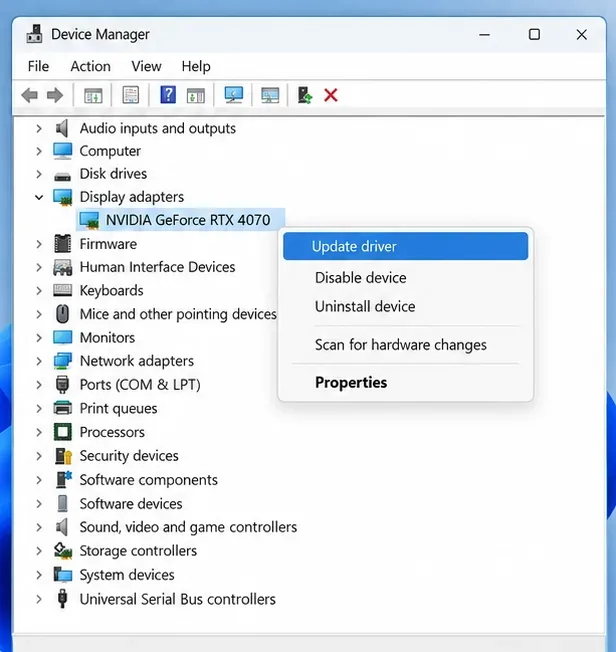
Windows는 디스플레이 어댑터를 인식할 수 있지만, 게임용 드라이버의 경우 NVIDIA, AMD, Intel 또는 노트북 제조업체(OEM에서 맞춤형 드라이버를 요구하는 경우)에서 제공하는 최신 드라이버 패키지를 다운로드하는 것이 좋습니다.
정상적인 업데이트가 실패하거나 드라이버 설치가 손상된 것으로 보이지 않는 한, 드라이버 정리 유틸리티를 바로 사용하지 마십시오. 예를 들어 AMD는 표준 제거만으로는 해결되지 않는 경우를 위해 자체 정리 유틸리티를 제공하고 있습니다. 드라이버를 완전히 제거한 후 다시 설치하는 것이 더 강력한 해결책이지, 가장 먼저 시도해야 할 방법은 아닙니다.
지난주에 레인보우 식스 시즈가 정상적으로 실행되었고, 윈도우 업데이트 후 메뉴 화면에 도달하기 전에 게임이 종료된다고 가정해 보겠습니다. 파일 검증에서 문제가 없다고 보고되면, 최신 GPU 드라이버를 설치하고 PC를 재시작하는 것이 다음 단계로 시도해 볼 만한 방법입니다. 하지만 동일한 PC에서 다른 여러 3D 게임에서도 동일한 문제가 발생한다면, 문제는 레인보우 식스 시즈에만 국한된 것이 아니라 드라이버, GPU 안정성 또는 윈도우 자체의 문제일 가능성이 더 높습니다.
런처 자체에 문제가 발생하면 게임 전체를 다시 설치하기 전에 캐시를 삭제해 보세요. 유비소프트는 캐시에 자주 사용되는 런처 데이터가 저장되며, 캐시를 비우면 일부 기술적인 문제가 해결될 수 있다고 밝혔습니다.
먼저 로그아웃하고 시스템 트레이 프로세스를 포함하여 Ubisoft Connect PC를 완전히 종료하십시오. Ubisoft는 현재 두 가지 기본 캐시 위치를 명시하고 있습니다.
각 위치에서 캐시 폴더의 이름을 cache_backup 과 같은 이름으로 변경한 다음 Ubisoft Connect PC를 다시 시작하십시오. 그러면 런처가 자동으로 새 캐시 폴더를 생성합니다. 현재 경로에 대한 자세한 내용은 Ubisoft의 캐시 삭제 지침을 참조하십시오.
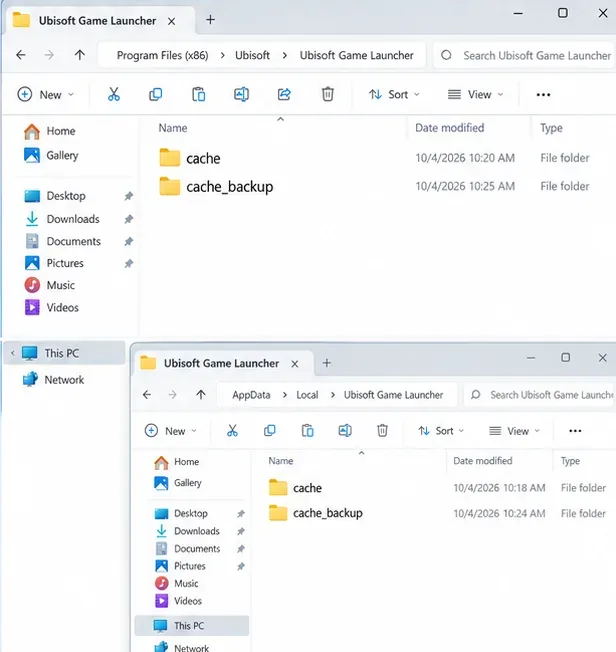
런처 캐시 폴더의 이름을 변경하면 이전 데이터가 백업으로 보존되는 동시에 Ubisoft Connect PC가 다음에 실행할 때 새 캐시 폴더를 생성할 수 있습니다.
이 단계는 Ubisoft Connect가 반복적으로 새로 고쳐지거나, 게임 상태가 일관되지 않게 표시되거나, 플레이 직후 오류가 발생하거나, 런처 업데이트 후 오작동하기 시작했을 때 가장 유용합니다. 실행 파일이 게임 엔진에 성공적으로 도달했지만 부하 시 오류가 발생하는 경우와 같이 충돌이 발생하는 문제는 이 방법으로 해결할 가능성이 낮습니다.
현재 레인보우 식스 시즈 빌드는 유비소프트 안티 치트(Ubisoft Anti-Cheat)를 사용합니다. 유비소프트의 2026년 9월 지원 지침에 따르면, 안티 치트 기능이 적용된 게임 실행에 문제가 발생할 경우, 먼저 게임 파일 무결성 검사를 수행하고, 설치 파일이 손상된 경우 유비소프트 안티 치트를 복구하거나 재설치해야 합니다. 안티 치트 설치 파일은 지원되는 설치 환경에서 게임의 센티넬(Sentinel) 폴더에 있습니다. 안티 치트 파일을 수동으로 삭제하는 대신, 유비소프트의 최신 안티 치트 문제 해결 가이드를 따르십시오.
또한 필수적이지 않은 오버레이, 모니터링 도구, RGB 유틸리티, 인젝터 및 튜닝 소프트웨어를 모두 종료한 상태에서 테스트하십시오. 유비소프트는 백그라운드 애플리케이션이 유비소프트 커넥트 PC 오버레이 동작에 영향을 줄 수 있다고 명시적으로 언급하고 있습니다. 스팀의 현재 시작 문제 해결 가이드에서도 게임이 실행되지 않을 경우 필수적이지 않은 소프트웨어를 비활성화하도록 권장하고 있습니다.
한 번에 하나의 범주만 변경하세요. 예를 들어 오버레이 및 모니터링 도구를 닫고 한 번 테스트한 다음, 충돌이 계속되면 다시 복원하세요. 이렇게 하면 어떤 프로그램이 충돌을 일으켰는지 알지 못한 채 문제를 "해결"하는 것을 방지할 수 있습니다.
성공적인 결과란 단순히 시작 화면을 한 번 보는 것 이상을 의미합니다. 다음 빠른 확인 방법을 사용해 보세요.
위의 단계를 모두 수행한 후에도 메인 메뉴 이전에 게임이 계속 충돌하는 경우, 정확한 오류 메시지를 수집하고 Ubisoft Anti-Cheat가 시작되기 전 또는 후에 오류가 발생하는지 기록해 두십시오. 또한 PC 사양을 Ubisoft의 2026년 최소 시스템 요구 사항(Windows 10 또는 11 64비트, 최소 8GB RAM, 명시된 최소 사양 이상의 지원되는 GPU, SSD 저장 장치, DirectX 12)과 비교해 보십시오. 현재 요구 사항에 미치지 못하는 시스템에서는 이전 Vulkan 시대의 해결 방법을 사용하는 것이 적합하지 않습니다.
최신 Rainbow Six Siege 설치 환경에서 "Vulkan 시작 시 충돌" 오류가 발생하는 경우, 가장 빠른 해결책은 Vulkan 자체가 Siege에서 더 이상 사용되지 않는다는 것입니다. Ubisoft는 2024년 9월에 Vulkan을 제거했습니다. 표준 실행 경로를 사용하여 파일을 검증하고, GPU 드라이버를 업데이트하고, Ubisoft Connect의 캐시를 새로 고치십시오. 그래도 시작이 되지 않으면 Ubisoft Anti-Cheat를 복구하고 백그라운드 소프트웨어와의 충돌을 제거하십시오. 이러한 단계는 게임에서 더 이상 지원하지 않는 렌더러를 수정하는 대신, 최신 시작 과정에서 여전히 사용되는 부분을 해결하는 데 도움이 됩니다.
백그라운드 앱, 그래픽 드라이버, 게임 파일 및 시작 충돌에 대한 안전 검사를 통해 PC에서 Warzone 개발자 오류 6068을 해결하세요.
ARC Raiders에서 녹슨 장비를 찾는 방법: 최고의 전리품 획득 장소, 산업 지도, 획득 가능한 상자, 그리고 이 흔한 제작 재료를 빠르게 파밍할 수 있는 재활용 팁을 알려드립니다.
ARC Raiders에서 무엇을 팔고 무엇을 보관해야 할까요? 남는 전리품과 귀중품은 현금화하고, 퀘스트 아이템, 의약품, 제작 재료는 안전하게 보관하며, 제한된 보관함 공간을 효율적으로 관리하세요.
TFT Mobile의 연결 끊김/재시도 오류를 해결하려면 Riot 서비스 상태를 확인하고, Wi-Fi와 모바일 데이터 연결 상태를 비교하고, 앱을 재시작 및 업데이트한 후, 올바른 다음 단계를 선택하세요.
PC에서 EA Sports FC 컷신 끊김 현상을 해결하기 위해 프레임 속도 확인, 그래픽 설정 낮추기, 파일 복구, FPS 제한과 오류 구분 테스트를 진행합니다.
철권 8의 공식 1080p 저해상도 설정을 기준으로 삼고, 스테이지 그래픽 설정을 하나씩 조정해 보세요. 어떤 설정을 먼저 낮춰야 하는지, 까다로운 스테이지를 테스트하는 방법, 그리고 V-Sync가 도움이 되는 시점을 알아보세요.
닌텐도 서비스 상태, 스위치 연결 테스트, Wi-Fi 안정성, 게임 업데이트 및 NAT 제한 사항 확인을 통해 스매시 브라더스 얼티밋의 통신 오류를 수정합니다.
모바일 레전드 설정에서 자동 구매를 끄고 변경 사항을 확인한 다음, 자동 구매와 추천이 혼동되지 않도록 수동 장비 구매를 테스트해 보세요.
다양한 프리셋, 유용한 카테고리, 크기 조절 가능한 칸을 활용하여 Dota 2 영웅 그리드를 맞춤 설정하세요. 영웅을 정리하는 방법과 밴픽 단계에서 레이아웃이 도움이 되는지 확인하는 방법을 알아보세요.
CS2 뷰모델 설정을 초기화하고, FOV와 오프셋을 비교하고, 무기를 든 손을 선택하고, 무기 FOV와 카메라 FOV를 혼동하지 않고 가시성을 확인해 보세요.








