Heroes of the Stormでクイックキャストを有効にする方法

Heroes of the Stormのアビリティをクイックキャストオンに設定し、オンとオンリリースの違いを理解し、コンボで使用する前に設定をテストしてください。
🎮 Xbox One リセットが必要になる瞬間って、ありますよね?パスワードを忘れてログインできない…そんな絶望的な状況でゲームが中断!でも安心してください。このガイドで、パスワード忘れ時の復旧を素早くマスターしましょう。初心者でもわかりやすいステップで、すぐにプレイ再開です!
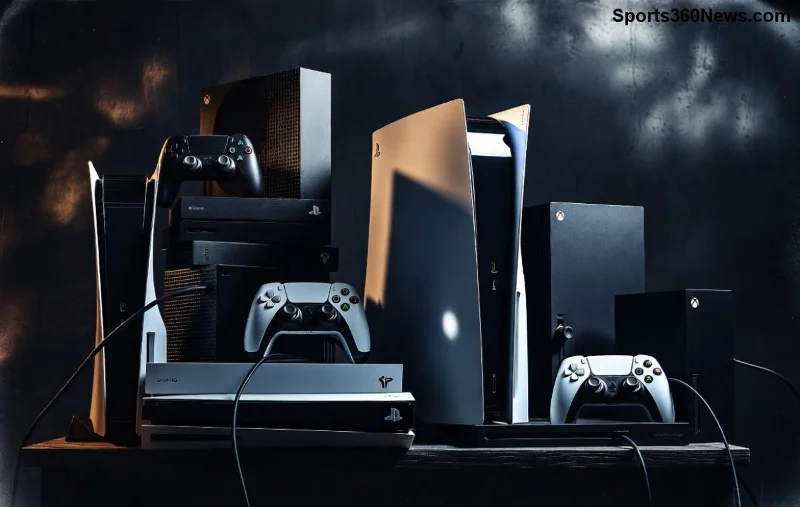
Xbox OneはMicrosoftアカウントでログインするので、まずはアカウント側のパスワードリセットから。コンソール本体をリセットせずに済む一番安全な方法です!
⚠️ 注意:2段階認証がオンなら、認証アプリも確認を。うまくいかない場合は次へ。
アカウント復旧後もダメなら、Xbox One リセット(工場出荷状態)を実行。データは消えますが、パスワード忘れの根本解決に最適です。セーブデータはクラウドにバックアップを!
| 方法 | 手順 | 必要なもの | 所要時間 |
|---|---|---|---|
| コントローラー使用 | ① Xboxボタン長押し(10秒) ②「リセット」選択 ③「すべてのコンテンツを削除」 |
コントローラーのみ | 約5分 |
| メニューから | ①設定 > システム > コンソール情報 ②「リセット」>「工場出荷状態にリセット」 |
ログイン可能時 | 約10分 |
| オフライン時 | ①電源ボタン長押し30秒で電源オフ ②電源+Eject+コントローラー同時押し |
なし | 約15分 |
これでXbox One 工場出荷リセット完了!リセット後、新規セットアップでアカウントを再リンク。ゲームデータはXbox Liveから同期されます👍
パスワード忘れリセット中にハマりがちのポイントをチェック。事前対策でストレスゼロに!
これらをクリアすれば、100%成功。リセット後の高速化Tips:不要アプリ削除でパフォーマンスUP!
ネット環境がない場合の裏技。リセット後、オフラインアカウントで一時起動し、後でMicrosoftアカウント同期。
この方法で、どんな状況でもXbox One リセット成功!ゲームの興奮が待っています😊
リセット完了おめでとうございます🎉 今度はパスワード忘れを防ぎましょう。
| 予防策 | 効果 | 実践方法 |
|---|---|---|
| パスワードマネージャー使用 | 忘れゼロ | OneDriveやLastPass連携 |
| 2段階認証オン | セキュリティUP | アカウント設定で有効化 |
| 定期バックアップ | データ損失ゼロ | クラウド同期自動化 |
これでXbox Oneライフがさらに快適に!万一のパスワード忘れも怖くないはず。
このガイドに従えば、パスワード忘れは過去の話。Microsoftアカウントから工場出荷リセットまで、すべてカバーしました。迷ったら上表を参考に!あなたのゲームタイムを全力応援👊 次はあのボス戦、再挑戦ですね?
さらに詳しく知りたい方は、Xbox公式サポートをチェック。安全第一で楽しんでください!
Heroes of the Stormのアビリティをクイックキャストオンに設定し、オンとオンリリースの違いを理解し、コンボで使用する前に設定をテストしてください。
レインボーシックス シージで腰だめ撃ちをするための実用的なPCキーバインドを見つけ、Q/Eキーとマウスボタンの配置を比較し、試合前に競合をテストする方法を学びましょう。
PC版ハースストーンの言語は、Battle.netのゲーム設定から変更できます。言語ファイルのダウンロードタイミング、アプリの言語や地域設定との違い、アップデートが停止した場合の対処法などについて解説します。
Overwatch 2では、まずウェイポイントの透明度を50%に設定し、その後、重要な手がかりを失うことなく、目標の視認性、マップの習熟度、マーカーの混雑度に合わせて調整してください。
VALORANTの黄色、紫、赤の敵の輪郭を比較してみましょう。どの色を最初にテストすべきか、どこで変更すべきか、マップやエフェクト全体での視認性を確認する方法を学びます。
PUBG PCで、肩越しエイムの素早い操作、スムーズなADS(エイムダウンサイト)切り替え、そしてリーン操作と競合しない肩越しの切り替えを実現する、実用的なキーバインド設定を見つけましょう。
スマブラSPでは、右スティックを「傾け攻撃」に設定し、スティックのジャンプと感度を自分のプレイスタイルに合わせて調整してください。入力内容を確認するには、トレーニングモードで簡単なチェックを行ってください。
モバイルデータ通信でのFree Fireの高ping問題を解決するために、実用的な接続チェック、LTEと5Gの比較テスト、バックグラウンドダウンロードの修正、および継続的なラグを報告するためのヒントをご紹介します。
Brawl StarsをiPadで起動すると画面が真っ黒になる場合は、再インストールしたりSupercellに問い合わせたりする前に、アプリ、接続、iPadOS、およびアップデートについて以下の安全チェックをお試しください。
Android版Free Fireのキャッシュをクリアする方法、iPhoneユーザーができること、そしてラグのトラブルシューティング中にゲームデータを削除せずに済む方法について学びましょう。

