
Heroes of the Stormでクイックキャストを有効にする方法

Heroes of the Stormのアビリティをクイックキャストオンに設定し、オンとオンリリースの違いを理解し、コンボで使用する前に設定をテストしてください。
Xbox OneコンソールをXbox One リセット後に直面したら、心配不要!リセットは新しいスタートのチャンス✨。このガイドで、データ復元からゲーム復活までを効率的に進めよう。ゲーム好きの皆さんがすぐにプレイに戻れるよう、実践的なステップを厳選しました。さあ、一緒に復旧スタート!
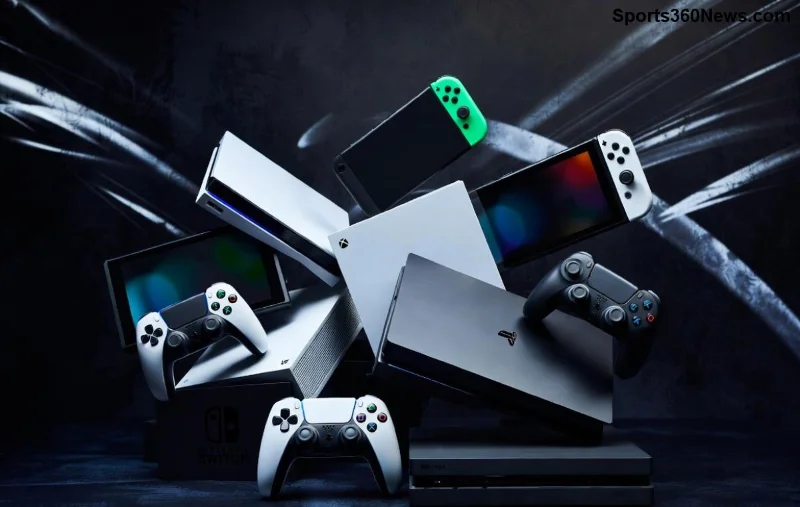
Xbox One リセット後の最初は、シンプルに確認から。コンソールにHDMIケーブルを接続し、TVに映るかチェック。電源を入れ、コントローラーをペアリング(Xboxボタン長押し)。
これで基盤固め完了。次はシステムの最新化へ移行だよ!
リセット直後、Xbox One 工場出荷状態なので最新ファームウェアが必要。ホーム画面から「設定」>「システム」>「アップデート」を選択。
| アップデート内容 | 所要時間 | 利点 |
|---|---|---|
| システムUI改善 | 10-30分 | 安定性向上 |
| セキュリティパッチ | 5-15分 | ハッキング防止 |
| 新機能追加 | 変動 | Quick Resume強化 |
アップデート中はコンソールを触らず待機🎮。完了したら、再起動してスムーズ動作を確認。これでXbox One リセット後の基盤が整う!
アカウントなしではゲーム世界が閉ざされる!「設定」>「アカウント」からログイン。2段階認証を有効にすると安心👍。
パスワード忘れ?Microsoftアカウント復旧ページへ。ログイン成功でクラウドデータが同期開始だ!
Xbox One リセット後最大の心配はセーブデータ!Xbox Liveクラウドにバックアップ済みなら自動復元。未バックアップの場合:
📈 ヒント:今後「設定」>「ストレージ」で自動バックアップをオンに。Gears 5やHalo Infiniteの進行状況が蘇る感動を味わおう😊。
デジタルライブラリから再ダウンロード!「マイゲームとアプリ」で「すべてのゲームを表示」。
| インストール優先順 | 理由 |
|---|---|
| 1. お気に入りゲーム | 即プレイ |
| 2. Xbox Game Passタイトル | サブスク特典 |
| 3. ディスクゲーム | 物理メディア挿入 |
高速化Tips:高速Wi-Fi使用、ストレージ拡張(1TB SSD推奨)。インストール中は他のタスク可能だから、コーヒーブレイクを!☕
Xbox One 初期化後はデフォルト設定。ゲーム体験を最適化:
プロ並みTips:「アクセシビリティ」>「ナレーター」で視覚障害者モードも。自分好みに仕上げて、次のセッションを最高に!
まだ不具合?Xbox One リセット後のよくある問題を解決:
公式サポートへはXboxサポートサイトを。99%はこれで解決!
Game Passユーザー必見!サブスク有効確認後、100本以上のゲームが待機中。UltimateプランならPC/クラウドも連動🎉。
ヘッドセット、キーボードをペアリング。Bluetooth機器は「設定」>「デバイスと接続」から。
二度とリセットの恐怖を味わうな!定期クラウド同期と外部ストレージをルーチンに。定期メンテでコンソール寿命延長も。
これでXbox One リセット後の全ステップ完了!クリーンな状態で新ゲームに挑戦したり、旧作を再発見したり。皆さんのゲームライフがより輝くはず👍。不明点はコメントで!次はどんな冒険かな?
Heroes of the Stormのアビリティをクイックキャストオンに設定し、オンとオンリリースの違いを理解し、コンボで使用する前に設定をテストしてください。
レインボーシックス シージで腰だめ撃ちをするための実用的なPCキーバインドを見つけ、Q/Eキーとマウスボタンの配置を比較し、試合前に競合をテストする方法を学びましょう。
PC版ハースストーンの言語は、Battle.netのゲーム設定から変更できます。言語ファイルのダウンロードタイミング、アプリの言語や地域設定との違い、アップデートが停止した場合の対処法などについて解説します。
Overwatch 2では、まずウェイポイントの透明度を50%に設定し、その後、重要な手がかりを失うことなく、目標の視認性、マップの習熟度、マーカーの混雑度に合わせて調整してください。
VALORANTの黄色、紫、赤の敵の輪郭を比較してみましょう。どの色を最初にテストすべきか、どこで変更すべきか、マップやエフェクト全体での視認性を確認する方法を学びます。
PUBG PCで、肩越しエイムの素早い操作、スムーズなADS(エイムダウンサイト)切り替え、そしてリーン操作と競合しない肩越しの切り替えを実現する、実用的なキーバインド設定を見つけましょう。
スマブラSPでは、右スティックを「傾け攻撃」に設定し、スティックのジャンプと感度を自分のプレイスタイルに合わせて調整してください。入力内容を確認するには、トレーニングモードで簡単なチェックを行ってください。
モバイルデータ通信でのFree Fireの高ping問題を解決するために、実用的な接続チェック、LTEと5Gの比較テスト、バックグラウンドダウンロードの修正、および継続的なラグを報告するためのヒントをご紹介します。
Brawl StarsをiPadで起動すると画面が真っ黒になる場合は、再インストールしたりSupercellに問い合わせたりする前に、アプリ、接続、iPadOS、およびアップデートについて以下の安全チェックをお試しください。
Android版Free Fireのキャッシュをクリアする方法、iPhoneユーザーができること、そしてラグのトラブルシューティング中にゲームデータを削除せずに済む方法について学びましょう。

