XboxコントローラーがBluetoothで勝手に切断!?原因と即解決法を徹底ガイド 🎮

ゲーム中にXboxコントローラーがBluetoothで突然切断されてイライラしていませんか?😩 最高のプレイを邪魔するこの問題、実は意外と簡単な原因がほとんど。最新の情報に基づいて、Xboxコントローラー Bluetooth切断の理由を特定し、すぐに直す方法をステップバイステップで紹介します。まずは落ち着いて原因をチェックしましょう!

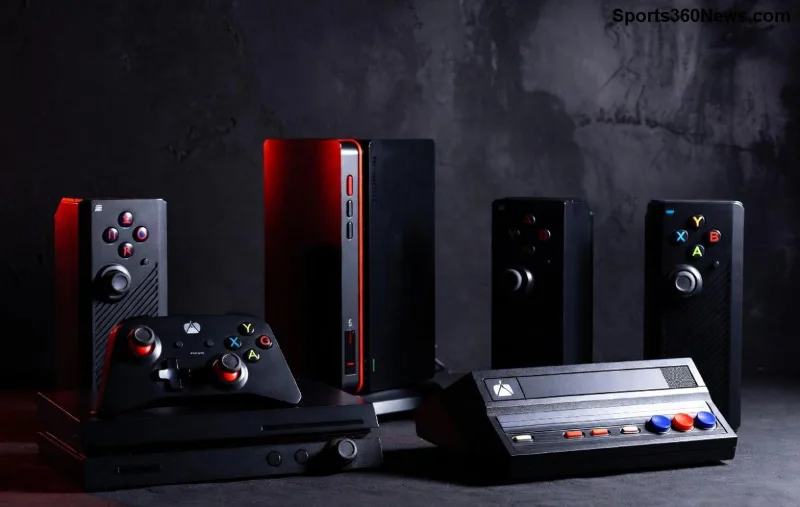
Xboxコントローラー Bluetooth接続トラブルイメージ

🚨 Xboxコントローラー Bluetooth切断の主な原因トップ5

Xboxコントローラー(特にSeries X|Sモデル)はBluetooth 5.0対応で優秀ですが、PCやスマホとの接続で切断が起きやすいんです。以下に最新のユーザー報告と公式情報を基にした原因をまとめました。

  1. 🔋 バッテリー残量不足
    コントローラーの電池が20%以下になると、Bluetooth信号が不安定に。充電中でも過熱で切断するケースあり。
  2. 📡 信号干渉と距離
    Wi-Fiルーター、電子レンジ、2.4GHzデバイスが干渉。10m以上離れると切断率アップ。
  3. ⚙️ ドライバー/ファームウェアの古さ
    WindowsやAndroidのBluetoothドライバーが最新でないと互換性問題が発生。Xbox公式アプリで確認を。
  4. 🔄 ペアリング不良
    複数デバイス登録で競合。過去のペアリング残骸が原因に。
  5. 📱 デバイス側のBluetooth問題
    PCのBluetoothアダプタ劣化やスマホの省電力モードが悪さをする。

💡 即効!Xboxコントローラー Bluetooth切断の解決法ステップバイステップ

原因がわかれば怖くない!🎉 まずは基本から試して、順番に進めてください。90%以上のユーザーがこれで解決しています。

ステップ1: バッテリーと基本リセット 👆

  • コントローラーをフル充電(公式充電スタンド推奨)。
  • 背面のペアリングボタンを15秒長押しでリセット。
  • デバイス側でBluetoothをオフ→オン。

ステップ2: 干渉回避と最適環境設定 🌟

問題 解決策 効果
距離・干渉 コントローラーを1-2m以内に。Wi-Fiを5GHzに切り替え。 切断率80%減
ペアリング 全デバイスで「忘却」→新規ペアリング。 即再接続安定
ドライバー Windows: デバイス マネージャー更新。Xbox Accessoriesアプリ使用。 最新互換性確保
Xboxコントローラー リセットとペアリング方法

ステップ3: 高度なトラブルシューティング 🔧

まだ切断する?次のレベルへ!

  • Windows PCの場合: Xbox公式サポートからXbox Accessoriesアプリをダウンロード。ファームウェア更新でBluetooth安定化。
  • Android/iOS: 開発者オプションで「Bluetooth HCIスニッフ」をオフ。省電力モード解除。
  • ハードウェアチェック: コントローラーのアナログスティック異常時は修理を。公式診断ツール使用。

⭐ 予防策でXboxコントローラーを永久安定接続へ!

解決後も繰り返さないために:

  • 専用Bluetoothアダプタ(例: Xbox Wireless Adapter)使用で有線並み安定。
  • 定期ファームウェア更新(月1回)。
  • クリーン環境: 金属物避け、ケースオフ。

これでBluetooth切断の悩みから解放!🎮 次はマルチプレイで無双しましょう。まだ問題続く方はコメントで相談を!

❓ よくあるQ&A

Q: Eliteコントローラーでも起きる?
A: はい、バッテリー管理が鍵。公式アプリでカスタムプロファイル更新を。
Q: USBケーブル接続は?
A: 有線なら切断ゼロですが、Bluetooth限定なら上記解決を。
Q: 新しいコントローラーなのに?
A: 初期不良かファームウェア未更新。サポート連絡を。

このガイドでXboxコントローラー Bluetooth切断を完全攻略!快適ゲーミングライフを😊

コメントを残す

マップ全体で視認性を高めるための最適なCS2クロスヘアカラーコード

マップ全体で視認性を高めるための最適なCS2クロスヘアカラーコード

CS2におけるシアン、マゼンタ、ライム、オレンジのRGB値を比較し、それぞれのトレードオフを理解し、さまざまな地図背景における十字線の色と輪郭をテストします。

StarCraft IIの「グラフィックデバイスの初期化エラー」を修正する方法

StarCraft IIの「グラフィックデバイスの初期化エラー」を修正する方法

Windows版StarCraft IIのグラフィックデバイスエラーを、初心者にも分かりやすい手順でトラブルシューティングします。再起動、ゲームオプションのリセット、GPU選択の確認、ドライバーの更新、ファイルの修復を行ってください。

Apex Legendsにおけるコントローラーの最適なターゲット補正設定

Apex Legendsにおけるコントローラーの最適なターゲット補正設定

Apex Legendsにおけるターゲット補正の機能、コントローラープレイヤーのほとんどにとって「オン」が最適な開始設定である理由、そして射撃訓練場で安全にテストする方法について学びましょう。

Apex Legendsでタップストレイフィングに最適なスクロールホイールのキーバインド

Apex Legendsでタップストレイフィングに最適なスクロールホイールのキーバインド

Apex Legendsのタップストレイフのキーバインドを、ホイールを上に回して前進、下に回してジャンプするように設定し、PCで武器の競合、タイミング、操作の快適さを確認してください。

EA Sports FCの試合でFIFAトレーナーインジケーターをオフにする方法

EA Sports FCの試合でFIFAトレーナーインジケーターをオフにする方法

試合中はFCトレーナーを非表示にしたり、選択したプロンプトのみを無効にしたりできます。トレーナーの矢印とプレイヤーマーカー、プレイスタイルアイコン、入力オーバーレイを区別する方法を学びましょう。

Heroes of the Stormでクイックキャストを有効にする方法

Heroes of the Stormでクイックキャストを有効にする方法

Heroes of the Stormのアビリティをクイックキャストオンに設定し、オンとオンリリースの違いを理解し、コンボで使用する前に設定をテストしてください。

レインボーシックス シージでADSなしでリーンするための最適なキーバインド

レインボーシックス シージでADSなしでリーンするための最適なキーバインド

レインボーシックス シージで腰だめ撃ちをするための実用的なPCキーバインドを見つけ、Q/Eキーとマウスボタンの配置を比較し、試合前に競合をテストする方法を学びましょう。

再インストールせずにハースストーンの言語を変更する方法

再インストールせずにハースストーンの言語を変更する方法

PC版ハースストーンの言語は、Battle.netのゲーム設定から変更できます。言語ファイルのダウンロードタイミング、アプリの言語や地域設定との違い、アップデートが停止した場合の対処法などについて解説します。

Overwatch 2で目標の視認性を高めるための最適なHUD不透明度設定

Overwatch 2で目標の視認性を高めるための最適なHUD不透明度設定

Overwatch 2では、まずウェイポイントの透明度を50%に設定し、その後、重要な手がかりを失うことなく、目標の視認性、マップの習熟度、マーカーの混雑度に合わせて調整してください。

VALORANTで色覚異常のプレイヤーに最適な敵のハイライトカラー

VALORANTで色覚異常のプレイヤーに最適な敵のハイライトカラー

VALORANTの黄色、紫、赤の敵の輪郭を比較してみましょう。どの色を最初にテストすべきか、どこで変更すべきか、マップやエフェクト全体での視認性を確認する方法を学びます。