
マップ全体で視認性を高めるための最適なCS2クロスヘアカラーコード

CS2におけるシアン、マゼンタ、ライム、オレンジのRGB値を比較し、それぞれのトレードオフを理解し、さまざまな地図背景における十字線の色と輪郭をテストします。
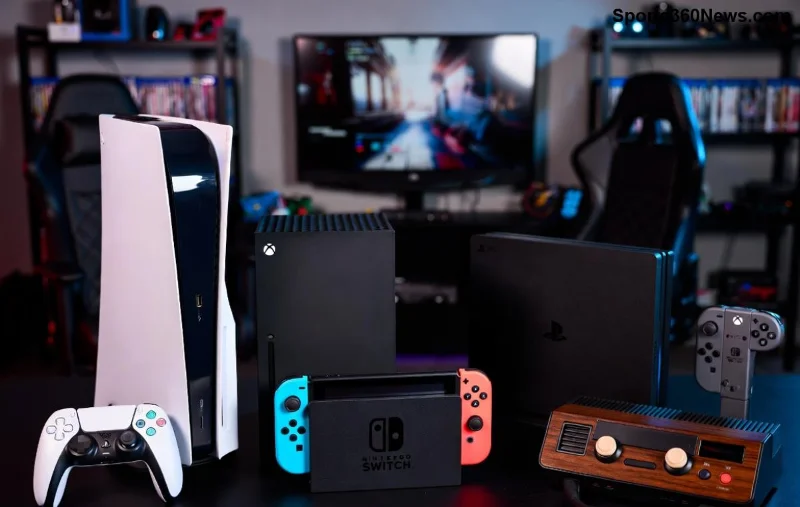
ゲーム好きの皆さん、XboxでプレイしながらDiscordボイスチャットを使って友達と熱いトークを繰り広げたいですよね?😊 Discordのクリアな音声と豊富な機能がXboxに統合されて、まるで同じ部屋にいるような臨場感!このガイドでは、最新の方法でXbox Discord連携をマスター。すぐに始められるように、1️⃣から順番に説明します。さあ、ゲームライフをアップグレードしましょう!

これでゲームが数倍楽しくなるはず!次は準備編へ👆
Xbox Discordを使う前に、以下の条件を確認:
| 項目 | 要件 |
|---|---|
| Xbox本体 | Series X|S / One(最新システムアップデート必須) |
| Discordアカウント | 無料作成(discord.com) |
| Microsoftアカウント | Xboxと紐付け済み |
| インターネット | 安定した高速回線 |
すべてOK?それではアカウント連携からスタート!
これで基盤完成。Xbox側で即反映されます。次はコンソール操作へ移行!
あっという間!ゲーム中にDiscordボイスチャット Xboxが使えるようになります。画面共有もワンクリックで😎
基本ができたら、これらを試してプロ級に:
これでチームプレイが優勝級!トラブル時は下記へ。
| 問題 | 解決法 |
|---|---|
| 連携できない | ブラウザキャッシュクリア & VPNオフ |
| 音が出ない | Xbox設定>音声>ヘッドセット確認。Discord再起動 |
| 遅延大 | Wi-Fi強化 or 有線LAN。Discordサーバー地域変更 |
| 切断頻発 | システムアップデート & ルーター再起動 |
99%のケースでこれで解決👏 それでもダメならDiscordサポートへ(support.discord.com)。
Xbox Discordのポテンシャルを最大化するなら:
これでeスポーツ級のコミュニケーション!
このガイドに従えば、誰でも簡単にXboxでDiscordボイスチャットをマスター。友達との絆が深まり、ゲームが究極のエンタメに変わります。さっそく試して、最高のプレイをシェアしよう!質問があればコメントで🎮 次はカスタムエモート活用編も期待して?
CS2におけるシアン、マゼンタ、ライム、オレンジのRGB値を比較し、それぞれのトレードオフを理解し、さまざまな地図背景における十字線の色と輪郭をテストします。
Windows版StarCraft IIのグラフィックデバイスエラーを、初心者にも分かりやすい手順でトラブルシューティングします。再起動、ゲームオプションのリセット、GPU選択の確認、ドライバーの更新、ファイルの修復を行ってください。
Apex Legendsにおけるターゲット補正の機能、コントローラープレイヤーのほとんどにとって「オン」が最適な開始設定である理由、そして射撃訓練場で安全にテストする方法について学びましょう。
Apex Legendsのタップストレイフのキーバインドを、ホイールを上に回して前進、下に回してジャンプするように設定し、PCで武器の競合、タイミング、操作の快適さを確認してください。
試合中はFCトレーナーを非表示にしたり、選択したプロンプトのみを無効にしたりできます。トレーナーの矢印とプレイヤーマーカー、プレイスタイルアイコン、入力オーバーレイを区別する方法を学びましょう。
Heroes of the Stormのアビリティをクイックキャストオンに設定し、オンとオンリリースの違いを理解し、コンボで使用する前に設定をテストしてください。
レインボーシックス シージで腰だめ撃ちをするための実用的なPCキーバインドを見つけ、Q/Eキーとマウスボタンの配置を比較し、試合前に競合をテストする方法を学びましょう。
PC版ハースストーンの言語は、Battle.netのゲーム設定から変更できます。言語ファイルのダウンロードタイミング、アプリの言語や地域設定との違い、アップデートが停止した場合の対処法などについて解説します。
Overwatch 2では、まずウェイポイントの透明度を50%に設定し、その後、重要な手がかりを失うことなく、目標の視認性、マップの習熟度、マーカーの混雑度に合わせて調整してください。
VALORANTの黄色、紫、赤の敵の輪郭を比較してみましょう。どの色を最初にテストすべきか、どこで変更すべきか、マップやエフェクト全体での視認性を確認する方法を学びます。

