マップ全体で視認性を高めるための最適なCS2クロスヘアカラーコード

CS2におけるシアン、マゼンタ、ライム、オレンジのRGB値を比較し、それぞれのトレードオフを理解し、さまざまな地図背景における十字線の色と輪郭をテストします。
🎮 Xboxオーナーの皆さん、コントローラーだけじゃ物足りないブラウザゲームをPC並みの操作感で遊びたいと思いませんか? Xboxでキーボードとマウスを使えば、Edgeブラウザ経由でサクサク遊べます! このガイドでは、最新のXbox Series X/S対応情報を基に、誰でもすぐに始められる方法を徹底解説。ゲーム体験が激変するはずです⭐
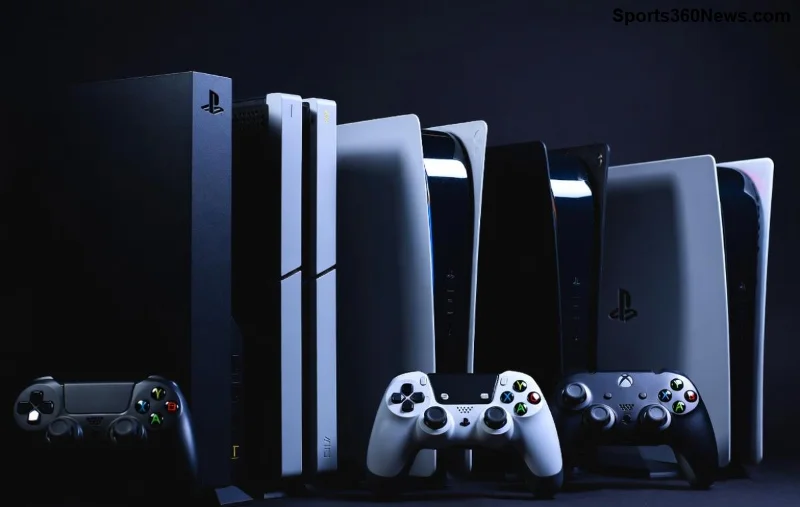
Xbox ブラウザゲームの魅力は、インストール不要で即プレイ可能! 人気のブラウザゲーム(Krunker、Slither.io、ブラウザMMOなど)をコントローラーより精密に操作できます。Xboxは公式にキーボードとマウスをサポートしており、USB/Bluetooth接続で簡単にセットアップ。まるでデスクトップPCのような快適さをお届けします😎
| デバイス | 接続方法 | 互換性 |
|---|---|---|
| Logitech G Pro | USB/Bluetooth | ⭐⭐⭐⭐⭐ 最高 |
| Razer Viper | USB | ⭐⭐⭐⭐ 優秀 |
| Microsoft All-in-One | Bluetooth | ⭐⭐⭐⭐ 純正安心 |
注意⚠️ 古いデバイスはファームウェア更新を。公式サポートリストはXboxサポートページでチェック。
XboxのMicrosoft Edgeはフルブラウザ機能搭載。コントローラーでホーム画面から「マイゲームとアプリ」→「Edge」を選択。キーボード接続後、WASDやマウスで直感操作可能に✨
Edgeで直接URL入力 or 検索。フルスクリーン(F11キー)で没入感UP!
これらすべてXbox キーボード マウスで最適化。フルHD/4K対応で視覚も最高!
| 問題 | 解決法 |
|---|---|
| マウス反応なし | USBポート変更 or 再接続。ドライバ不要 |
| キーボード入力遅延 | BluetoothオフでUSB試す |
| Edgeクラッシュ | アプリ再起動 or キャッシュクリア |
| ゲーム非対応 | フルスクリーン回避。タブ切り替え |
99%これで解決。まだダメならXboxサポートへ👍
これでXboxでブラウザゲームが本気モードに! 毎日プレイしたくなるはずです😍
Xbox ブラウザゲーム キーボード マウスの組み合わせは、無料で無限のエンタメを提供。セットアップは簡単、楽しさは無限大! 早速接続してKrunkerを撃ちまくろう🚀 あなたのベストスコアを更新する日が来ました。質問あればコメントで! 次はカスタムマクロTipsをお届け予定✨
CS2におけるシアン、マゼンタ、ライム、オレンジのRGB値を比較し、それぞれのトレードオフを理解し、さまざまな地図背景における十字線の色と輪郭をテストします。
Windows版StarCraft IIのグラフィックデバイスエラーを、初心者にも分かりやすい手順でトラブルシューティングします。再起動、ゲームオプションのリセット、GPU選択の確認、ドライバーの更新、ファイルの修復を行ってください。
Apex Legendsにおけるターゲット補正の機能、コントローラープレイヤーのほとんどにとって「オン」が最適な開始設定である理由、そして射撃訓練場で安全にテストする方法について学びましょう。
Apex Legendsのタップストレイフのキーバインドを、ホイールを上に回して前進、下に回してジャンプするように設定し、PCで武器の競合、タイミング、操作の快適さを確認してください。
試合中はFCトレーナーを非表示にしたり、選択したプロンプトのみを無効にしたりできます。トレーナーの矢印とプレイヤーマーカー、プレイスタイルアイコン、入力オーバーレイを区別する方法を学びましょう。
Heroes of the Stormのアビリティをクイックキャストオンに設定し、オンとオンリリースの違いを理解し、コンボで使用する前に設定をテストしてください。
レインボーシックス シージで腰だめ撃ちをするための実用的なPCキーバインドを見つけ、Q/Eキーとマウスボタンの配置を比較し、試合前に競合をテストする方法を学びましょう。
PC版ハースストーンの言語は、Battle.netのゲーム設定から変更できます。言語ファイルのダウンロードタイミング、アプリの言語や地域設定との違い、アップデートが停止した場合の対処法などについて解説します。
Overwatch 2では、まずウェイポイントの透明度を50%に設定し、その後、重要な手がかりを失うことなく、目標の視認性、マップの習熟度、マーカーの混雑度に合わせて調整してください。
VALORANTの黄色、紫、赤の敵の輪郭を比較してみましょう。どの色を最初にテストすべきか、どこで変更すべきか、マップやエフェクト全体での視認性を確認する方法を学びます。

