マップ全体で視認性を高めるための最適なCS2クロスヘアカラーコード

CS2におけるシアン、マゼンタ、ライム、オレンジのRGB値を比較し、それぞれのトレードオフを理解し、さまざまな地図背景における十字線の色と輪郭をテストします。
🎮 ゲーム好きの皆さん、Xboxで熱中プレイ中ですか?でも、突然のシャットダウンや異音で興奮が台無し…そんな経験はありませんか?実はこれ、Xboxの換気スペース不足が原因かも!この記事では、Xboxがなぜ十分な換気スペースを必要とするのかを、Microsoftの最新ガイドラインに基づいて詳しく解説。あなたのXboxを長持ちさせ、最高のゲーム体験を守りましょう!
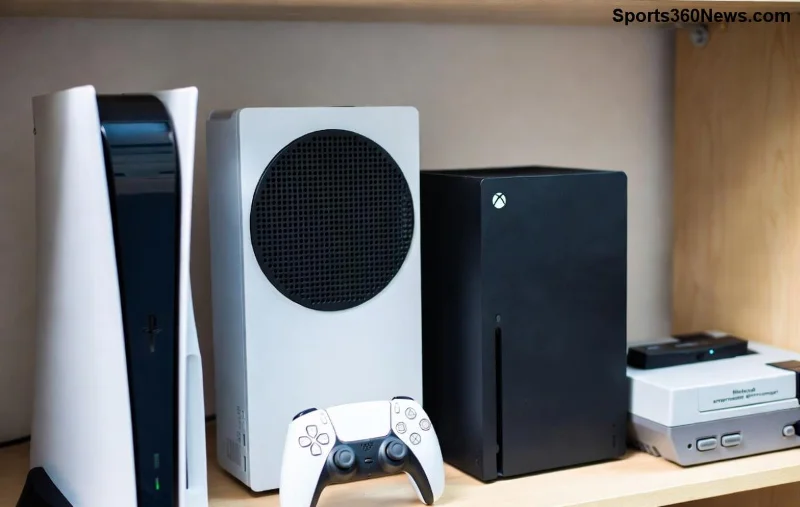
Xbox Series XやSeries Sは、高性能CPUとGPUを搭載し、4K/120fpsのハイエンドゲームをサクサク動かします。しかし、これらのパーツは膨大な熱を発生させるんです。👉 内部ファンが熱を排出する仕組みですが、空気の流れが悪ければ熱がこもり、過熱のリスクが高まります。
Microsoftの公式サポートによると、Xboxは自然対流とファン冷却に依存。密閉された場所では熱が逃げにくく、性能低下やハードウェア損傷を招きます。新世代機では、消費電力が最大315W(Series X)に達し、過去モデルより換気の重要性が増しています。

😩 換気スペースが足りないと、Xboxは自動的にスロットル(性能制限)をかけて守ろうとしますが、それでも限界が来ます。主な被害は:
実際、ユーザーコミュニティではXbox 換気不足が故障のトップ原因。Microsoftのデータでも、適切な設置で故障率が30%低減すると報告されています。
👆 ここが重要!Microsoftの最新設置ガイド(Xboxサポートページ)に基づく推奨距離をまとめました。あなたの設置環境を今すぐ確認してください。
| 位置 | 推奨距離(cm) | 理由 |
|---|---|---|
| 後面 | 10-15 | メイン排気口。壁に密着で熱が逆流 |
| 側面 | 5-10(両側) | 吸気口確保。狭いと空気不足 |
| 上面 | 5以上 | 熱上昇を妨げない |
| 前面 | 5以上 | ディスク挿入と補助吸気 |
⭐ これを守れば、Xboxの冷却効率が最大化。縦置き時は専用スタンドを使い、安定性を確保しましょう。
理論だけじゃなく、すぐに試せる方法を紹介します。ゲーム中にストレスフリーに!
あるゲーマーは、キャビネット内設置で頻発シャットダウンに悩み、推奨スペース確保後「ファンが静かになり、マラソンセッションが可能に!」と喜びの声。別の人は縦置きで側面5cm空け、温度が10℃低下。あなたも同じミスを避けましょう!
さらに、Series Sはコンパクトゆえに置き忘れやすい。コンパクト機こそ換気スペースを厳守です。
❌ 壁際直置き:後面0cm → 即10cmスペーサー設置。
❌ 絨毯上:埃吸着 → 硬質マットへ。
❌ 多段ラック密着:空気停滞 → 1段空け。
これらを避けるだけで、Xbox 過熱防止は完璧。拍手👏
🔥 Xboxの換気スペースは、ただのオプションじゃなく「必須の命綱」。適切なスペースで熱を逃がせば、故障ゼロの長寿命を実現。あなたの愛機が最高のパフォーマンスを発揮し、無限のゲームワールドを楽しめます!
今すぐ設置を確認して、快適ゲーミングをスタート。シェアして仲間も救おう!質問があればコメントでどうぞ。😊
CS2におけるシアン、マゼンタ、ライム、オレンジのRGB値を比較し、それぞれのトレードオフを理解し、さまざまな地図背景における十字線の色と輪郭をテストします。
Windows版StarCraft IIのグラフィックデバイスエラーを、初心者にも分かりやすい手順でトラブルシューティングします。再起動、ゲームオプションのリセット、GPU選択の確認、ドライバーの更新、ファイルの修復を行ってください。
Apex Legendsにおけるターゲット補正の機能、コントローラープレイヤーのほとんどにとって「オン」が最適な開始設定である理由、そして射撃訓練場で安全にテストする方法について学びましょう。
Apex Legendsのタップストレイフのキーバインドを、ホイールを上に回して前進、下に回してジャンプするように設定し、PCで武器の競合、タイミング、操作の快適さを確認してください。
試合中はFCトレーナーを非表示にしたり、選択したプロンプトのみを無効にしたりできます。トレーナーの矢印とプレイヤーマーカー、プレイスタイルアイコン、入力オーバーレイを区別する方法を学びましょう。
Heroes of the Stormのアビリティをクイックキャストオンに設定し、オンとオンリリースの違いを理解し、コンボで使用する前に設定をテストしてください。
レインボーシックス シージで腰だめ撃ちをするための実用的なPCキーバインドを見つけ、Q/Eキーとマウスボタンの配置を比較し、試合前に競合をテストする方法を学びましょう。
PC版ハースストーンの言語は、Battle.netのゲーム設定から変更できます。言語ファイルのダウンロードタイミング、アプリの言語や地域設定との違い、アップデートが停止した場合の対処法などについて解説します。
Overwatch 2では、まずウェイポイントの透明度を50%に設定し、その後、重要な手がかりを失うことなく、目標の視認性、マップの習熟度、マーカーの混雑度に合わせて調整してください。
VALORANTの黄色、紫、赤の敵の輪郭を比較してみましょう。どの色を最初にテストすべきか、どこで変更すべきか、マップやエフェクト全体での視認性を確認する方法を学びます。

