Robloxのゲーム開発で欠かせないGUI(Graphical User Interface)。これをマスターすれば、プレイヤーを魅了するメニューやHUDが簡単に作れます!😊 このガイドでは、Roblox Studioを使ってGUI作成の全工程を、シンプルに実践。すぐに試せて、ゲームがグッと洗練されます。さあ、一緒に始めましょう!
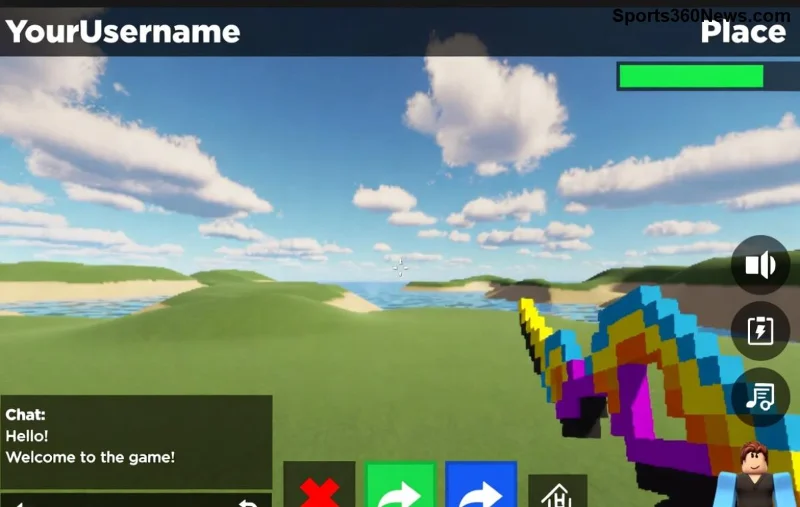
1️⃣ 準備:Roblox Studioをセットアップ
まず、Roblox Studioを起動。最新版をダウンロードして開きましょう。新規Placeを作成するか、既存のゲームを開きます。
- StarterGuiを探す:ExplorerウィンドウでStarterGuiを右クリック → Insert Object → ScreenGuiを選択。
- これで基本のGUIコンテナが準備完了!
プロTip: ScreenGuiのResetOnSpawnをtrueにすると、プレイヤー再生成時もGUIがリセットされ便利です。
2️⃣ ScreenGuiの基礎構築:Frameでレイアウト作成
ScreenGui内にFrameを追加。Frameは背景やグループ化に最適です。
- ScreenGuiを右クリック → Insert Object → Frame。
- PropertiesでSizeを{0.5, 0},{0.5, 0}に設定(画面の半分サイズ)。
- Positionを{0.25, 0},{0.25, 0}で中央配置。
- BackgroundColor3で色をカスタム(例: RGB 50,50,100)。
| プロパティ | 説明 | 推奨値(初心者) |
|---|---|---|
| Size | サイズ(UDim2形式) | {0.4, 0}, {0.3, 0} |
| Position | 位置 | {0.3, 0}, {0.35, 0} |
| BackgroundTransparency | 透明度 | 0(不透明) |
| BorderSizePixel | 枠線太さ | 0(なし) |
これでシンプルなウィンドウが完成。次はテキストやボタンを追加してインタラクティブに!
3️⃣ 要素追加:TextLabelとTextButtonで機能充実
Frame内に要素を詰め込みましょう。
TextLabelでテキスト表示
- Frame右クリック → Insert Object → TextLabel。
- Textプロパティに「ようこそ!」など入力。
- TextSizeを24、FontをSourceSansBoldに。
- Size: {1,0},{0.3,0}でFrameいっぱい。
TextButtonでクリック機能
- FrameにTextButton追加。
- Text: 「プレイ」。
- BackgroundColor3: 緑系で目立たせ。
ボタンを押した時のアクションは後述のスクリプトで実装。GUIが生き生きしてきますよ!⭐
4️⃣ LuaスクリプトでGUIを動かす:インタラクティブ化
Roblox Studioの真骨頂はスクリプト。LocalScriptをScreenGuiに追加(ServerScriptではない!)。
local button = script.Parent.Frame.TextButton
local frame = script.Parent.Frame

button.MouseButton1Click:Connect(function()
    frame.Visible = not frame.Visible  -- トグル表示
    print("ボタンクリック!")  -- テスト用
end)
このスクリプトでボタンクリックでFrameの表示/非表示を切り替え。初心者でもコピペで即動きます!
さらに高度に:TweenServiceでアニメーション追加。
local TweenService = game:GetService("TweenService")
local tweenInfo = TweenInfo.new(0.5, Enum.EasingStyle.Back)

local tween = TweenService:Create(frame, tweenInfo, {Size = UDim2.new(0.6,0,0.4,0)})
button.MouseButton1Click:Connect(function()
    tween:Play()
end)
5️⃣ 高度Tips:レスポンシブ&最適化
- UIAspectRatioConstraint追加で画面サイズ対応。
- UIGridLayoutで自動整列(リストメニューに最適)。
- ImageLabelでアイコン挿入(Asset ID使用)。
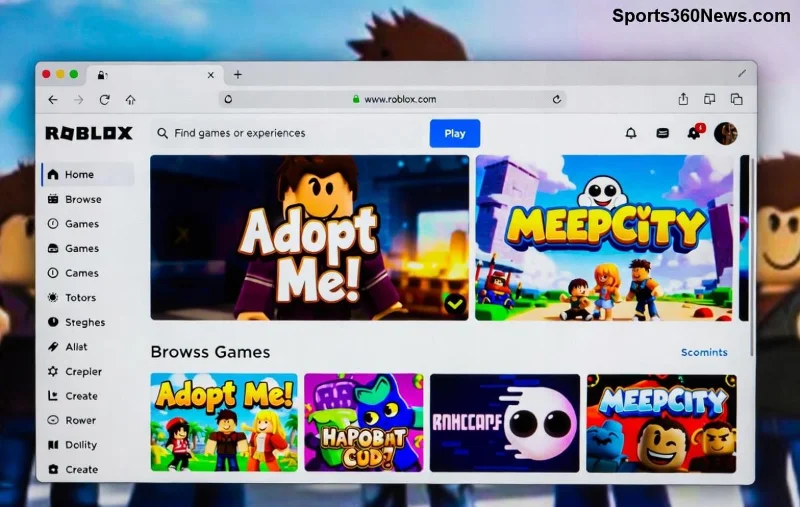
| GUI要素 | 用途 | スクリプト例 |
|---|---|---|
| TextButton | クリック操作 | MouseButton1Click |
| ImageButton | 画像ボタン | Activated |
| ScrollingFrame | スクロールリスト | CanvasSize調整 |
詳細はRoblox Developer Hubをチェック。公式ドキュメントが最強の味方です!
トラブルシューティング:よくあるエラー解決👍
- GUIが見えない? → ResetOnSpawn確認、Parentが正しいか。
- スクリプト動かない? → LocalScript使用、printでデバッグ。
- サイズおかしい? → UDim2のScale/Offsetを調整。
まとめ:今すぐGUIを作ってゲームをアップグレード!
これでRoblox StudioでのGUI作成が完璧マスター。シンプルなメニューからHUDまで、無限の可能性が広がります。実際に作ってみて、友達とシェアしよう!次はAdvanced Scriptingに挑戦?続きはコメントでリクエストを✨ あなたのゲームが世界一になる日が近い!🚀





