Robloxは世界中のクリエイターが夢のゲームを創るプラットフォーム⭐。あなたもRobloxで初めてのゲームを作ってみませんか?このガイドでは、Roblox Studioを使ってゼロから楽しく作成する方法を、シンプルにまとめました。プログラミング未経験でもOK!ワクワクしながら進めましょう♪
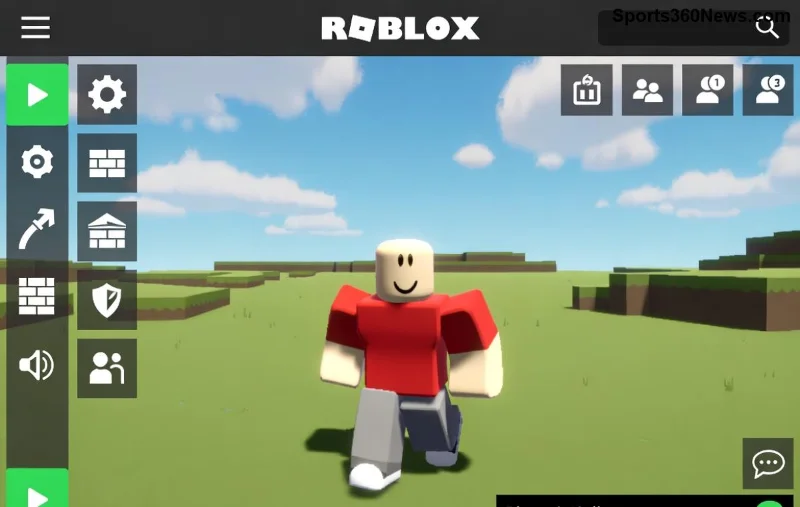
✅ 準備編:まずは環境を整えよう
Robloxでゲームを作る第一歩は、アカウント作成とツールのインストールです。5分で完了!
- Robloxアカウントを作成:公式サイトroblox.comから無料登録。メールアドレスで簡単に。
- Roblox Studioをダウンロード:アカウントログイン後、Roblox StudioをPCにインストール(Windows/Mac対応)。最新版は自動で最適化されています。
- Studioを起動!「新しい場所を作成」をクリックしてスタート✨
⭐ ステップ1:基本のワールドを作ろう
空っぽのスペースから、魅力的なステージを構築。初心者向けにシンプル設計を心がけましょう。
- ツールバー活用:Part(ブロック)をドラッグして地面や壁を作成。色や素材をカスタム!
- 照明を追加:Lightingサービスで日中モードを設定。雰囲気が一気にアップ😊
- SpawnLocationを置く:プレイヤーが生まれるポイント。必須アイテムです。
ここでコツ:小さく始めて、徐々に拡張。オバケや障害物を追加して遊び心を♪
ステップ2:インタラクティブ要素を追加
ただのステージじゃつまらない!簡単な仕掛けでゲーム性を高めましょう。
| 要素 | 作り方 | 効果 |
|---|---|---|
| ジャンプパッド | PartにBodyVelocityスクリプト | 高く飛べる! |
| ドア | HingeConstraint使用 | 開閉可能 |
| コイン収集 | Touchイベント | スコアアップ |
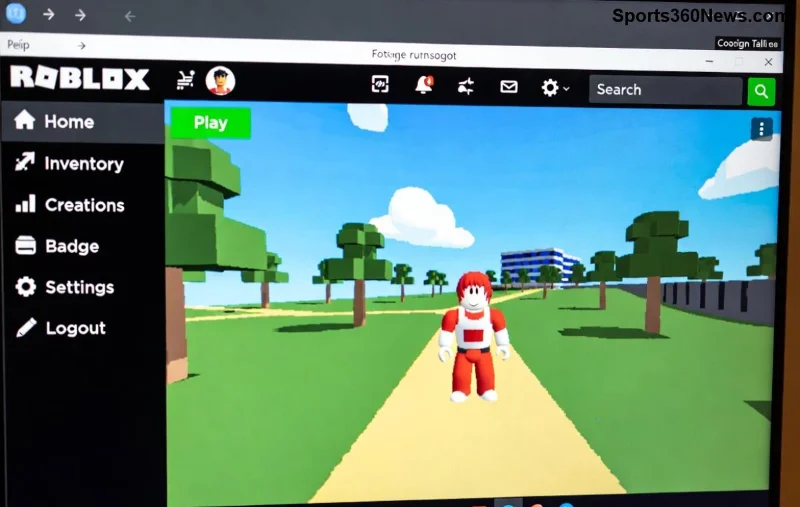
🔥 ステップ3:Luaスクリプトで動きをプラス
Robloxの強みはLuaスクリプト!コピペでOKなサンプルから始めよう。
-- シンプルなジャンプブースター
local part = script.Parent
part.Touched:Connect(function(hit)
    local humanoid = hit.Parent:FindFirstChild("Humanoid")
    if humanoid then
        humanoid.JumpPower = 100
    end
end)
ServerScriptServiceに挿入してテスト。エラー?出力ウィンドウでデバッグ!これでプロ級のゲームに近づきます🚀
ステップ4:テスト&最適化
Playボタンで即プレビュー。友達を招待してフィードバックをもらおう。
- パフォーマンスチェック:View > StatsでFPS確認。
- モバイル対応:Deviceエミュレータ使用。
- サウンド追加:無料アセットからBGMをインポート🎵
🎉 ステップ5:公開して世界へデビュー!
完成したら「公開」をクリック。タイトルと説明を魅力的に(例:「私のファーストRobloxゲーム!」)。グループ作成でマネタイズも可能。
ヒント:Thumbnailをカスタム作成。クリック率爆上がり!
よくあるミスと回避法
- ❌ スクリプトエラー:インデントを確認。
- ❌ ラグ:不要Partを削除。
- ✅ Toolbox活用:無料モデルで時短。
これであなたの初めてのゲームが完成!作ったゲームをシェアして、コミュニティで盛り上がろう。次はアドバンスドスクリプトに挑戦?続きは公式ドキュメントcreate.roblox.com/docsでチェック✨ 今日からクリエイター人生スタート!
ゲーム作りが楽しくなったら、いいね👍やシェアをお願いします♪









