Robloxは世界中のゲーマーが夢中で遊ぶプラットフォーム。あなたも友達のためのRobloxゲームを作って、一緒に大笑いしたり冒険したりしたいですよね?😊 このガイドでは、初心者でも簡単にRobloxゲーム作成ができる方法を、ステップバイステップで解説します。特別なスキル不要!Roblox Studio一つでOKです。さあ、始めましょう!
👉 Step 1: RobloxアカウントとStudioの準備
まずは基本から。Robloxゲーム作成の第一歩はアカウント作成です。
- 公式サイト(Roblox)で無料アカウントを作成。
- Roblox Studioをダウンロード。Windows/Mac対応で最新版を入手(公式から無料)。
- Studioを起動し、ログイン。準備完了!⭐
これで友達用Robloxゲームの土台が整いました。所要時間はわずか5分です。
Step 2: 新規プロジェクトの作成と基本設定
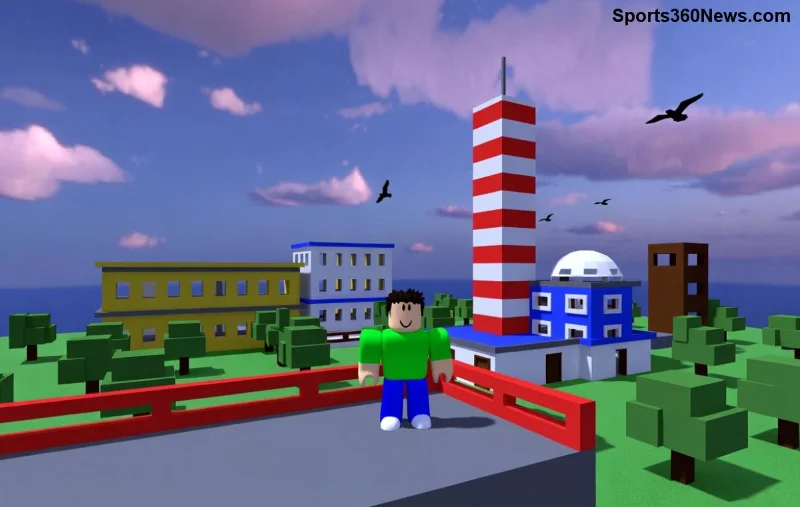
Roblox Studioで「新規」→「Baseplate」を選んでスタート。シンプルな地面から始めましょう。
- 地形編集: Terrainツールで山や川を作り、友達が走り回れる世界をデザイン。
- 照明調整: Lightingサービスで日没や夜空を設定。雰囲気をアップ!
- スポーン地点: SpawnLocationを複数置いて、友達がすぐ遊べるように。
ここで創造性を発揮!友達の好きなテーマ(例: お化け屋敷やレーシングコース)を選んでみて。
💡 便利ツール比較表:初心者におすすめ機能
| ツール名 | 用途 | 難易度 | 友達向けポイント |
|---|---|---|---|
| Partツール | ブロック追加 | ★☆☆ | ジャンプ台や壁作成 |
| Terrain Editor | 自然環境 | ★★☆ | 冒険フィールド |
| Modelブラウザ | 無料アセット | ★☆☆ | キャラやアイテム即挿入 |
Step 3: Luaスクリプトでゲームをパワーアップ
見た目だけじゃ物足りない?Luaスクリプトでインタラクティブに!初心者向け簡単コード例を紹介します。
例: ジャンプパワーアップボタン
local button = script.Parent
button.Touched:Connect(function(hit)
    local humanoid = hit.Parent:FindFirstChild("Humanoid")
    if humanoid then
        humanoid.JumpPower = 100
    end
end)
これをPartに貼り付けるだけ。友達が触ると超ジャンプ!🎉 もっと学びたい?公式ドキュメント(Roblox Creator Docs)をチェック。
Step 4: テストプレイとデバッグ
「Play」ボタンで単独テスト。次に「Start Server」→「Start Player」でマルチプレイシミュレート。
- 友達を招待: Studioの「Publish to Roblox」前に「Team Create」をオン。
- バグ修正: Outputウィンドウでエラー確認。
完璧になったら、興奮の瞬間へ!
🎯 Step 5: 公開&友達招待の最終ステップ
Robloxゲーム公開は簡単!
- File → Publish to Roblox。
- ゲーム名を「Friends Obby Adventure」など魅力的に。
- 公開後、URLをコピーしてDiscordやLINEでシェア。
- プライベート設定: 「Friends Only」であなたと友達だけ!🔒
これで友達のためのRobloxゲーム完成。初回プレイで「すげー!」って言われるはずです。
プロTips: 友達と長く楽しむための秘密
- ⭐ リーダーboard追加: スコア競争で熱く。
- 😎 カスタムサウンド: 無料AudioからBGM挿入。
- アップデート継続: 友達の要望を取り入れて進化。
これらのステップで、あなたのRobloxゲーム作成はプロ級に。最初は小さく始めて、どんどん拡大!友達の笑顔が最高の報酬です。👏 今すぐStudio起動して、夢のゲームを作りましょう。質問あったらコメントで!次はあなたの成功ストーリーを聞かせてね。









