Apex Legendsにおけるコントローラーの最適なターゲット補正設定

Apex Legendsにおけるターゲット補正の機能、コントローラープレイヤーのほとんどにとって「オン」が最適な開始設定である理由、そして射撃訓練場で安全にテストする方法について学びましょう。
Robloxは世界中のクリエイターが集まるプラットフォームで、Robloxで自分のゲームを作るのは夢のような体験です!🚀 想像してみてください。あなたの発想が数百万人のプレイヤーに届くんです。初心者でもRoblox Studioを使えば、数時間で基本的なゲームが完成します。このガイドでは、Robloxで自分のゲームを作る方法をシンプルにまとめました。さあ、一緒に始めましょう!
まず、Robloxのアカウントが必要です。公式サイト(Roblox.com)から無料で登録。メールアドレスやGoogleアカウントで簡単に完了します。
Roblox Studioは無料の開発ツール。WindowsやMacに対応しています。Robloxアカウントでログイン後、Creator Dashboardからダウンロード。
これでRobloxゲーム作成の基盤が整いました!
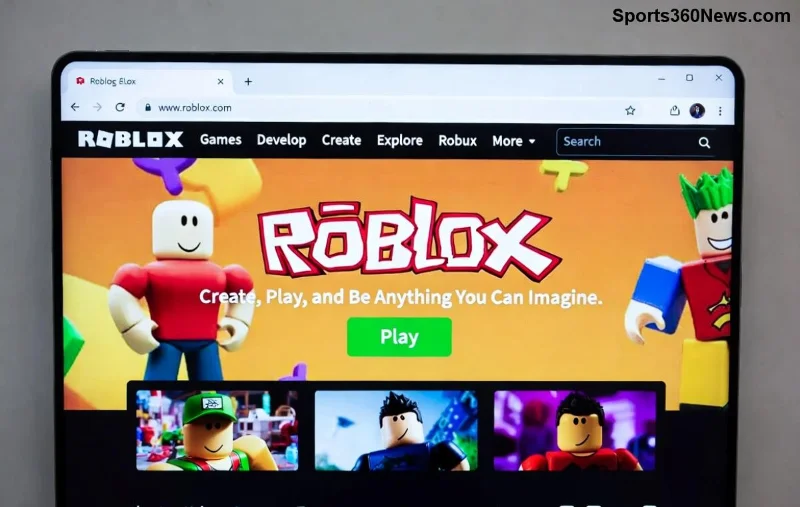
Studioで「New」をクリックし、テンプレートを選択。初心者におすすめは「Obby(障害物コース)」や「Baseplate」。
| テンプレート | 特徴 | おすすめ度 |
|---|---|---|
| Baseplate | 空のベースプレート。自由度最高 | ⭐⭐⭐⭐⭐ |
| Obby | ジャンプゲームの基本構造あり | ⭐⭐⭐⭐ |
| Capture the Flag | PvP要素入り | ⭐⭐⭐ |
テンプレートを選んだら、Partツールでブロックを追加。マウスでドラッグして形作ります。色や素材はPropertiesで変更!
Robloxゲーム作成の醍醐味はスクリプト。Lua言語を使います。ServerScriptServiceにScriptを挿入。
例: シンプルなジャンプパッド
local part = script.Parent
part.Touched:Connect(function(hit)
    local humanoid = hit.Parent:FindFirstChild("Humanoid")
    if humanoid then
        humanoid.Jump = true
    end
end)これで触れるとジャンプ!さらに、DataStoreでスコア保存やリーダーボードを追加。公式ドキュメント(Scripting Docs)を参考に。
Playボタンでテスト。エラーが出たらOutputウィンドウを確認。マルチプレイテストは「Start Server」。
完成したら「File > Publish to Roblox」。タイトル、サムネイル、説明を魅力的に。
人気ゲームの秘訣: ユニークなアイデア+頻繁アップデート。DevExでRobuxを稼ぐチャンスも!
次はTweenServiceでアニメーション、Raycastingで射撃ゲーム、UIデザインでメニュークリエイト。Avatar Shop連携でカスタムアイテムも。
| 高度機能 | 用途 |
|---|---|
| RemoteEvents | クライアント-サーバー通信 |
| ModuleScripts | コード再利用 |
| MeshParts | 3Dモデルインポート |
これであなたもRobloxクリエイターに✨ 最初は小さく始めて、フィードバックを活かしましょう。コミュニティフォーラムで質問を!あなたのゲームがヒットする日を待っています。👏 今日からStudioを起動して、創造力を解き放て!
さらに学びたい? Roblox Creator Hubをチェック!
Apex Legendsにおけるターゲット補正の機能、コントローラープレイヤーのほとんどにとって「オン」が最適な開始設定である理由、そして射撃訓練場で安全にテストする方法について学びましょう。
Apex Legendsのタップストレイフのキーバインドを、ホイールを上に回して前進、下に回してジャンプするように設定し、PCで武器の競合、タイミング、操作の快適さを確認してください。
試合中はFCトレーナーを非表示にしたり、選択したプロンプトのみを無効にしたりできます。トレーナーの矢印とプレイヤーマーカー、プレイスタイルアイコン、入力オーバーレイを区別する方法を学びましょう。
Heroes of the Stormのアビリティをクイックキャストオンに設定し、オンとオンリリースの違いを理解し、コンボで使用する前に設定をテストしてください。
レインボーシックス シージで腰だめ撃ちをするための実用的なPCキーバインドを見つけ、Q/Eキーとマウスボタンの配置を比較し、試合前に競合をテストする方法を学びましょう。
PC版ハースストーンの言語は、Battle.netのゲーム設定から変更できます。言語ファイルのダウンロードタイミング、アプリの言語や地域設定との違い、アップデートが停止した場合の対処法などについて解説します。
Overwatch 2では、まずウェイポイントの透明度を50%に設定し、その後、重要な手がかりを失うことなく、目標の視認性、マップの習熟度、マーカーの混雑度に合わせて調整してください。
VALORANTの黄色、紫、赤の敵の輪郭を比較してみましょう。どの色を最初にテストすべきか、どこで変更すべきか、マップやエフェクト全体での視認性を確認する方法を学びます。
PUBG PCで、肩越しエイムの素早い操作、スムーズなADS(エイムダウンサイト)切り替え、そしてリーン操作と競合しない肩越しの切り替えを実現する、実用的なキーバインド設定を見つけましょう。
スマブラSPでは、右スティックを「傾け攻撃」に設定し、スティックのジャンプと感度を自分のプレイスタイルに合わせて調整してください。入力内容を確認するには、トレーニングモードで簡単なチェックを行ってください。

