Overwatch 2で目標の視認性を高めるための最適なHUD不透明度設定

Overwatch 2では、まずウェイポイントの透明度を50%に設定し、その後、重要な手がかりを失うことなく、目標の視認性、マップの習熟度、マーカーの混雑度に合わせて調整してください。
RobloxのRoblox Mobileで自分だけのシャツを作りたいけど、どうすればいいの?そんなゲーム好きのあなたに、Roblox Mobileでシャツを簡単に作成する究極ガイドをお届け!✨ 最新のクリエイターツールを使って、テンプレートを編集するだけでオリジナルシャツが完成。Robuxを賢く使ってアバターをカスタマイズし、友達に自慢しよう!このガイドに従えば、誰でもプロ級の服を作れます。さっそく始めましょう!
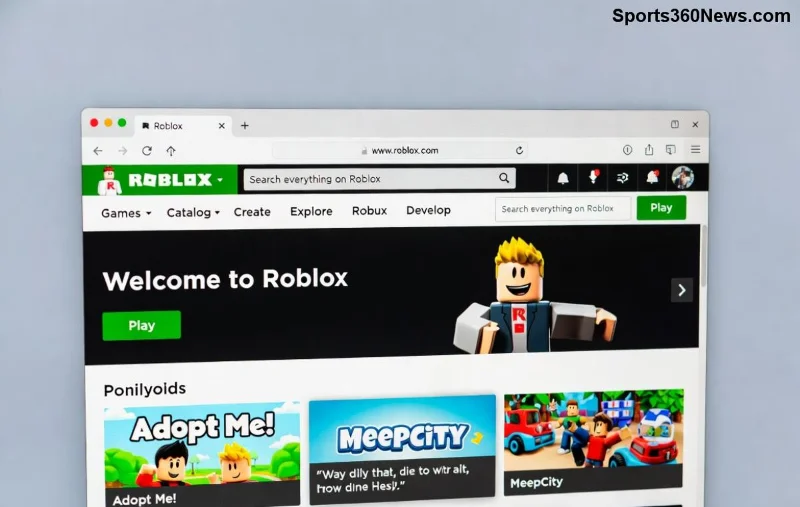
Roblox Mobileでシャツを作るのに必要なのはシンプル。以下のアイテムをチェック!
これで準備完了!初心者でも心配無用。次はテンプレートの入手からスタートだよ👍
Robloxのシャツは専用テンプレートを使います。サイズは585x559ピクセルのPNG形式が最新規格。公式サイトからゲット!
ヒント:カラフルなグラデーションやロゴを入れると超カッコいいシャツに✨ 完成したらPNGとして保存(背景透明推奨)。
いよいよアップロード!Roblox Mobileの操作はタップ中心で楽チン。
ここでエラーが出たら?ファイルサイズを確認(2MB以内)。次ステップで販売設定だ!
デザインが決まったら、最終確認。Robloxのモデレーション(自動審査)が素早く通るよう工夫しよう。
| 項目 | 設定例 | ポイント |
|---|---|---|
| 名前 | 「Cool Gamer Shirt」 | 魅力的なタイトルでクリックUP! |
| 説明 | 「Mobileで作ったオリジナル!」 | キーワード「Roblox Mobile」を入れる |
| 価格 | 0 Robux or 5 Robux | 無料で人気爆発! |
| アップロード | 10 Robux消費 | 審査後カタログ販売 |
おめでとう!🎉 自分のシャツをアバターに着用してゲームへGO!
審査落ちちゃった?これで即解決!
これで99%成功率UP!
基本マスターしたら、さらに楽しく!
これでRoblox Mobileのファッションリーダーになれる!もっと知りたい?コメントで質問してね😊
Roblox Mobileでシャツを作るのは本当に簡単。テンプレート編集→アップロードの流れを掴めば、無限のクリエイティビティが広がるよ!アバターを自分らしくカスタムして、Robloxワールドを征服しよう🚀 次はパンツやTシャツにも挑戦?このガイドをブックマークして繰り返し使ってね。ゲームライフが100倍楽しくなるはず!👏
Overwatch 2では、まずウェイポイントの透明度を50%に設定し、その後、重要な手がかりを失うことなく、目標の視認性、マップの習熟度、マーカーの混雑度に合わせて調整してください。
VALORANTの黄色、紫、赤の敵の輪郭を比較してみましょう。どの色を最初にテストすべきか、どこで変更すべきか、マップやエフェクト全体での視認性を確認する方法を学びます。
PUBG PCで、肩越しエイムの素早い操作、スムーズなADS(エイムダウンサイト)切り替え、そしてリーン操作と競合しない肩越しの切り替えを実現する、実用的なキーバインド設定を見つけましょう。
スマブラSPでは、右スティックを「傾け攻撃」に設定し、スティックのジャンプと感度を自分のプレイスタイルに合わせて調整してください。入力内容を確認するには、トレーニングモードで簡単なチェックを行ってください。
モバイルデータ通信でのFree Fireの高ping問題を解決するために、実用的な接続チェック、LTEと5Gの比較テスト、バックグラウンドダウンロードの修正、および継続的なラグを報告するためのヒントをご紹介します。
Brawl StarsをiPadで起動すると画面が真っ黒になる場合は、再インストールしたりSupercellに問い合わせたりする前に、アプリ、接続、iPadOS、およびアップデートについて以下の安全チェックをお試しください。
Android版Free Fireのキャッシュをクリアする方法、iPhoneユーザーができること、そしてラグのトラブルシューティング中にゲームデータを削除せずに済む方法について学びましょう。
10月19日から25日に開催されるLoL Worlds、VALORANT、CS2、Dota 2の確定イベントを、現地時間の開始時刻、UTCへの換算、対戦カード、トーナメント表の賭け金(公開されている場合)とともに検索できます。
0~200のスケールで、Free Fireの感度プロファイルをバランス型、安定型、高速ドラッグ型で比較し、一般設定とスコープ値をデバイスに合わせて調整してください。
Dota 2のカメラ位置をキーに保存したり、レーンや目標地点にジャンプしたり、カメラ位置のバインドが欠落または競合している場合のトラブルシューティングを行ったりできます。



