マップ全体で視認性を高めるための最適なCS2クロスヘアカラーコード

CS2におけるシアン、マゼンタ、ライム、オレンジのRGB値を比較し、それぞれのトレードオフを理解し、さまざまな地図背景における十字線の色と輪郭をテストします。
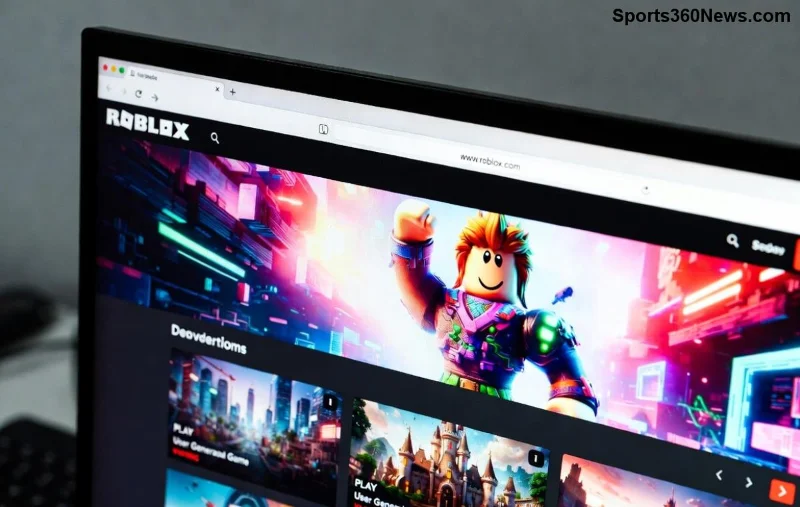
Robloxは世界中のクリエイターが夢のゲームを生み出すプラットフォーム。あなたもRoblox ゲーム作成に挑戦して、プレイヤーを魅了するヒット作を作りませんか?😊 このガイドでは、初心者でも簡単に始められる方法をRoblox Studio中心に、ステップバイステップで解説します。ワクワクする創作の旅へ出発しましょう!
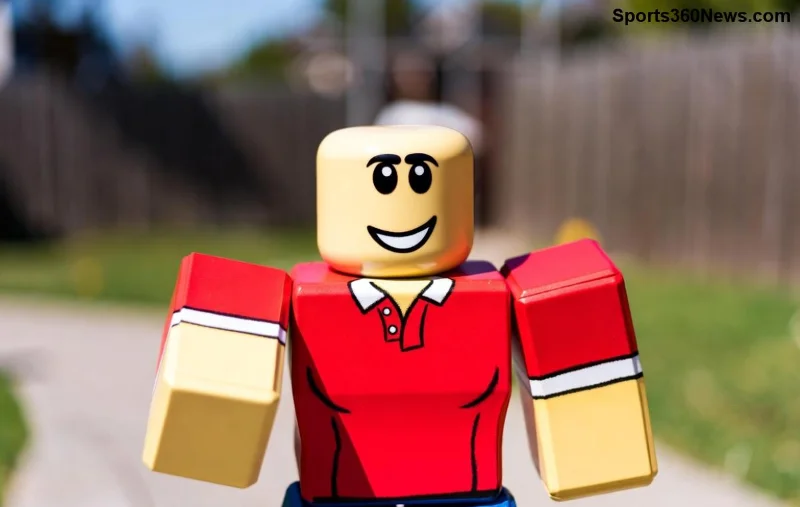
Roblox Studioは無料で使える公式ツール。PCにインストールすれば、すぐにゲーム開発がスタートできます。
これで基盤完成!初心者は「Baseplate」テンプレートから始めると◎。
Studioの画面は直感的。主なパーツを押さえましょう:
| パーツ名 | 役割 |
|---|---|
| Viewport | 3D世界を表示。マウスで回転・移動。 |
| Explorer | オブジェクトの階層管理。 |
| Properties | 選択オブジェクトの設定変更。 |
| Toolbox | モデルや画像を挿入。 |
慣れるコツ:Ctrl + Dでオブジェクト複製、F5でテストプレイ。すぐにハマりますよ!⭐
初心者向けに人気のRoblox ゲーム作成例として、オビーを作ります。所要時間:30分以内!
これで基本オビー完成。友達を招待してテスト!「もっとクールにしたい」と思ったら、次はスクリプトへGO。
Robloxの心臓部はLua スクリプト。初心者でもコピー&ペーストから始められます。
local part = script.Parent
part.Touched:Connect(function(hit)
    local humanoid = hit.Parent:FindFirstChild("Humanoid")
    if humanoid then
        humanoid.JumpPower = 100
    end
end)
公式ドキュメントRoblox Developer Hubで最新Luaリファレンスを確認。エラー?Outputウィンドウでデバッグ!👍
完成したら:
初公開で100人超えも夢じゃない!フィードバックを集めてアップデートを繰り返せば、Robuxも稼げます💰
失敗してもOK!Robloxはトライ&エラーの宝庫。あなたのゲームが次なるヒットを生むかも?今すぐStudio起動して、創作の喜びを味わいましょう🚀
Roblox 初心者の皆さん、一歩踏み出せば無限の可能性が広がります。作ったゲームのスクショをコメントでシェアしてね!😄
CS2におけるシアン、マゼンタ、ライム、オレンジのRGB値を比較し、それぞれのトレードオフを理解し、さまざまな地図背景における十字線の色と輪郭をテストします。
Windows版StarCraft IIのグラフィックデバイスエラーを、初心者にも分かりやすい手順でトラブルシューティングします。再起動、ゲームオプションのリセット、GPU選択の確認、ドライバーの更新、ファイルの修復を行ってください。
Apex Legendsにおけるターゲット補正の機能、コントローラープレイヤーのほとんどにとって「オン」が最適な開始設定である理由、そして射撃訓練場で安全にテストする方法について学びましょう。
Apex Legendsのタップストレイフのキーバインドを、ホイールを上に回して前進、下に回してジャンプするように設定し、PCで武器の競合、タイミング、操作の快適さを確認してください。
試合中はFCトレーナーを非表示にしたり、選択したプロンプトのみを無効にしたりできます。トレーナーの矢印とプレイヤーマーカー、プレイスタイルアイコン、入力オーバーレイを区別する方法を学びましょう。
Heroes of the Stormのアビリティをクイックキャストオンに設定し、オンとオンリリースの違いを理解し、コンボで使用する前に設定をテストしてください。
レインボーシックス シージで腰だめ撃ちをするための実用的なPCキーバインドを見つけ、Q/Eキーとマウスボタンの配置を比較し、試合前に競合をテストする方法を学びましょう。
PC版ハースストーンの言語は、Battle.netのゲーム設定から変更できます。言語ファイルのダウンロードタイミング、アプリの言語や地域設定との違い、アップデートが停止した場合の対処法などについて解説します。
Overwatch 2では、まずウェイポイントの透明度を50%に設定し、その後、重要な手がかりを失うことなく、目標の視認性、マップの習熟度、マーカーの混雑度に合わせて調整してください。
VALORANTの黄色、紫、赤の敵の輪郭を比較してみましょう。どの色を最初にテストすべきか、どこで変更すべきか、マップやエフェクト全体での視認性を確認する方法を学びます。

