Heroes of the Stormでクイックキャストを有効にする方法

Heroes of the Stormのアビリティをクイックキャストオンに設定し、オンとオンリリースの違いを理解し、コンボで使用する前に設定をテストしてください。
Robloxでプレイする皆さん、ディスプレイネーム(表示名)をカッコよく変えて、フレンドに目立っちゃおう!✨ 自分らしい名前でゲームがもっとワクワクするよ。Username(ユーザー名)と違って、ディスプレイネーム変更は誰でも無料で7日ごとに可能。最新のRobloxシステムでサクサク操作できるんだ。
このガイドでは、Roblox ディスプレイネーム変更の全手順を画像付きで詳しく説明。初心者さんもプロゲーマーも、すぐにマスター! トラブルシューティングやコツも満載だから、最後まで読んで新しい自分を発見しよう♪
変更前に大事なポイント。間違えないよう表で比較👇
| 項目 | Username(ユーザー名) | ディスプレイネーム(表示名) |
|---|---|---|
| 変更頻度 | 基本不可(アカウント作成時のみ) | 7日ごとに無料変更OK |
| 表示場所 | プロフィールURLや一部ゲーム | チャット・ゲーム内・プロフィールで目立つ! |
| 必要条件 | - | Robloxアカウントのみ(Premium推奨) |
| 文字制限 | 3-20文字 | 3-20文字(絵文字一部OK) |
これでわかるよね? ディスプレイネーム変更は気軽にトライできる! 今すぐ始めよう🚀
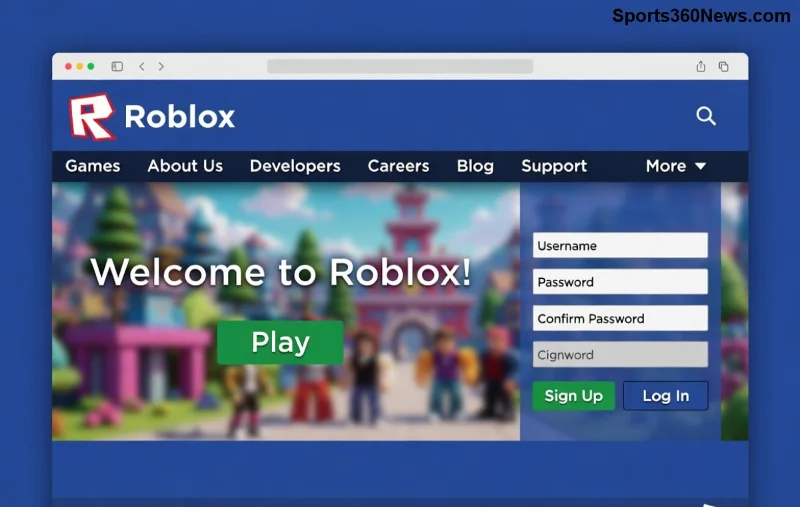
デスクトップブラウザが一番簡単。ステップバイステップでいくよ!
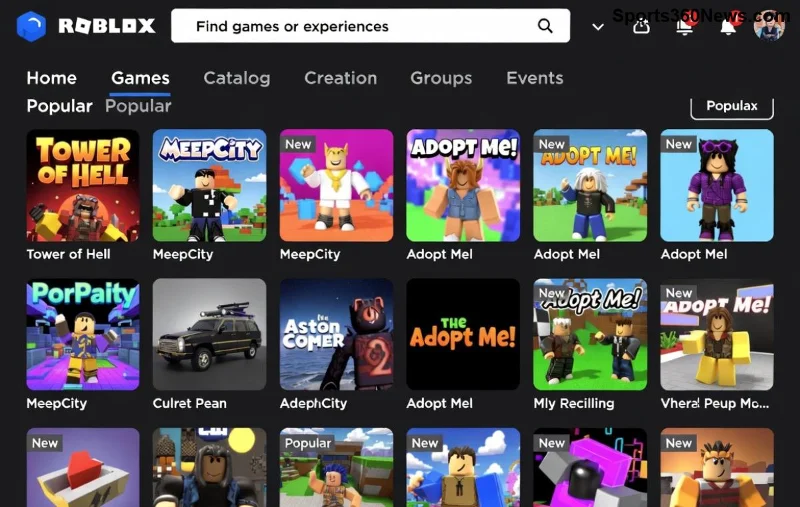
完了! プロフィール確認して、フレンドに自慢しちゃおう。変更後7日待たないと次はできないから、じっくり考えようね。
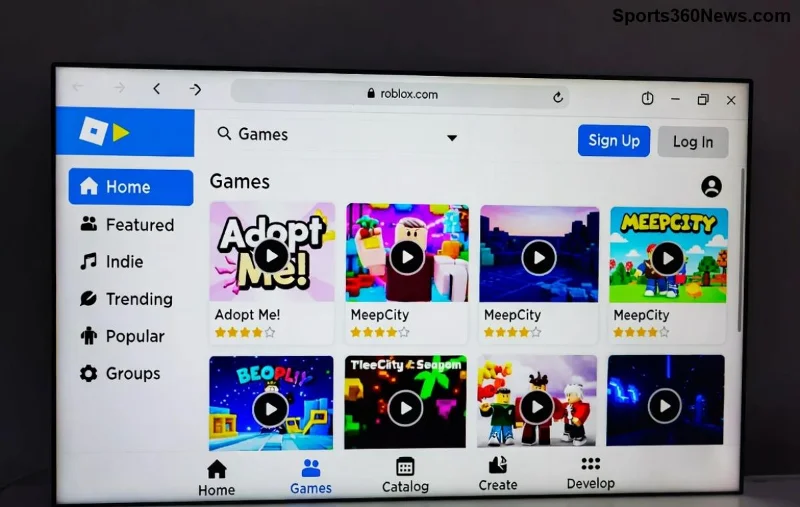
外出先でもOK。アプリ版の手順はこっち♪
アプリは画面小さいけど、直感的。Premiumユーザーならさらにスムーズだよ。
「保存できない…😢」そんな時はこれを試して!
それでもダメなら、Roblox公式ヘルプをチェック。サポートに連絡もアリだよ👍
ただ変えるだけじゃつまらない! プロ級のアイデア:
これでチャットやリーダーボードで目立つ存在に! みんなの反応が楽しみ♪
これでRoblox ディスプレイネーム変更マスターだね! 新しい名前で友達増やして、最高のゲームライフを。次はアバターカスタムガイドも読んでみて? いつもRobloxを楽しんでね👏
Heroes of the Stormのアビリティをクイックキャストオンに設定し、オンとオンリリースの違いを理解し、コンボで使用する前に設定をテストしてください。
レインボーシックス シージで腰だめ撃ちをするための実用的なPCキーバインドを見つけ、Q/Eキーとマウスボタンの配置を比較し、試合前に競合をテストする方法を学びましょう。
PC版ハースストーンの言語は、Battle.netのゲーム設定から変更できます。言語ファイルのダウンロードタイミング、アプリの言語や地域設定との違い、アップデートが停止した場合の対処法などについて解説します。
Overwatch 2では、まずウェイポイントの透明度を50%に設定し、その後、重要な手がかりを失うことなく、目標の視認性、マップの習熟度、マーカーの混雑度に合わせて調整してください。
VALORANTの黄色、紫、赤の敵の輪郭を比較してみましょう。どの色を最初にテストすべきか、どこで変更すべきか、マップやエフェクト全体での視認性を確認する方法を学びます。
PUBG PCで、肩越しエイムの素早い操作、スムーズなADS(エイムダウンサイト)切り替え、そしてリーン操作と競合しない肩越しの切り替えを実現する、実用的なキーバインド設定を見つけましょう。
スマブラSPでは、右スティックを「傾け攻撃」に設定し、スティックのジャンプと感度を自分のプレイスタイルに合わせて調整してください。入力内容を確認するには、トレーニングモードで簡単なチェックを行ってください。
モバイルデータ通信でのFree Fireの高ping問題を解決するために、実用的な接続チェック、LTEと5Gの比較テスト、バックグラウンドダウンロードの修正、および継続的なラグを報告するためのヒントをご紹介します。
Brawl StarsをiPadで起動すると画面が真っ黒になる場合は、再インストールしたりSupercellに問い合わせたりする前に、アプリ、接続、iPadOS、およびアップデートについて以下の安全チェックをお試しください。
Android版Free Fireのキャッシュをクリアする方法、iPhoneユーザーができること、そしてラグのトラブルシューティング中にゲームデータを削除せずに済む方法について学びましょう。

