Overwatch 2で目標の視認性を高めるための最適なHUD不透明度設定

Overwatch 2では、まずウェイポイントの透明度を50%に設定し、その後、重要な手がかりを失うことなく、目標の視認性、マップの習熟度、マーカーの混雑度に合わせて調整してください。
Robloxの人気ゲームでFPSが低いと、アクションがもたつきイライラしますよね? 😩 でも心配無用!このガイドでは、Roblox FPSを上げるための実践的な方法を厳選。すぐに試せて効果絶大です。ゲームをサクサク楽しむために、順番にチェックしていきましょう!
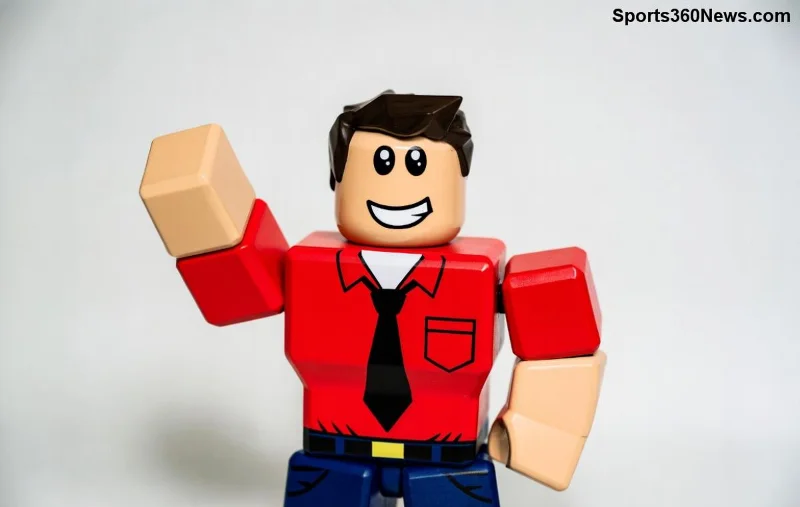
まずはゲーム内設定から。Robloxのメニューから「設定」→「グラフィックスモード」を「Manual」に変更し、以下の値を下げましょう。これでFPS向上が即実感できます!
| 設定項目 | 推奨値 | 効果 |
|---|---|---|
| Graphics Quality | 1-5 (低め) | FPS 20-50%向上 |
| Shadows | Off | 負荷軽減 |
| Textures | Low | 描画高速化 |
| Effects | Low | エフェクトラグ解消 |
👍 これだけで多くのプレイヤーがRoblox FPSを倍以上にブーストしています。設定後、ゲームを再起動して確認を!
ChromeやDiscordなどのアプリがCPUを食っていると、FPS低下の原因に。タスクマネージャー(Ctrl+Shift+Esc)で不要プロセスを終了しましょう。
これでRoblox最適化が進み、安定したフレームレートをキープ!
NVIDIA/AMD/Intelのドライバーが古いとパフォーマンスが落ちます。公式サイトからダウンロード:
更新後、Robloxを起動してFPSブーストを実感。最新ドライバーは自動最適化機能でRoblox FPSをさらに引き上げます!
キャッシュが溜まるとラグ発生。Roblox公式サイトから最新版をダウンロードしてインストールし直し。データフォルダ(%localappdata%\Roblox)を削除するとクリーンに。
⭐ 多くのユーザーがこれでFPS向上を報告。シンプルですが効果大!
Windows設定 → ゲーム → ゲームモードを有効化。Xbox Game Barもオフにするとリソース集中でRobloxラグ解消。
デスクトップ解像度をゲームに合わせ、モニターのリフレッシュレートを60Hz以上に。NVIDIAコントロールパネルでRoblox.exeを追加し、低遅延モードをオン。
これでスムーズな動きが手に入ります!
RAM使用率が高い場合、不要ファイルを削除(ディスククリーンアップ)。SSDにRobloxをインストールでロード高速化+FPS安定。
Razer CortexやMSI Afterburnerなどの無料ツールでオーバーレイ監視&最適化。フレームレート制限を解除してFPS上限突破!
FPS低下はネット遅延も原因。Ethernet接続を優先、有線LANでPing値を下げましょう。VPNオフ推奨。
システムの詳細設定 → 詳細システム設定 → パフォーマンス → 仮想メモリをRAMの1.5倍に。電源プランを「高パフォーマンス」に切り替えでフルパワー発揮!
これらのテクを組み合わせれば、Roblox FPSが100以上に到達も夢じゃない!まずは1-3から試して、変化を体感してください。👏 快適プレイでビクトリーを連発しましょう!質問があればコメントでどうぞ。
※情報は最新のRobloxアップデートに基づき、PC環境により効果が異なります。安全に実践を。
Overwatch 2では、まずウェイポイントの透明度を50%に設定し、その後、重要な手がかりを失うことなく、目標の視認性、マップの習熟度、マーカーの混雑度に合わせて調整してください。
VALORANTの黄色、紫、赤の敵の輪郭を比較してみましょう。どの色を最初にテストすべきか、どこで変更すべきか、マップやエフェクト全体での視認性を確認する方法を学びます。
PUBG PCで、肩越しエイムの素早い操作、スムーズなADS(エイムダウンサイト)切り替え、そしてリーン操作と競合しない肩越しの切り替えを実現する、実用的なキーバインド設定を見つけましょう。
スマブラSPでは、右スティックを「傾け攻撃」に設定し、スティックのジャンプと感度を自分のプレイスタイルに合わせて調整してください。入力内容を確認するには、トレーニングモードで簡単なチェックを行ってください。
モバイルデータ通信でのFree Fireの高ping問題を解決するために、実用的な接続チェック、LTEと5Gの比較テスト、バックグラウンドダウンロードの修正、および継続的なラグを報告するためのヒントをご紹介します。
Brawl StarsをiPadで起動すると画面が真っ黒になる場合は、再インストールしたりSupercellに問い合わせたりする前に、アプリ、接続、iPadOS、およびアップデートについて以下の安全チェックをお試しください。
Android版Free Fireのキャッシュをクリアする方法、iPhoneユーザーができること、そしてラグのトラブルシューティング中にゲームデータを削除せずに済む方法について学びましょう。
10月19日から25日に開催されるLoL Worlds、VALORANT、CS2、Dota 2の確定イベントを、現地時間の開始時刻、UTCへの換算、対戦カード、トーナメント表の賭け金(公開されている場合)とともに検索できます。
0~200のスケールで、Free Fireの感度プロファイルをバランス型、安定型、高速ドラッグ型で比較し、一般設定とスコープ値をデバイスに合わせて調整してください。
Dota 2のカメラ位置をキーに保存したり、レーンや目標地点にジャンプしたり、カメラ位置のバインドが欠落または競合している場合のトラブルシューティングを行ったりできます。



