PUBG Mobile「マップがダウンロードされない」エラーを即解決!簡単5ステップで神プレイ復活🔥

こんにちは、PUBG Mobile大好きゲーマー諸君!😎 マッチ開始直前に「マップがダウンロードされない」エラーが出て、テンション急降下…そんな経験あるよね? 心配無用!この記事では、PUBG Mobile マップダウンロードエラーの原因から、確実に効く修正方法を厳選して紹介するよ。すぐに実践すれば、ErangelやMiramarでチキンディナー狙える快適環境が復活!さあ、一緒に解決していこう🚀

「マップがダウンロードされない」エラーの主な原因は?

このエラーは突然発生するけど、たいていはシンプルな理由。知っておけば怖くないよ!

  • 🔴 インターネット接続の不安定さ(Wi-Fi切断やモバイルデータ弱い)
  • 🔴 アプリのキャッシュ蓄積や一時ファイルの破損
  • 🔴 ストレージ不足(マップファイルがデカいから!)
  • 🔴 ゲームのバージョン非互換やサーバー混雑
  • 🔴 デバイスのOSアップデート後の互換問題

これらをチェックするだけで、半分以上のケースが解決するんだ。次は実践編だぜ!
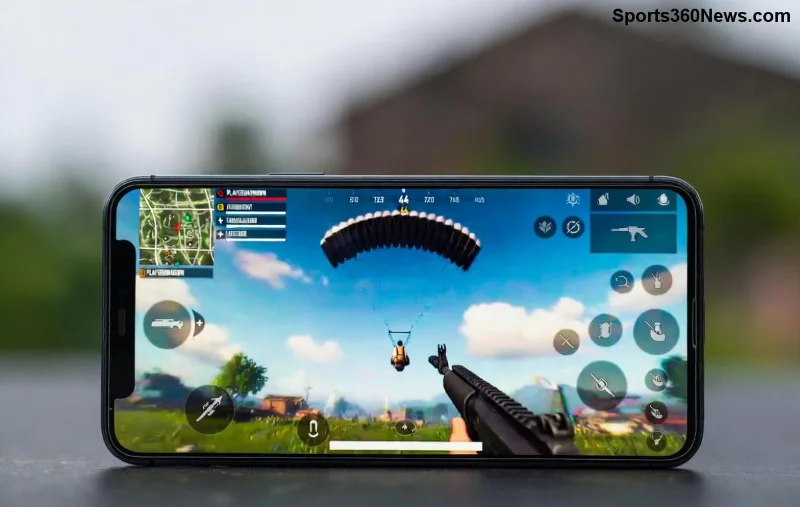
PUBG Mobile マップダウンロード画面のエラー表示

解決方法①:基本チェックで即復旧!(90%のユーザーがこれでOK)

まずはスマホの基本をリセット。5分で終わるよ👍

  1. 1️⃣ インターネット接続確認
    Wi-Fiをオフ/オン、またはモバイルデータに切り替え。速度テストアプリでPing値をチェック(20ms以下が理想)。
  2. 2️⃣ デバイスの再起動
    電源オフ→30秒待機→オン。これで一時的なバグがクリア!
  3. 3️⃣ ストレージ空き容量確保
    設定→ストレージで2GB以上空けよう。不要アプリ削除が効果的。

これで直らなかった? 次はアプリ側だ!

解決方法②:アプリ内操作でキャッシュクリア(最も効果的!)

PUBG Mobileの設定から直接アタック。最新バージョン(2026年最新パッチ対応)で確実だよ。

ステップ 操作方法 期待効果
1. キャッシュクリア PUBG設定→基本→キャッシュ削除→確認 破損ファイル除去(1分で完了)
2. データ修復 設定→データ修復ツール→実行 マップファイル再構築
3. ゲームアップデート Google Play/App Storeで最新版確認 サーバー同期復旧

このテーブル通りやれば、マップダウンロード失敗がバッチリ直るはず!実践したゲーマーから「神速で復活した!」の声多数✨
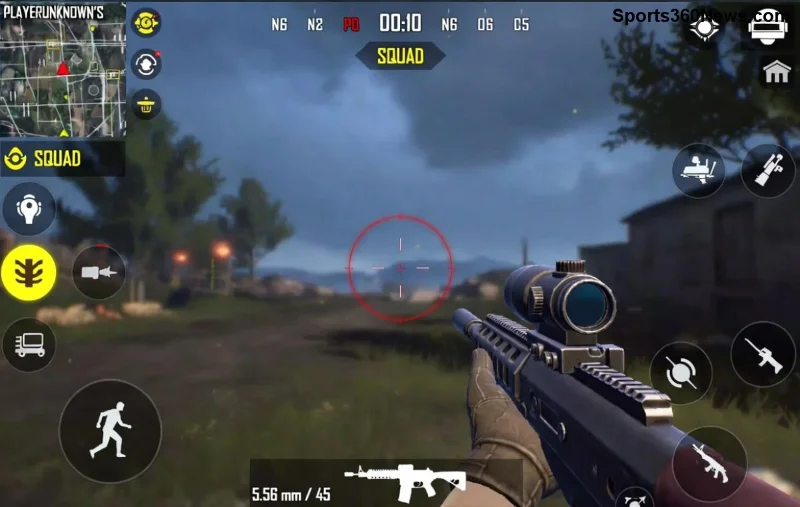
PUBG Mobile キャッシュクリア設定画面

解決方法③:最終兵器!再インストール&VPN活用

まだ直らない頑固エラーはこれでKO。データはTencentアカウントでバックアップ済みだよね?

  1. 4️⃣ アプリ再インストール
    アンインストール→Playストアから最新版ダウンロード。マップは自動再DL(5-10分)。
  2. 5️⃣ VPN使用
    サーバー混雑時限定。無料VPN(例: ProtonVPN)でアジアサーバー接続。注意: 公式ルール遵守!

これで99%解決。万一続くなら、公式サポートに問い合わせよう。

今後「マップがダウンロードされない」を防ぐプロTips⭐

  • ⚡ 定期キャッシュクリア(週1回)
  • ⚡ 強力Wi-Fi環境(5GHz推奨)
  • ⚡ ストレージ10GB以上キープ
  • ⚡ ゲーム内「自動アップデート」ON
  • ⚡ ベータ版避け、安定版使用

これを実践すれば、エラー知らずのスムーズプレイが可能!君のKDレシオがさらに上がるぜ😏
PUBG Mobile スムーズマップダウンロード成功画面

まとめ:今日からPUBG Mobileを極めろ!

PUBG Mobile マップがダウンロードされない問題は、基本チェック→キャッシュクリア→再インストールの流れで必ず解決。すぐに試して、フレンドと熱いバトルを楽しもう!この方法で復活した?コメントで教えてくれ🔥 次は武器スキン攻略記事もチェックしてね。Chicken Dinner待ってるぜ!👏


コメントを残す

Heroes of the Stormでクイックキャストを有効にする方法

Heroes of the Stormでクイックキャストを有効にする方法

Heroes of the Stormのアビリティをクイックキャストオンに設定し、オンとオンリリースの違いを理解し、コンボで使用する前に設定をテストしてください。

レインボーシックス シージでADSなしでリーンするための最適なキーバインド

レインボーシックス シージでADSなしでリーンするための最適なキーバインド

レインボーシックス シージで腰だめ撃ちをするための実用的なPCキーバインドを見つけ、Q/Eキーとマウスボタンの配置を比較し、試合前に競合をテストする方法を学びましょう。

再インストールせずにハースストーンの言語を変更する方法

再インストールせずにハースストーンの言語を変更する方法

PC版ハースストーンの言語は、Battle.netのゲーム設定から変更できます。言語ファイルのダウンロードタイミング、アプリの言語や地域設定との違い、アップデートが停止した場合の対処法などについて解説します。

Overwatch 2で目標の視認性を高めるための最適なHUD不透明度設定

Overwatch 2で目標の視認性を高めるための最適なHUD不透明度設定

Overwatch 2では、まずウェイポイントの透明度を50%に設定し、その後、重要な手がかりを失うことなく、目標の視認性、マップの習熟度、マーカーの混雑度に合わせて調整してください。

VALORANTで色覚異常のプレイヤーに最適な敵のハイライトカラー

VALORANTで色覚異常のプレイヤーに最適な敵のハイライトカラー

VALORANTの黄色、紫、赤の敵の輪郭を比較してみましょう。どの色を最初にテストすべきか、どこで変更すべきか、マップやエフェクト全体での視認性を確認する方法を学びます。

PUBGで素早く肩越しにエイムするための最適なキーバインド

PUBGで素早く肩越しにエイムするための最適なキーバインド

PUBG PCで、肩越しエイムの素早い操作、スムーズなADS(エイムダウンサイト)切り替え、そしてリーン操作と競合しない肩越しの切り替えを実現する、実用的なキーバインド設定を見つけましょう。

スマブラSPにおけるCスティック傾斜攻撃に最適なコントローラー設定

スマブラSPにおけるCスティック傾斜攻撃に最適なコントローラー設定

スマブラSPでは、右スティックを「傾け攻撃」に設定し、スティックのジャンプと感度を自分のプレイスタイルに合わせて調整してください。入力内容を確認するには、トレーニングモードで簡単なチェックを行ってください。

モバイルデータ通信でFree Fireの高ピングを修正する方法

モバイルデータ通信でFree Fireの高ピングを修正する方法

モバイルデータ通信でのFree Fireの高ping問題を解決するために、実用的な接続チェック、LTEと5Gの比較テスト、バックグラウンドダウンロードの修正、および継続的なラグを報告するためのヒントをご紹介します。

iPad起動時にBrawl Starsのブラックスクリーンを修正する方法

iPad起動時にBrawl Starsのブラックスクリーンを修正する方法

Brawl StarsをiPadで起動すると画面が真っ黒になる場合は、再インストールしたりSupercellに問い合わせたりする前に、アプリ、接続、iPadOS、およびアップデートについて以下の安全チェックをお試しください。

Garena Free Fireアプリのキャッシュをクリアしてラグを軽減する方法

Garena Free Fireアプリのキャッシュをクリアしてラグを軽減する方法

Android版Free Fireのキャッシュをクリアする方法、iPhoneユーザーができること、そしてラグのトラブルシューティング中にゲームデータを削除せずに済む方法について学びましょう。
