
Overwatch 2で目標の視認性を高めるための最適なHUD不透明度設定

Overwatch 2では、まずウェイポイントの透明度を50%に設定し、その後、重要な手がかりを失うことなく、目標の視認性、マップの習熟度、マーカーの混雑度に合わせて調整してください。
PlayStation 5(PS5)でゲームをインストール中に「インストールが停止しました」エラーが出て、興奮が一気に冷める…そんな経験ありませんか?😩 でも心配無用!このエラーは意外とよくあるもので、PS5インストール停止の原因を特定して正しい手順を踏めば、すぐに解決できます。このガイドでは、最新の情報に基づいたPS5「インストールが停止しました」エラーの修正方法を、ステップバイステップで解説。ゲームのダウンロードが止まらない快適なプレイ環境を取り戻しましょう!🎮✨
PS5のインストールエラーは、さまざまな要因で発生します。まずは原因を把握して、効率的に対処しましょう。主な原因は以下の通りです:
これらの原因を一つずつチェックすれば、9割以上のケースで解決します。さっそく対処法へGO!🚀
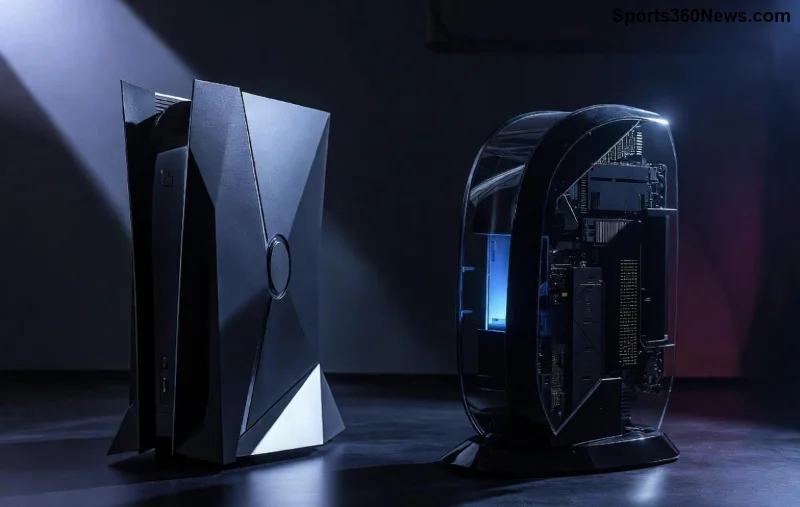
まずは簡単な方法から。コントローラーを握って、以下のステップを順番に実行してください。所要時間は5分以内!
これで解決しない場合?次の高度な方法へ進みましょう。ゲームが待っていますよ!⭐
基本ステップでダメなら、PS5セーフモードが最強の味方。公式推奨の方法です。
| ステップ | 操作方法 | 期待効果 |
|---|---|---|
| 1. セーフモード起動 | PS5電源オフ → 電源ボタン長押し7秒(ビープ音2回) → コントローラーUSB接続でOK | システムリセット準備 |
| 2. オプション4選択 | 「セーフモード」メニューで「データベースの再構築」を選ぶ | キャッシュ・破損データ除去 |
| 3. オプション6(必要時) | 「システムソフトウェアを初期化」※データ消去注意! | 完全リセット |
セーフモードはPS5インストール失敗の救世主。操作後、再起動してインストールを試してください。バックアップは事前にCloudへ!☁️
修正後も安心してプレイするため、日常のメンテナンスを習慣に:
これらを実践すれば、PS5ゲームインストールエラーは過去の話に。最新タイトルをストレスフリーで楽しめます!🎉
上記で直らない稀なケースは、ハードウェア故障の可能性も。PlayStation公式サポートへ相談を。
PlayStation公式セーフモードガイドやインストールエラーサポートページをチェック。サポートチケットで詳細ログを送れば、プロが助けてくれます。
PS5「インストールが停止しました」エラーは、ストレージ・ネットワーク・セーフモードの3本柱で99%解決。あなたもこのガイドに従って、すぐにゲームワールドへダイブ!不明点があればコメントでどうぞ。最高のゲーミング体験を!👏🎮
この記事があなたのPlayStation 5トラブルを吹き飛ばすきっかけになれば幸いです。次はボス戦に集中しましょう!🔥
Overwatch 2では、まずウェイポイントの透明度を50%に設定し、その後、重要な手がかりを失うことなく、目標の視認性、マップの習熟度、マーカーの混雑度に合わせて調整してください。
VALORANTの黄色、紫、赤の敵の輪郭を比較してみましょう。どの色を最初にテストすべきか、どこで変更すべきか、マップやエフェクト全体での視認性を確認する方法を学びます。
PUBG PCで、肩越しエイムの素早い操作、スムーズなADS(エイムダウンサイト)切り替え、そしてリーン操作と競合しない肩越しの切り替えを実現する、実用的なキーバインド設定を見つけましょう。
スマブラSPでは、右スティックを「傾け攻撃」に設定し、スティックのジャンプと感度を自分のプレイスタイルに合わせて調整してください。入力内容を確認するには、トレーニングモードで簡単なチェックを行ってください。
モバイルデータ通信でのFree Fireの高ping問題を解決するために、実用的な接続チェック、LTEと5Gの比較テスト、バックグラウンドダウンロードの修正、および継続的なラグを報告するためのヒントをご紹介します。
Brawl StarsをiPadで起動すると画面が真っ黒になる場合は、再インストールしたりSupercellに問い合わせたりする前に、アプリ、接続、iPadOS、およびアップデートについて以下の安全チェックをお試しください。
Android版Free Fireのキャッシュをクリアする方法、iPhoneユーザーができること、そしてラグのトラブルシューティング中にゲームデータを削除せずに済む方法について学びましょう。
10月19日から25日に開催されるLoL Worlds、VALORANT、CS2、Dota 2の確定イベントを、現地時間の開始時刻、UTCへの換算、対戦カード、トーナメント表の賭け金(公開されている場合)とともに検索できます。
0~200のスケールで、Free Fireの感度プロファイルをバランス型、安定型、高速ドラッグ型で比較し、一般設定とスコープ値をデバイスに合わせて調整してください。
Dota 2のカメラ位置をキーに保存したり、レーンや目標地点にジャンプしたり、カメラ位置のバインドが欠落または競合している場合のトラブルシューティングを行ったりできます。



