マップ全体で視認性を高めるための最適なCS2クロスヘアカラーコード

CS2におけるシアン、マゼンタ、ライム、オレンジのRGB値を比較し、それぞれのトレードオフを理解し、さまざまな地図背景における十字線の色と輪郭をテストします。
🎮 PS PlusのアップグレードでExtraやPremiumを楽しんだ後、「やっぱりEssentialに戻したい!」と思ったことはありませんか?そんなPS Plus ダウングレードの疑問にズバリお答えします。結論から言うと、可能です!ただし、タイミングが重要。最新のPlayStation公式ルールに基づき、ゲームファンが後悔しないよう下位ティアに戻す方法をステップバイステップで解説します。さあ、賢くプランを管理して、最高のゲームライフを続けましょう!😊
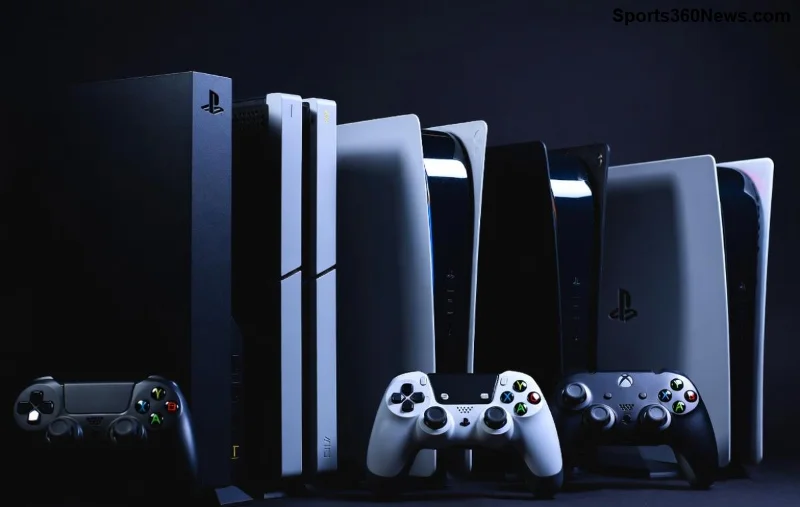
まず、PS Plus tierのおさらいから。PlayStation Plusには3つのプランがあり、それぞれの特典が異なります。アップグレードした後で下位ティアに戻す前に、自分のニーズに合っているか確認しましょう。
| ティア | 月額料金(目安) | 主な特典 |
|---|---|---|
| Essential | 約850円 | オンラインマルチプレイ、月替わり無料ゲーム、ゲーム割引 |
| Extra | 約1,300円 | Essential + 数百本のPS4/PS5ゲームカタログ |
| Premium (日本ではDeluxe) | 約1,600円 | Extra + クラシックカタログ、ゲームトライアル、クラウドストリーミング |
👉 ExtraやPremiumはカタログが魅力ですが、Essentialだけで十分な人も多いんです。ダウングレードでコストを抑えつつ、必要な特典だけキープ!
PlayStationの公式サポートによると、アップグレード後でも下位ティアに戻すことは可能です。ただし、即時反映ではなく、現在のサブスクリプション期間終了後に適用されます。つまり、PremiumからEssentialへダウングレードしても、残りの期間はPremiumの特典が使えます。無駄なく移行できる優しいルールですね!
これはPlayStation公式サポートページで確認済みの最新情報(2026年現在)。アップグレード直後に後悔しても、慌てなくてOKです。⭐
実際にダウングレードする流れを、スクショ風に詳しく。PS5/PS4やPCブラウザから操作可能です。
所要時間はわずか2分。モバイルアプリからも同じく簡単です。万一エラーが出たら、公式トラブルシューティングをチェック。スムーズにtier変更しましょう!
喜ばしいダウングレードですが、注意点も押さえましょう。ゲームファンのために、リアルな落とし穴をまとめました。
これらを守れば、ストレスフリー。Premiumのクラウドストリーミングにハマった人は、迷わず継続を!😉
PS Plus tier変更を活かして賢くプレイ。例:
実際にダウングレードしたユーザーの声:「月1,000円節約!Essentialで十分満足♪」そんなポジティブ体験が続出中です。
アップグレード後の下位ティアに戻すは、PlayStationの柔軟なシステムで簡単実現。Essentialに戻して節約しつつ、好きなゲームを楽しみましょう!不明点は公式サポートへ。あなたのゲームライフがもっと豊かになるはず。👍 ダウングレード成功を祈ってます!
関連記事:PS Plusの最新特典まとめもチェックしてね。
CS2におけるシアン、マゼンタ、ライム、オレンジのRGB値を比較し、それぞれのトレードオフを理解し、さまざまな地図背景における十字線の色と輪郭をテストします。
Windows版StarCraft IIのグラフィックデバイスエラーを、初心者にも分かりやすい手順でトラブルシューティングします。再起動、ゲームオプションのリセット、GPU選択の確認、ドライバーの更新、ファイルの修復を行ってください。
Apex Legendsにおけるターゲット補正の機能、コントローラープレイヤーのほとんどにとって「オン」が最適な開始設定である理由、そして射撃訓練場で安全にテストする方法について学びましょう。
Apex Legendsのタップストレイフのキーバインドを、ホイールを上に回して前進、下に回してジャンプするように設定し、PCで武器の競合、タイミング、操作の快適さを確認してください。
試合中はFCトレーナーを非表示にしたり、選択したプロンプトのみを無効にしたりできます。トレーナーの矢印とプレイヤーマーカー、プレイスタイルアイコン、入力オーバーレイを区別する方法を学びましょう。
Heroes of the Stormのアビリティをクイックキャストオンに設定し、オンとオンリリースの違いを理解し、コンボで使用する前に設定をテストしてください。
レインボーシックス シージで腰だめ撃ちをするための実用的なPCキーバインドを見つけ、Q/Eキーとマウスボタンの配置を比較し、試合前に競合をテストする方法を学びましょう。
PC版ハースストーンの言語は、Battle.netのゲーム設定から変更できます。言語ファイルのダウンロードタイミング、アプリの言語や地域設定との違い、アップデートが停止した場合の対処法などについて解説します。
Overwatch 2では、まずウェイポイントの透明度を50%に設定し、その後、重要な手がかりを失うことなく、目標の視認性、マップの習熟度、マーカーの混雑度に合わせて調整してください。
VALORANTの黄色、紫、赤の敵の輪郭を比較してみましょう。どの色を最初にテストすべきか、どこで変更すべきか、マップやエフェクト全体での視認性を確認する方法を学びます。

