Overwatch 2で目標の視認性を高めるための最適なHUD不透明度設定

Overwatch 2では、まずウェイポイントの透明度を50%に設定し、その後、重要な手がかりを失うことなく、目標の視認性、マップの習熟度、マーカーの混雑度に合わせて調整してください。
ゲーム好きの皆さん、PlayStation Store エラー E-8210604Aに遭遇したことはありませんか?😩 この支払いエラーは、PS5やPS4でゲームやDLCを購入しようとした際に突然発生し、せっかくのワクワクが台無しに…。でも心配無用!このガイドでエラー E-8210604Aの原因を特定し、1️⃣から順に試せば99%解決します。最新のPlayStationサポート情報に基づき、初心者でもわかるようにまとめました。さっそくゲームの世界へ戻りましょう!🎮
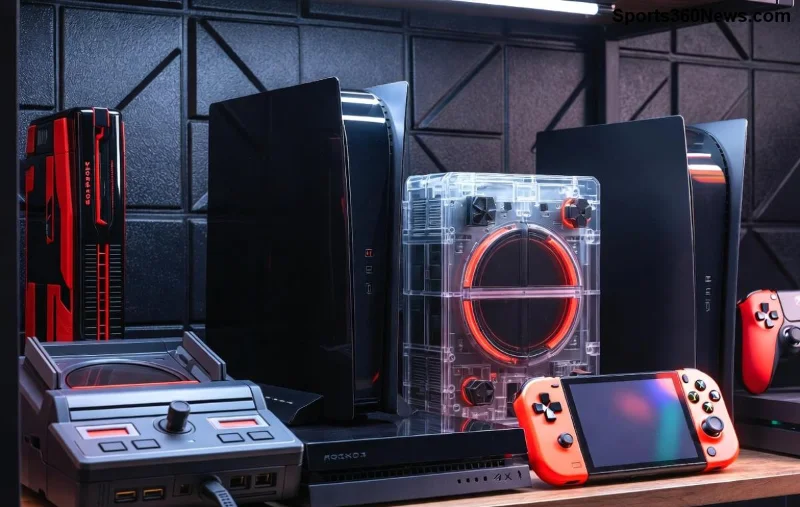
PlayStation Store エラー E-8210604Aは、主に支払い関連の問題で発生します。Sonyの公式サポートによると、以下の要因が挙げられます:
これらを一つずつチェックすれば、支払いエラーはすぐに解消。まずは基本から始めましょう!👍
最もシンプルで効果的な方法から。多くのユーザーがここでエラー E-8210604Aをクリアしています。
これで直らない場合、次のステップへ。根気強く進めてくださいね!⭐
PlayStation Storeの支払いエラーの80%はここが原因。PSNアカウントにログインし、以下の手順を。
| チェック項目 | 確認方法 | 対処法 |
|---|---|---|
| クレジットカード | 有効期限・限度額 | 新しいカードを登録 or 銀行アプリで確認 |
| PayPal連携 | 残高・認証 | PayPalアプリで再認証 |
| PSNウォレット | 残高不足 | チャージ後再試行 |
| 地域設定 | アカウント国設定 | 一致確認(変更不可の場合サポートへ) |
アカウント設定(設定 > アカウント管理 > アカウント情報 > 支払い管理)から支払い方法を削除・再追加を試しましょう。完了したらストアでテスト購入!
次に、PS5/PS4の内部データをリフレッシュ。エラー E-8210604Aが頑固な場合に効果抜群です。
これで多くのゲームファンが復活!🎉 まだダメなら最終手段へ。
上記で解決しない稀なケースは、Sony公式へ。
サポートでは支払いエラーの詳細ログを共有するとスムーズ。数時間で解決報告多数です!
修正後も安心を。定期的に:
これでPS Storeが常にスムーズ。次なる大作ゲームを即ゲット!🚀
エラー E-8210604Aは厄介ですが、このガイド通りに進めれば確実に解決。ステップ1から順守で、ほとんどの支払いエラーが消えます。皆さんの成功体験をコメントでシェアしてください!他のPSトラブルも次回解説予定。ゲームライフを満喫しましょう!👏
Overwatch 2では、まずウェイポイントの透明度を50%に設定し、その後、重要な手がかりを失うことなく、目標の視認性、マップの習熟度、マーカーの混雑度に合わせて調整してください。
VALORANTの黄色、紫、赤の敵の輪郭を比較してみましょう。どの色を最初にテストすべきか、どこで変更すべきか、マップやエフェクト全体での視認性を確認する方法を学びます。
PUBG PCで、肩越しエイムの素早い操作、スムーズなADS(エイムダウンサイト)切り替え、そしてリーン操作と競合しない肩越しの切り替えを実現する、実用的なキーバインド設定を見つけましょう。
スマブラSPでは、右スティックを「傾け攻撃」に設定し、スティックのジャンプと感度を自分のプレイスタイルに合わせて調整してください。入力内容を確認するには、トレーニングモードで簡単なチェックを行ってください。
モバイルデータ通信でのFree Fireの高ping問題を解決するために、実用的な接続チェック、LTEと5Gの比較テスト、バックグラウンドダウンロードの修正、および継続的なラグを報告するためのヒントをご紹介します。
Brawl StarsをiPadで起動すると画面が真っ黒になる場合は、再インストールしたりSupercellに問い合わせたりする前に、アプリ、接続、iPadOS、およびアップデートについて以下の安全チェックをお試しください。
Android版Free Fireのキャッシュをクリアする方法、iPhoneユーザーができること、そしてラグのトラブルシューティング中にゲームデータを削除せずに済む方法について学びましょう。
10月19日から25日に開催されるLoL Worlds、VALORANT、CS2、Dota 2の確定イベントを、現地時間の開始時刻、UTCへの換算、対戦カード、トーナメント表の賭け金(公開されている場合)とともに検索できます。
0~200のスケールで、Free Fireの感度プロファイルをバランス型、安定型、高速ドラッグ型で比較し、一般設定とスコープ値をデバイスに合わせて調整してください。
Dota 2のカメラ位置をキーに保存したり、レーンや目標地点にジャンプしたり、カメラ位置のバインドが欠落または競合している場合のトラブルシューティングを行ったりできます。



