マップ全体で視認性を高めるための最適なCS2クロスヘアカラーコード

CS2におけるシアン、マゼンタ、ライム、オレンジのRGB値を比較し、それぞれのトレードオフを理解し、さまざまな地図背景における十字線の色と輪郭をテストします。
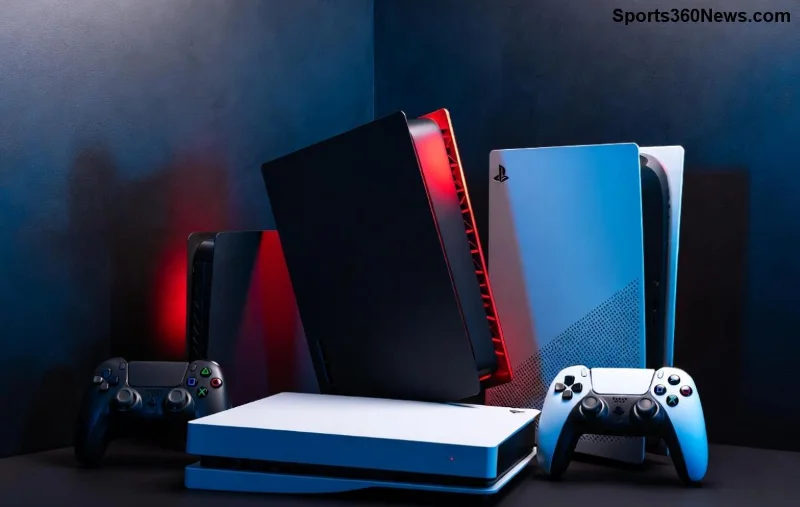
🎮 PlayStation修理状況の追跡が面倒くさい…そんな経験はありませんか?大切なPS5やPS4が故障して修理に出したのに、進捗がわからないとイライラしますよね。でも心配無用!公式サポートを活用すれば、スマホやPCからいつでもPlayStation修理状況追跡が可能なんです。この記事では、最新の方法を徹底ガイド。ゲーマーの皆さんがスムーズにゲームに戻れるよう、具体的な手順とコツを紹介します。さあ、一緒に確認していきましょう!

修理に出したコントローラーや本体がいつ戻るかわからないのは、ゲーマーにとって最大のストレス😩。しかし、サポートの追跡機能を使えば:
これで、無駄な待ち時間を減らし、すぐにバトルに戻れます!次は、修理依頼から追跡までの流れを詳しく。
まず、PlayStation修理状況を追跡するには、公式サポートから依頼が必要です。
依頼完了後、メールで追跡番号が届きます。これが鍵!保存を忘れずに。
依頼後、すぐに追跡スタート。最新のシステムで、アプリ不要でブラウザからOKです。
モバイルユーザー必見:PlayStation公式アプリからもリンク可能。いつでもどこでも確認😊。
| ステータス | 意味 | 所要目安 |
|---|---|---|
| 受付中 | 修理センター到着・診断開始 | 1-3日 |
| 修理中 | 部品交換・テスト実施 | 3-7日 |
| 発送準備中 | 梱包・配送手配 | 1-2日 |
| 発送完了 | お届け予定日表示 | 配送中 |
| 修理完了 | 本体到着確認 | - |
この表で一目でわかる!PS5修理やPS4修理の平均は1-2週間ですが、状況により変動。毎日チェックしてモチベ維持🔥。
番号がわからない?メール不着?
実際のユーザー体験:多くのゲーマーが「追跡のおかげで安心できた」と高評価。あなたも活用を!
PlayStation修理状況追跡だけでなく、故障を未然に防ぎましょう。
さらに、公式サポートのライブチャットでリアルタイム相談。待ち時間短縮の新機能も追加中です。
これでほとんどの疑問解決。まだある?コメントで聞いてね👇。
サポートの力を借りれば、PlayStation修理状況追跡は超簡単。ダウンタイムを最小に、最高のゲーミング体験をキープしましょう!今日から実践して、ストレスフリーのプレイを✨。修理完了したら、みんなの体験談をシェアしてね。次はどんなアドバイスをお届けしようか?お楽しみに!
CS2におけるシアン、マゼンタ、ライム、オレンジのRGB値を比較し、それぞれのトレードオフを理解し、さまざまな地図背景における十字線の色と輪郭をテストします。
Windows版StarCraft IIのグラフィックデバイスエラーを、初心者にも分かりやすい手順でトラブルシューティングします。再起動、ゲームオプションのリセット、GPU選択の確認、ドライバーの更新、ファイルの修復を行ってください。
Apex Legendsにおけるターゲット補正の機能、コントローラープレイヤーのほとんどにとって「オン」が最適な開始設定である理由、そして射撃訓練場で安全にテストする方法について学びましょう。
Apex Legendsのタップストレイフのキーバインドを、ホイールを上に回して前進、下に回してジャンプするように設定し、PCで武器の競合、タイミング、操作の快適さを確認してください。
試合中はFCトレーナーを非表示にしたり、選択したプロンプトのみを無効にしたりできます。トレーナーの矢印とプレイヤーマーカー、プレイスタイルアイコン、入力オーバーレイを区別する方法を学びましょう。
Heroes of the Stormのアビリティをクイックキャストオンに設定し、オンとオンリリースの違いを理解し、コンボで使用する前に設定をテストしてください。
レインボーシックス シージで腰だめ撃ちをするための実用的なPCキーバインドを見つけ、Q/Eキーとマウスボタンの配置を比較し、試合前に競合をテストする方法を学びましょう。
PC版ハースストーンの言語は、Battle.netのゲーム設定から変更できます。言語ファイルのダウンロードタイミング、アプリの言語や地域設定との違い、アップデートが停止した場合の対処法などについて解説します。
Overwatch 2では、まずウェイポイントの透明度を50%に設定し、その後、重要な手がかりを失うことなく、目標の視認性、マップの習熟度、マーカーの混雑度に合わせて調整してください。
VALORANTの黄色、紫、赤の敵の輪郭を比較してみましょう。どの色を最初にテストすべきか、どこで変更すべきか、マップやエフェクト全体での視認性を確認する方法を学びます。

