
マップ全体で視認性を高めるための最適なCS2クロスヘアカラーコード

CS2におけるシアン、マゼンタ、ライム、オレンジのRGB値を比較し、それぞれのトレードオフを理解し、さまざまな地図背景における十字線の色と輪郭をテストします。
PlayStationユーザーなら、PlayStationストレージの満杯状態でイライラした経験があるはず。新しいゲームのダウンロードが遅くなるのは、ストレージ管理のせいかも? このガイドでは、PlayStation Storageを効率的に整理し、Faster Downloadsを実現する実践的な方法を紹介します。すぐに試せて効果抜群! さあ、快適なゲーム体験を手に入れましょう ⭐
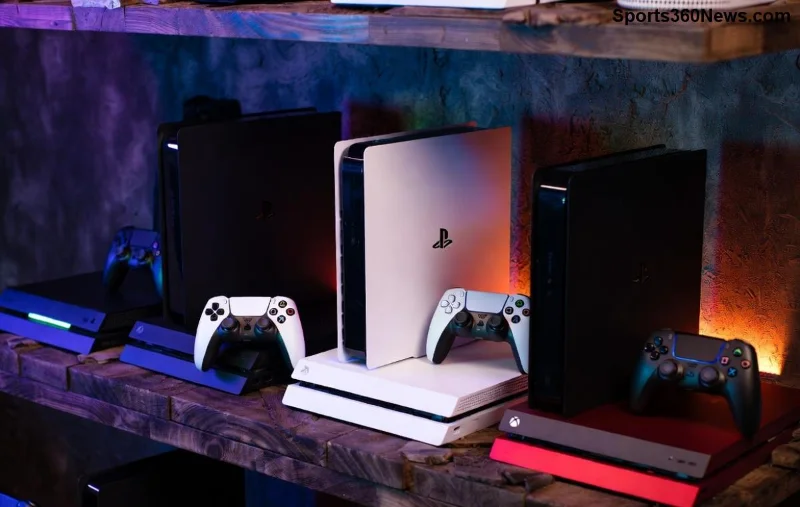
PlayStation(特にPS5)の内部ストレージは高速ですが、容量がいっぱいになるとシステムがスローダウン。ダウンロード中にディスクがフル稼働し、速度が落ちるんです。最新のシステムアップデートでも、ストレージ最適化が推奨されています。管理を怠ると、ダウンロード時間が2倍以上になるケースも!
✅ ポイント: ストレージの70%空きをキープすれば、ダウンロード速度が最大20-30%向上(公式データに基づく目安)。
次に、現在のストレージ状況をチェックしましょう!
これで一目瞭然。次は削除のコツへGO!
PlayStationストレージを空ける基本は削除。ですが、ランダムに消すのはNG。賢く選んで。
これで数十GB空くかも? さらに効果を高める外部ストレージ活用をチェック!
PS5対応の外部SSD/HDDを使えば、内部ストレージをゲーム専用に。ダウンロード速度も安定します。
| タイプ | 容量例 | ダウンロード速度向上 | 価格目安 |
|---|---|---|---|
| 内部SSD | 825GB/1.65TB | 基準(超高速) | - |
| 外部SSD (PS5対応) | 1TB~4TB | +15-25% | 1万円~ |
| 外部HDD | 2TB~8TB | +10% | 5千円~ |
設定方法: USB挿入後、フォーマット(PS5専用)。ゲームを外部に移動して内部をクリア! 公式ガイドを参考に。
これでFaster Downloadsの基盤完成。次は隠れたボトルネックを解消!
ダウンロードが遅い原因のひとつはキャッシュ蓄積。PS5/PS4共通の方法:
✅ 効果: 再ダウンロードがスムーズに。1回のクリアで速度10-20%アップを実感!
最新ファームウェアで追加された機能満載:
これらを組み合わせれば、PlayStation Storageがフルパワー発揮!
- 📱 PS App連携: スマホからダウンロード管理。
- ❌ 避けるミス: VPN使用時速度低下。
- 👏 定期メンテ: 月1回のストレージチェック習慣化。
実践したユーザーからは「ダウンロード時間が半分に!」との声多数。あなたも今すぐトライ!
これらのステップでFaster Downloadsを実現。内部クリーン+外部活用+キャッシュクリアの黄金トリオで、待ち時間ゼロの理想郷へ。新しい大作タイトルも即プレイ! さらに詳しく知りたい? コメントで質問を 🎉
このガイドを実践して、最高のPlayStationライフをエンジョイしよう!
CS2におけるシアン、マゼンタ、ライム、オレンジのRGB値を比較し、それぞれのトレードオフを理解し、さまざまな地図背景における十字線の色と輪郭をテストします。
Windows版StarCraft IIのグラフィックデバイスエラーを、初心者にも分かりやすい手順でトラブルシューティングします。再起動、ゲームオプションのリセット、GPU選択の確認、ドライバーの更新、ファイルの修復を行ってください。
Apex Legendsにおけるターゲット補正の機能、コントローラープレイヤーのほとんどにとって「オン」が最適な開始設定である理由、そして射撃訓練場で安全にテストする方法について学びましょう。
Apex Legendsのタップストレイフのキーバインドを、ホイールを上に回して前進、下に回してジャンプするように設定し、PCで武器の競合、タイミング、操作の快適さを確認してください。
試合中はFCトレーナーを非表示にしたり、選択したプロンプトのみを無効にしたりできます。トレーナーの矢印とプレイヤーマーカー、プレイスタイルアイコン、入力オーバーレイを区別する方法を学びましょう。
Heroes of the Stormのアビリティをクイックキャストオンに設定し、オンとオンリリースの違いを理解し、コンボで使用する前に設定をテストしてください。
レインボーシックス シージで腰だめ撃ちをするための実用的なPCキーバインドを見つけ、Q/Eキーとマウスボタンの配置を比較し、試合前に競合をテストする方法を学びましょう。
PC版ハースストーンの言語は、Battle.netのゲーム設定から変更できます。言語ファイルのダウンロードタイミング、アプリの言語や地域設定との違い、アップデートが停止した場合の対処法などについて解説します。
Overwatch 2では、まずウェイポイントの透明度を50%に設定し、その後、重要な手がかりを失うことなく、目標の視認性、マップの習熟度、マーカーの混雑度に合わせて調整してください。
VALORANTの黄色、紫、赤の敵の輪郭を比較してみましょう。どの色を最初にテストすべきか、どこで変更すべきか、マップやエフェクト全体での視認性を確認する方法を学びます。

