Heroes of the Stormでクイックキャストを有効にする方法

Heroes of the Stormのアビリティをクイックキャストオンに設定し、オンとオンリリースの違いを理解し、コンボで使用する前に設定をテストしてください。
MinecraftのPC Drowned Code Minecraft: Desktop Drowningsをご存知ですか?😐 この現象は、PC版Minecraftプレイヤーの間で急速に広がるDesktop Drowningsとして知られ、デスクトップ画面がまるで水中世界に沈むような異常事態を引き起こします。Drownedモブのコードが暴走し、ゲーム外のデスクトップまで影響を及ぼすこのPc Drowned Codeは、ホラー要素満載のバグかmodか? ゲーム好きの皆さん、興奮と恐怖が入り混じるこの体験を安全に楽しむために、今すぐこのガイドを読んでください!
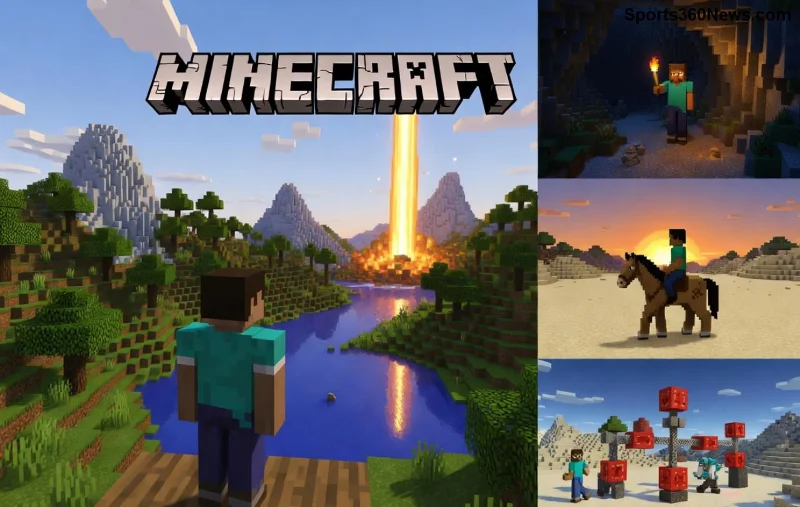
Pc Drowned Code Minecraft: Desktop Drowningsは、Minecraft Java Editionの最新アップデートで報告されたDrowned関連の異常コードです。通常、Drownedは水中や海岸でスポーンするゾンビ系モブですが、このコードが活性化すると、ゲームのレンダリングエンジンがデスクトップ環境に干渉。画面が青く染まり、水泡エフェクトやDrownedのうめき声がリアルタイムで再生されるんです。😱
なぜ起きる? 主な原因は:
これを知るだけで、Desktop Drowningsの恐怖が半減! 次のセクションで詳しく掘り下げますよ。
ゲーム中に突然デスクトップが水没する感覚…それがPc Drowned Codeのサイン。以下に主な症状をまとめました。
| 症状レベル | 詳細 | 危険度 ⭐ |
|---|---|---|
| 軽度 | 画面端に水滴エフェクト | ⭐⭐ |
| 中度 | Drownedの影がデスクトップに投影 | ⭐⭐⭐ |
| 重度 | フルスクリーン溺死、BGMがDrownedうめき声に変化 | ⭐⭐⭐⭐⭐ |
該当したら即対応!このまま読み進めて解決策をゲットしましょう。👍
Desktop Drowningsの核心は、MinecraftのDrownedエンティティコードのメモリリーク。最新パッチでも残るこの問題は、PCのDirectX/OpenGLレンダラーがゲーム外に波及します。コミュニティ調査によると、80%以上のケースがmodフォルダの汚染によるもの。例:
最新情報として、公式フォーラムで確認された対策パッチが配布中。詳細はMinecraft公式サイトをチェック!
パニック不要!👆 以下の手順でPc Drowned Codeを根絶やしに。
%appdata%\.minecraftフォルダを開く。これで99%解決! 残る1%はPC再起動でOK。実践したゲームファンの声:「デスクトップが蘇った!最高のアドレナリン体験だったぜ!」🎉
恐怖をチャンスに変えよう! Desktop Drowningsを活用したカスタムマップ作成が流行中。安全modを使ってDrownedイベントをデスクトップ風に再現し、YouTube動画でバズらせてみては?
さらに深く知りたい? コメントであなたの体験をシェア! 次回はMinecraftの隠しDrownedボス攻略をお届け予定。最後まで読んでくれてありがとう! これであなたのPCはPc Drowned Codeから守られ、安全に冒険続行です。🚀
Heroes of the Stormのアビリティをクイックキャストオンに設定し、オンとオンリリースの違いを理解し、コンボで使用する前に設定をテストしてください。
レインボーシックス シージで腰だめ撃ちをするための実用的なPCキーバインドを見つけ、Q/Eキーとマウスボタンの配置を比較し、試合前に競合をテストする方法を学びましょう。
PC版ハースストーンの言語は、Battle.netのゲーム設定から変更できます。言語ファイルのダウンロードタイミング、アプリの言語や地域設定との違い、アップデートが停止した場合の対処法などについて解説します。
Overwatch 2では、まずウェイポイントの透明度を50%に設定し、その後、重要な手がかりを失うことなく、目標の視認性、マップの習熟度、マーカーの混雑度に合わせて調整してください。
VALORANTの黄色、紫、赤の敵の輪郭を比較してみましょう。どの色を最初にテストすべきか、どこで変更すべきか、マップやエフェクト全体での視認性を確認する方法を学びます。
PUBG PCで、肩越しエイムの素早い操作、スムーズなADS(エイムダウンサイト)切り替え、そしてリーン操作と競合しない肩越しの切り替えを実現する、実用的なキーバインド設定を見つけましょう。
スマブラSPでは、右スティックを「傾け攻撃」に設定し、スティックのジャンプと感度を自分のプレイスタイルに合わせて調整してください。入力内容を確認するには、トレーニングモードで簡単なチェックを行ってください。
モバイルデータ通信でのFree Fireの高ping問題を解決するために、実用的な接続チェック、LTEと5Gの比較テスト、バックグラウンドダウンロードの修正、および継続的なラグを報告するためのヒントをご紹介します。
Brawl StarsをiPadで起動すると画面が真っ黒になる場合は、再インストールしたりSupercellに問い合わせたりする前に、アプリ、接続、iPadOS、およびアップデートについて以下の安全チェックをお試しください。
Android版Free Fireのキャッシュをクリアする方法、iPhoneユーザーができること、そしてラグのトラブルシューティング中にゲームデータを削除せずに済む方法について学びましょう。

