
マップ全体で視認性を高めるための最適なCS2クロスヘアカラーコード

CS2におけるシアン、マゼンタ、ライム、オレンジのRGB値を比較し、それぞれのトレードオフを理解し、さまざまな地図背景における十字線の色と輪郭をテストします。
ゲーム好きの皆さん、PlayStation Plus(PS Plus)のサブスクリプションをPCでサクッと管理できたら便利ですよね?🎮 PS5やPS4のゲームをフル活用しつつ、PCのブラウザからいつでもチェック・変更可能。時間がない忙しいゲーマーでも、ストレスフリーでコントロール!このガイドで、PCでPlayStation Plus Subscriptionを管理するコツをマスターしましょう。さあ、始めよう!👆
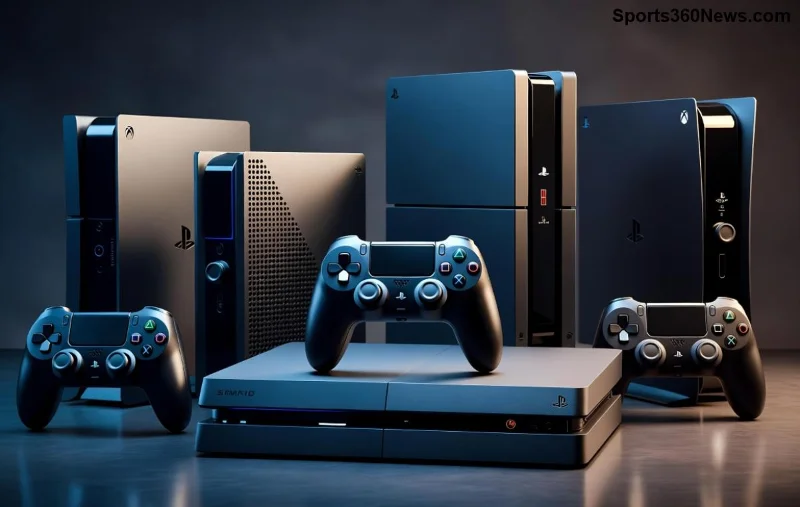
PlayStation Plusの管理は、PCのウェブブラウザからスタート。公式サイトにアクセスしてログインすればOK!
📌 ヒント:パスワードを忘れたら「パスワードをお忘れですか?」からリセット。セキュリティを強化してハッキングを防ごう!
ログイン後、ダッシュボードでサブスク状況を一目瞭然。Essential、Extra、Premiumのどのティアか、残り日数まで表示されます。
| ティア | 月額料金(税込) | 主な特典 | PC管理のメリット |
|---|---|---|---|
| Essential | 約850円 | オンラインマルチプレイ、月替わり無料ゲーム、クラウドセーブ | 基本管理がシンプル |
| Extra | 約1,300円 | Essential + 400タイトル以上のカタログ | ゲームライブラリをPCで閲覧 |
| Premium | 約1,550円 | Extra + クラシックカタログ、ゲームトライアル、4Kストリーミング | トライアルをPCでチェック |
⭐ このテーブルで自分にぴったりのプランを選べる!公式情報に基づく最新料金(2026年現在)。PS Plus公式ページで詳細確認を。
自動更新中?手動でコントロール!PCならクレジットカード情報を安全に管理。
これでゲーム中断ゼロ!新作発売前にPremiumへアップして、トライアルを楽しもう😊
サブスクを止めたい時もPCでサクサク。残り期間は有効期限までフル活用。
⚠️ 注意:解約後も当月分は利用可能。無料ゲームはダウンロード済みなら保持!迷ったら一時停止機能(Premium限定)を使おう。
ログインできない?支払いエラー?即解決法をまとめました。
| 問題 | 原因 | 解決策 |
|---|---|---|
| ログイン失敗 | パスワード誤り | リセット実行、ブラウザキャッシュクリア |
| 支払い拒否 | カード有効期限切れ | 新カード登録、PayPal連携 |
| サブスク表示されない | 地域制限 | VPNオフ、公式サポート連絡 |
まだ解決しない?PlayStationサポートのチャットで相談。24/7対応で神速解決👍
PCでPlayStation Plus Subscriptionを管理すれば、いつでもどこでもコントロール。クラウドセーブで進捗同期、無料ゲームをPCでチェックしてPSにダウンロード。ゲーマーの生産性が爆上がり!
今すぐ試して、究極のゲーム体験を。質問があればコメントで!みんなのPlayStation Plusライフを応援👏 次はカタログ活用ガイドをお届け予定…お楽しみに!🎮✨
CS2におけるシアン、マゼンタ、ライム、オレンジのRGB値を比較し、それぞれのトレードオフを理解し、さまざまな地図背景における十字線の色と輪郭をテストします。
Windows版StarCraft IIのグラフィックデバイスエラーを、初心者にも分かりやすい手順でトラブルシューティングします。再起動、ゲームオプションのリセット、GPU選択の確認、ドライバーの更新、ファイルの修復を行ってください。
Apex Legendsにおけるターゲット補正の機能、コントローラープレイヤーのほとんどにとって「オン」が最適な開始設定である理由、そして射撃訓練場で安全にテストする方法について学びましょう。
Apex Legendsのタップストレイフのキーバインドを、ホイールを上に回して前進、下に回してジャンプするように設定し、PCで武器の競合、タイミング、操作の快適さを確認してください。
試合中はFCトレーナーを非表示にしたり、選択したプロンプトのみを無効にしたりできます。トレーナーの矢印とプレイヤーマーカー、プレイスタイルアイコン、入力オーバーレイを区別する方法を学びましょう。
Heroes of the Stormのアビリティをクイックキャストオンに設定し、オンとオンリリースの違いを理解し、コンボで使用する前に設定をテストしてください。
レインボーシックス シージで腰だめ撃ちをするための実用的なPCキーバインドを見つけ、Q/Eキーとマウスボタンの配置を比較し、試合前に競合をテストする方法を学びましょう。
PC版ハースストーンの言語は、Battle.netのゲーム設定から変更できます。言語ファイルのダウンロードタイミング、アプリの言語や地域設定との違い、アップデートが停止した場合の対処法などについて解説します。
Overwatch 2では、まずウェイポイントの透明度を50%に設定し、その後、重要な手がかりを失うことなく、目標の視認性、マップの習熟度、マーカーの混雑度に合わせて調整してください。
VALORANTの黄色、紫、赤の敵の輪郭を比較してみましょう。どの色を最初にテストすべきか、どこで変更すべきか、マップやエフェクト全体での視認性を確認する方法を学びます。

