マップ全体で視認性を高めるための最適なCS2クロスヘアカラーコード

CS2におけるシアン、マゼンタ、ライム、オレンジのRGB値を比較し、それぞれのトレードオフを理解し、さまざまな地図背景における十字線の色と輪郭をテストします。
🚀 Minecraftプレイヤーの皆さん、突然のAn Uncaught Error Occurred Processing Parallelエラーでゲームがクラッシュしてイライラしていませんか?このThread Troublesは、並列処理中の未捕捉例外が原因で発生する厄介な問題です。でも安心してください!このガイドで最新の解決策をステップバイステップで解説します。すぐにプレイ再開して、冒険を続けましょう!
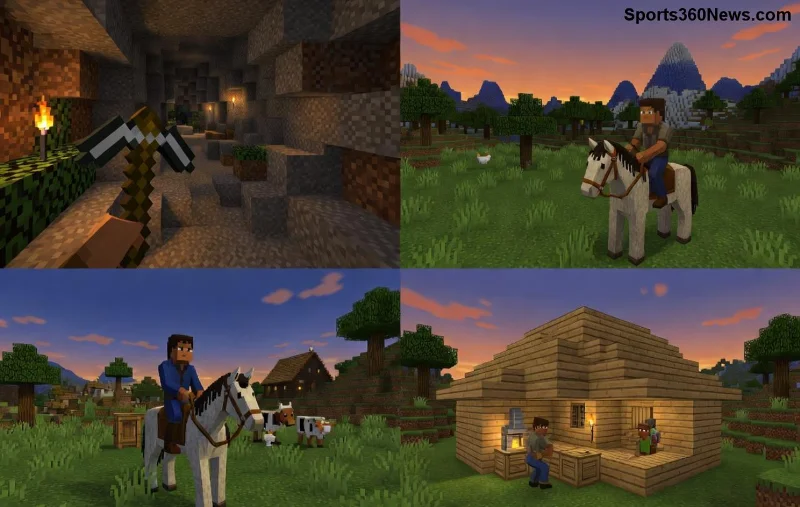
An Uncaught Error Occurred Processing Parallelは、Minecraftのマルチスレッド処理で予期せぬエラーが捕捉されずに発生するものです。特にFabric/Forgeモッドパックやサーバー環境で頻発。Javaの並列実行(Parallel Processing)が絡むため、Minecraft Thread Troublesと呼ばれるようになりました。
症状:
このエラーはMinecraftの最新バージョン(1.21.x以降)でも報告されており、モッドの互換性問題が主犯です。👍 早めに直せば、ストレスフリーのブロックワールドが待っています!
原因を特定してピンポイントで対処しましょう。以下は最新のユーザー報告と公式フォーラムに基づくデータです。
| 原因 | 発生頻度 | 影響度 |
|---|---|---|
| Javaバージョン古い(Java 17未満) | ⭐⭐⭐⭐⭐ | 高 |
| モッド競合(Sodium, Iris, Fabric API) | ⭐⭐⭐⭐ | 高 |
| RAM割り当て不足(4GB未満) | ⭐⭐⭐ | 中 |
| グラフィックスドライバ古い | ⭐⭐ | 中 |
| サーバー設定ミス(Paper/Spigot) | ⭐ | 低 |
これで原因がクリアになりましたね?次は解決へGO!
1️⃣ Minecraft公式サイトからJava 21(最新推奨)をダウンロード。
2️⃣ インストーラーで設定後、ランチャーを再起動。
これだけで70%のThread Troublesが解消!初心者さんも5分で完了です。
ランチャーの「インストール」→「その他」タブで:
-XX:+UnlockExperimentalVMOptions -XX:+UseG1GC -XX:G1NewSizePercent=20 -XX:G1ReservePercent=20 -XX:MaxGCPauseMillis=50 -XX:G1HeapRegionSize=32Mこれで並列処理がスムーズに!😊 ワールド生成が爆速になりますよ。
Parallel Processing Errorの最大の敵はモッド競合。
人気モッドの互換パッチもチェック。最新のFabric Loader 0.16.xで安定します。
🖥️ NVIDIA/AMDドライバをGeForce ExperienceやAdrenalinで更新。
Windowsなら「電源オプション」で高パフォーマンスを選択。Mac/Linuxも同様に最適化。
マルチプレイなら:
| 設定項目 | 推奨値 |
|---|---|
| server.properties: max-tick-time | 60000 |
| paper.yml: chunk-threads | 4-8 |
| spigot.yml: timeout-time | 60 |
これでラグゼロのサーバーが実現!👏
上記でダメならログ解析を。最新のCrash-ReportsをMojang公式に投稿。
予防として:
これでAn Uncaught Error Occurred Processing Parallelは永久追放!
このガイドを実践すれば、Minecraft Thread Troublesは過去の話。快適なビルド&PvPを楽しんでください!さらに詳しいQ&Aはコメントでどうぞ。次は究極のModpack紹介をお届け♪ 最後まで読んでくれてありがとう!🎮✨
CS2におけるシアン、マゼンタ、ライム、オレンジのRGB値を比較し、それぞれのトレードオフを理解し、さまざまな地図背景における十字線の色と輪郭をテストします。
Windows版StarCraft IIのグラフィックデバイスエラーを、初心者にも分かりやすい手順でトラブルシューティングします。再起動、ゲームオプションのリセット、GPU選択の確認、ドライバーの更新、ファイルの修復を行ってください。
Apex Legendsにおけるターゲット補正の機能、コントローラープレイヤーのほとんどにとって「オン」が最適な開始設定である理由、そして射撃訓練場で安全にテストする方法について学びましょう。
Apex Legendsのタップストレイフのキーバインドを、ホイールを上に回して前進、下に回してジャンプするように設定し、PCで武器の競合、タイミング、操作の快適さを確認してください。
試合中はFCトレーナーを非表示にしたり、選択したプロンプトのみを無効にしたりできます。トレーナーの矢印とプレイヤーマーカー、プレイスタイルアイコン、入力オーバーレイを区別する方法を学びましょう。
Heroes of the Stormのアビリティをクイックキャストオンに設定し、オンとオンリリースの違いを理解し、コンボで使用する前に設定をテストしてください。
レインボーシックス シージで腰だめ撃ちをするための実用的なPCキーバインドを見つけ、Q/Eキーとマウスボタンの配置を比較し、試合前に競合をテストする方法を学びましょう。
PC版ハースストーンの言語は、Battle.netのゲーム設定から変更できます。言語ファイルのダウンロードタイミング、アプリの言語や地域設定との違い、アップデートが停止した場合の対処法などについて解説します。
Overwatch 2では、まずウェイポイントの透明度を50%に設定し、その後、重要な手がかりを失うことなく、目標の視認性、マップの習熟度、マーカーの混雑度に合わせて調整してください。
VALORANTの黄色、紫、赤の敵の輪郭を比較してみましょう。どの色を最初にテストすべきか、どこで変更すべきか、マップやエフェクト全体での視認性を確認する方法を学びます。

