Overwatch 2で目標の視認性を高めるための最適なHUD不透明度設定

Overwatch 2では、まずウェイポイントの透明度を50%に設定し、その後、重要な手がかりを失うことなく、目標の視認性、マップの習熟度、マーカーの混雑度に合わせて調整してください。
マイクラ好きの皆さん、突然のMinecraft エラー「We are unable to verify ownership of your products. Ownership Oddities」でプレイ中断は最悪ですよね😩。でも安心!このガイドで原因を特定し、⭐簡単ステップで解決します。ゲームの世界に戻って冒険を続けましょう!
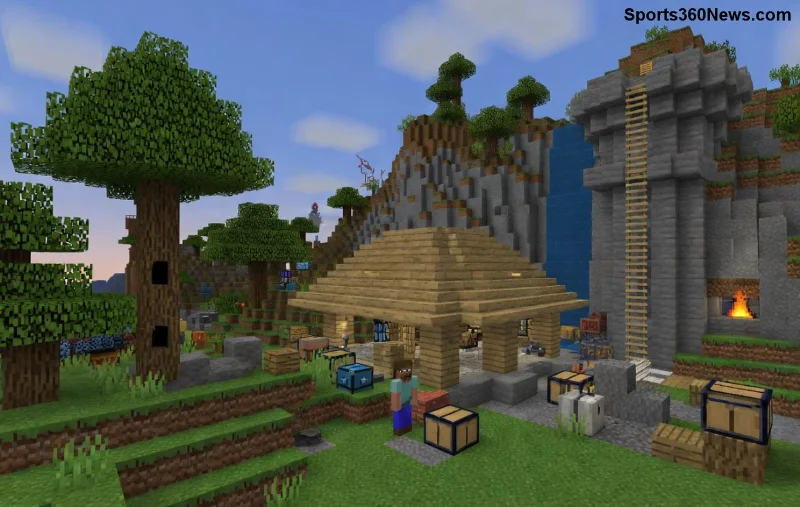
Minecraftのランチャー起動時によく出るこのエラーは、製品所有権を確認できませんというメッセージと共に表示されます。Mojang/Microsoftアカウントの所有権検証に失敗したことを意味し、ゲームが起動しない厄介者です。最新のアップデートでも報告される人気の不具合ですが、原因は意外とシンプル。
👆主な症状:
このエラーの裏側を掘り下げます。ネットワークやアカウントが絡むので、順番にチェックしましょう。
| 原因 | 詳細 | 発生頻度 |
|---|---|---|
| 1. アカウント同期エラー | Mojang/Microsoftアカウントの所有権情報がランチャーと一致しない | 高 ⭐⭐⭐⭐⭐ |
| 2. キャッシュ/クッキー蓄積 | ランチャーの一時ファイルが破損 | 中 ⭐⭐⭐⭐ |
| 3. ネットワーク制限 | VPN、ファイアウォール、プロキシ干渉 | 中 ⭐⭐⭐ |
| 4. ランチャー古いバージョン | 最新パッチ未適用 | 低 ⭐⭐ |
| 5. サーバー側一時障害 | Mojang認証サーバーダウン | 低 ⭐ |
これで原因がクリアに?次は実践的な解決法へGO!
初心者さんもプロも、これで99%解決。順番に試してね😊。
これで製品所有権が同期されるはず!
Mac/Linuxも同様のパスでOK。クリーンスタートでエラー消滅👍。
海外サーバー接続時によく効くよ!
上記でダメなら:
解決しない場合、Minecraft公式ヘルプでチケット送信。スクショ添付で速攻対応!
解決後も再発防止を:
これでMinecraftライフが安定!Ownership Odditiesはもう怖くないはずです。
コミュニティから:
「ステップ1だけで直った!ありがとう😭」 – ユーザーA
「キャッシュクリア神技👍」 – ユーザーB
Q: Bedrock Editionでも起きる?
A: 主にJava。Bedrockは別途Microsoft Store確認。
Q: 購入証明は?
A: メール受信トレイかアカウント履歴でOK。
Ownership Odditiesはアカウントとキャッシュが鍵。ステップ通りに進めば即解決✨。無駄な時間を減らし、ブロックビルドに集中!質問あればコメントでどうぞ。ハッピークラフトライフを🎉。
Overwatch 2では、まずウェイポイントの透明度を50%に設定し、その後、重要な手がかりを失うことなく、目標の視認性、マップの習熟度、マーカーの混雑度に合わせて調整してください。
VALORANTの黄色、紫、赤の敵の輪郭を比較してみましょう。どの色を最初にテストすべきか、どこで変更すべきか、マップやエフェクト全体での視認性を確認する方法を学びます。
PUBG PCで、肩越しエイムの素早い操作、スムーズなADS(エイムダウンサイト)切り替え、そしてリーン操作と競合しない肩越しの切り替えを実現する、実用的なキーバインド設定を見つけましょう。
スマブラSPでは、右スティックを「傾け攻撃」に設定し、スティックのジャンプと感度を自分のプレイスタイルに合わせて調整してください。入力内容を確認するには、トレーニングモードで簡単なチェックを行ってください。
モバイルデータ通信でのFree Fireの高ping問題を解決するために、実用的な接続チェック、LTEと5Gの比較テスト、バックグラウンドダウンロードの修正、および継続的なラグを報告するためのヒントをご紹介します。
Brawl StarsをiPadで起動すると画面が真っ黒になる場合は、再インストールしたりSupercellに問い合わせたりする前に、アプリ、接続、iPadOS、およびアップデートについて以下の安全チェックをお試しください。
Android版Free Fireのキャッシュをクリアする方法、iPhoneユーザーができること、そしてラグのトラブルシューティング中にゲームデータを削除せずに済む方法について学びましょう。
10月19日から25日に開催されるLoL Worlds、VALORANT、CS2、Dota 2の確定イベントを、現地時間の開始時刻、UTCへの換算、対戦カード、トーナメント表の賭け金(公開されている場合)とともに検索できます。
0~200のスケールで、Free Fireの感度プロファイルをバランス型、安定型、高速ドラッグ型で比較し、一般設定とスコープ値をデバイスに合わせて調整してください。
Dota 2のカメラ位置をキーに保存したり、レーンや目標地点にジャンプしたり、カメラ位置のバインドが欠落または競合している場合のトラブルシューティングを行ったりできます。



