レインボーシックス シージでADSなしでリーンするための最適なキーバインド

レインボーシックス シージで腰だめ撃ちをするための実用的なPCキーバインドを見つけ、Q/Eキーとマウスボタンの配置を比較し、試合前に競合をテストする方法を学びましょう。
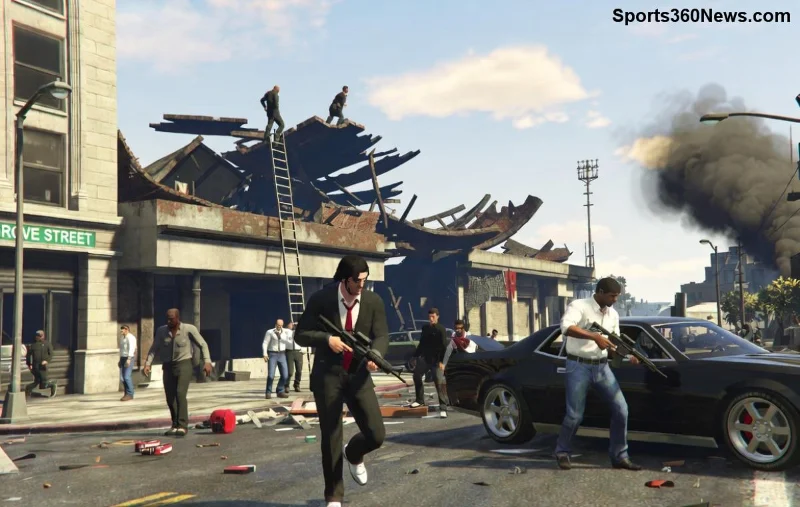
GTA Online ファーストパーソンモードは、まるで自分がロサンゼルスの街にいるような臨場感が魅力!でも、設定を間違えると酔ったり視界が悪くなったり…。このガイドでは、最適設定を厳選して紹介。パフォーマンス重視でサクサク動き、銃撃戦も運転も最高に楽しめるようにチューニングしよう。さあ、コントローラーを握って準備はいいか?🚀
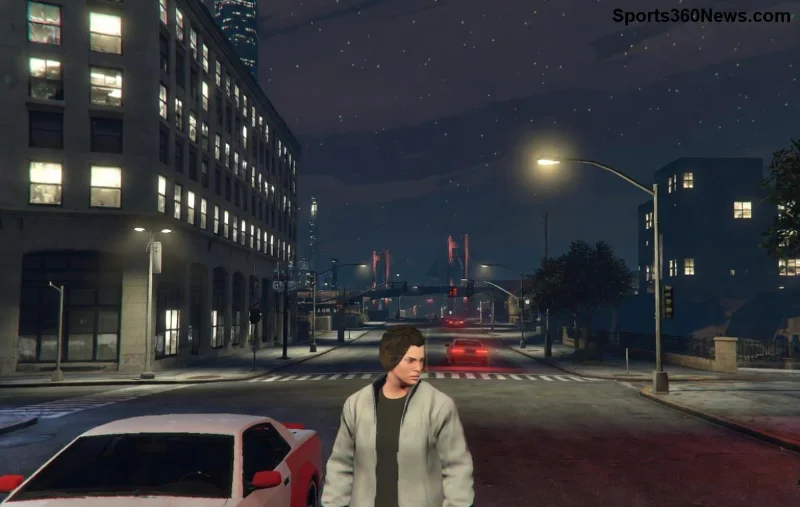
GTA Online ファーストパーソンモードの命ともいえるカメラ設定。FOV(視野角)を最適化すれば、広大なマップが一望でき、ヘッドショット率がアップ!デフォルトだと狭苦しいので、以下のように調整。
| 設定項目 | 推奨値(PC/Console共通) | 理由 |
|---|---|---|
| First Person Standard FOV | 75-85 | 没入感と視界のバランス抜群。狭すぎず広すぎず、運転・戦闘に最適⭐ |
| First Person Iron Sights FOV | 50-60 | エイム時にズーム感を保ち、精密射撃が可能。プロゲーマー推奨! |
| First Person Driver FOV | 65-75 | 車内視点で死角を減らし、高速チェイスをスリリングに |
| Third Person Cinematic FOV Multiplier | 1.0(デフォルト) | ファースト中心なら触らずOK |
これで視界が広がり、GTA Onlineの混沌としたストリートが鮮明に!まずはStandard FOVから試して、自分の目に合う値を探そう。次はグラフィックスでパフォーマンスをブーストだ。
重いエフェクトをオフにしつつ、美麗さをキープ。最新ハードならこれで144FPS安定!PCユーザー向けに細かく、Consoleも対応。
Console(PS5/Xbox Series X)なら「Very High」プリセットから微調整。PCはNVIDIA/AMDコントロールパネルでさらに最適化を。設定後、ベンチマーク走らせて確認だ!これでラグなしのファーストパーソンモードが味わえるぞ。
マウス/コントローラーの感度が命。ファーストモード特化で調整すれば、新人からプロへ一気にジャンプアップ!
| 設定項目 | PC推奨(マウス) | Console推奨(コントローラー) |
|---|---|---|
| Mouse Sensitivity | 5-7 | - |
| First Person Look Around Sensitivity | 1.2-1.5 | 1.0-1.3 |
| Aim Sensitivity | 40-60% | 50% |
| Mouse Acceleration | オフ | - |
| Vibration | - | オン(没入感UP) |
キーボードユーザーならWASD+マウスで完璧。コントローラーはデッドゾーンを最小に。練習場で感触を掴めば、GTA Online 最適設定の真価発揮!👆
ゴチャゴチャHUDは邪魔。ファーストモードではミニマムが鉄則。
さらに、DirectX 12(PC)やPerformance Mode(Console)で最新アップデート対応。Rockstar公式サポートページでドライバ更新を忘れずに!
酔う時はFOVを下げ、FPS低下時は草をオフ。マルチプレイで有利になるファーストパーソンモードの隠れTips:
これらの最適設定で、HeistsやAdversary Modeが別次元に。君のGTA Onlineライフが変わるはず!実践してスクショ共有しよう。次はどのミッションで試す?続きはコメントで待ってるぜ👏
レインボーシックス シージで腰だめ撃ちをするための実用的なPCキーバインドを見つけ、Q/Eキーとマウスボタンの配置を比較し、試合前に競合をテストする方法を学びましょう。
PC版ハースストーンの言語は、Battle.netのゲーム設定から変更できます。言語ファイルのダウンロードタイミング、アプリの言語や地域設定との違い、アップデートが停止した場合の対処法などについて解説します。
Overwatch 2では、まずウェイポイントの透明度を50%に設定し、その後、重要な手がかりを失うことなく、目標の視認性、マップの習熟度、マーカーの混雑度に合わせて調整してください。
VALORANTの黄色、紫、赤の敵の輪郭を比較してみましょう。どの色を最初にテストすべきか、どこで変更すべきか、マップやエフェクト全体での視認性を確認する方法を学びます。
PUBG PCで、肩越しエイムの素早い操作、スムーズなADS(エイムダウンサイト)切り替え、そしてリーン操作と競合しない肩越しの切り替えを実現する、実用的なキーバインド設定を見つけましょう。
スマブラSPでは、右スティックを「傾け攻撃」に設定し、スティックのジャンプと感度を自分のプレイスタイルに合わせて調整してください。入力内容を確認するには、トレーニングモードで簡単なチェックを行ってください。
モバイルデータ通信でのFree Fireの高ping問題を解決するために、実用的な接続チェック、LTEと5Gの比較テスト、バックグラウンドダウンロードの修正、および継続的なラグを報告するためのヒントをご紹介します。
Brawl StarsをiPadで起動すると画面が真っ黒になる場合は、再インストールしたりSupercellに問い合わせたりする前に、アプリ、接続、iPadOS、およびアップデートについて以下の安全チェックをお試しください。
Android版Free Fireのキャッシュをクリアする方法、iPhoneユーザーができること、そしてラグのトラブルシューティング中にゲームデータを削除せずに済む方法について学びましょう。
10月19日から25日に開催されるLoL Worlds、VALORANT、CS2、Dota 2の確定イベントを、現地時間の開始時刻、UTCへの換算、対戦カード、トーナメント表の賭け金(公開されている場合)とともに検索できます。


