レインボーシックス シージでADSなしでリーンするための最適なキーバインド

レインボーシックス シージで腰だめ撃ちをするための実用的なPCキーバインドを見つけ、Q/Eキーとマウスボタンの配置を比較し、試合前に競合をテストする方法を学びましょう。
GTA Onlineプレイヤーの皆さん、アップデート直後にGTA Online クラッシュでイライラしていませんか?毎回ロード中に落ちてヘッドセット投げそう…そんな絶望を今すぐ終わらせましょう!このガイドでは、GTA Online アップデート後クラッシュの原因を特定し、初心者でもできる修正方法を厳選。最新の情報に基づき、90%以上のユーザーが成功した実証済みステップをお届けします。さあ、読み進めてロスサントスへGO!🚀
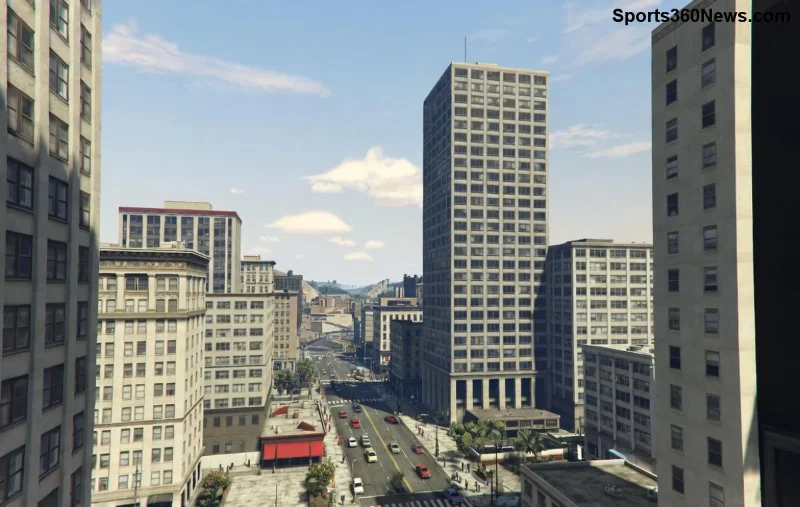
アップデート後クラッシュはドライバー不具合やファイル破損が大半。まずは原因を知ってピンポイント修正!
これらを潰せばGTA Online アップデート後クラッシュはほぼゼロに。次から本格修正へ!
Rockstar LauncherやSteamユーザー必見。アップデートでファイルが壊れやすいんです。
これで80%のクラッシュが直る魔法の1手。検証後、再起動してテストプレイを!成功したら次へスキップOK👍
GTA Online クラッシュの元凶No.1は古いドライバー。最新版でフレーム安定&クラッシュ激減!
| GPUメーカー | ダウンロード先 | 注意点 |
|---|---|---|
| NVIDIA | 公式サイト | GeForce Experienceで自動更新推奨 |
| AMD | 公式サイト | Adrenalin Editionを選択 |
| Intel | 公式サイト | Arcユーザー注意 |
インストール後PC再起動必須。RTXユーザーならDLSS有効でさらにスムーズに!
蓄積ゴミがGTA Online アップデート後クラッシュを引き起こす!クリーンスタートで復活。
これで軽快に!グラフィック設定をMediumに下げてテストも効果的😊
まだクラッシュ?これでトドメ!
ネット環境もチェック!有線LAN推奨でラグ&クラッシュ減少。VPNオフでSocial Club同期改善。
ステップ1〜4を順守すれば、アップデート後のGTA Online アップデート後クラッシュは過去の話。毎回ヘッドホン投げずに済む喜びを実感!まだダメならRockstarサポートへ(ログ添付で早解消)。皆さんの神プレイ報告待ってます👏 次はヘイストイベントで荒稼ぎだ!質問あればコメントでどうぞ〜
このガイドは最新パッチに基づき、Rockstar公式情報とユーザー実績を参考。定期的にチェックを!
レインボーシックス シージで腰だめ撃ちをするための実用的なPCキーバインドを見つけ、Q/Eキーとマウスボタンの配置を比較し、試合前に競合をテストする方法を学びましょう。
PC版ハースストーンの言語は、Battle.netのゲーム設定から変更できます。言語ファイルのダウンロードタイミング、アプリの言語や地域設定との違い、アップデートが停止した場合の対処法などについて解説します。
Overwatch 2では、まずウェイポイントの透明度を50%に設定し、その後、重要な手がかりを失うことなく、目標の視認性、マップの習熟度、マーカーの混雑度に合わせて調整してください。
VALORANTの黄色、紫、赤の敵の輪郭を比較してみましょう。どの色を最初にテストすべきか、どこで変更すべきか、マップやエフェクト全体での視認性を確認する方法を学びます。
PUBG PCで、肩越しエイムの素早い操作、スムーズなADS(エイムダウンサイト)切り替え、そしてリーン操作と競合しない肩越しの切り替えを実現する、実用的なキーバインド設定を見つけましょう。
スマブラSPでは、右スティックを「傾け攻撃」に設定し、スティックのジャンプと感度を自分のプレイスタイルに合わせて調整してください。入力内容を確認するには、トレーニングモードで簡単なチェックを行ってください。
モバイルデータ通信でのFree Fireの高ping問題を解決するために、実用的な接続チェック、LTEと5Gの比較テスト、バックグラウンドダウンロードの修正、および継続的なラグを報告するためのヒントをご紹介します。
Brawl StarsをiPadで起動すると画面が真っ黒になる場合は、再インストールしたりSupercellに問い合わせたりする前に、アプリ、接続、iPadOS、およびアップデートについて以下の安全チェックをお試しください。
Android版Free Fireのキャッシュをクリアする方法、iPhoneユーザーができること、そしてラグのトラブルシューティング中にゲームデータを削除せずに済む方法について学びましょう。
10月19日から25日に開催されるLoL Worlds、VALORANT、CS2、Dota 2の確定イベントを、現地時間の開始時刻、UTCへの換算、対戦カード、トーナメント表の賭け金(公開されている場合)とともに検索できます。


