Overwatch 2で目標の視認性を高めるための最適なHUD不透明度設定

Overwatch 2では、まずウェイポイントの透明度を50%に設定し、その後、重要な手がかりを失うことなく、目標の視認性、マップの習熟度、マーカーの混雑度に合わせて調整してください。
🚀 GTA Onlineのグラフィックスがぼやけてイライラしていませんか?美しいロスサントスの街並みを堪能したいのに、ぼんやりした画面で興醒め…。そんなコンソール(PS5、PS4、Xbox Series X/S、Xbox One)ユーザーの皆さん、朗報です!このガイドでGTA Online グラフィックスがぼやける問題を根こそぎ解決。最新の設定変更でシャープな画質を取り戻し、ゲーム体験を格上げしましょう!
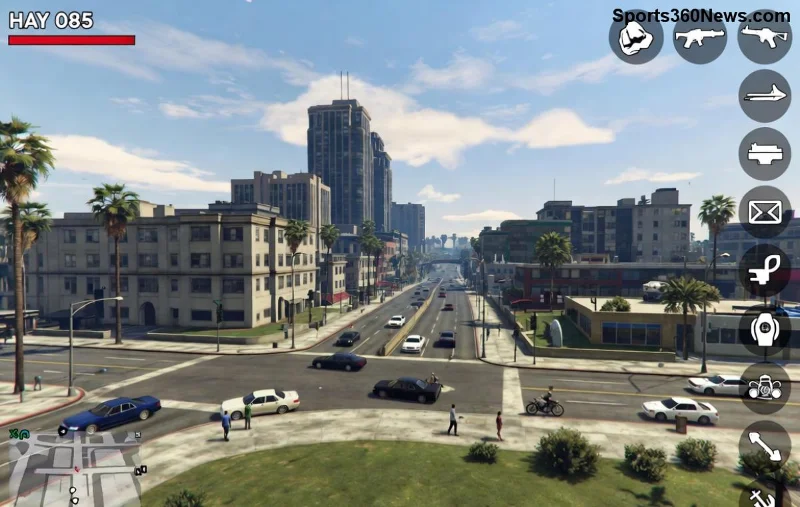
GTA Online グラフィックスがぼやけるのは、コンソールの出力設定やゲーム内オプションが原因の場合がほとんど。主な要因は:
これらを1つずつ潰せばOK。まずは基本から!プロGame Thủのようにサクサク進めましょう👍
コンソールのディスプレイ出力がぼやけの元凶No.1。以下の手順で修正:
| コンソール | 設定パス | 推奨設定 |
|---|---|---|
| PS5/PS4 | 設定 > 画面とビデオ > ビデオ出力 | 解像度: 自動 or 4K(TV対応時) HDR: オン 深いカラー: オン |
| Xbox Series X/S / One | 設定 > 一般 > TVとディスプレイオプション | 解像度: 4K UHD(対応時) 詳細: 自動検出 アコースティック: オフ |
1️⃣ コンソールを再起動(電源オフ→30秒待機→オン)。
2️⃣ HDMIケーブルをプレミアムHDMI(HDMI 2.0以上)に交換。安物ケーブルはNG!
これで即効果を実感。多くのGTA Onlineプレイヤーがここで解決しています⭐
ゲーム起動後、ポーズメニューから「設定」→「グラフィックス」へ。
変更後、セーブしてリスタート。ロスサントスのネオンが鮮やか復活!😎
蓄積データが悪さをするケース多し。
頑固な場合、Rockstarサポートへ問い合わせを。公式サポートページでチケット作成が鉄板。
これでGTA Online グラフィックスがぼやけるは過去の話。Heistやビジネスが超快適に!
上記ステップを実践すれば、99%のぼやけ問題が解消。美しいグラフィックスで仲間と大暴れしましょう!さらに最適化したい?コメントで体験共有を。次はロード時間短縮ガイドもお届け予定🔥
これでロスサントスが蘇る!プレイヤーライフ向上おめでとう👏
Overwatch 2では、まずウェイポイントの透明度を50%に設定し、その後、重要な手がかりを失うことなく、目標の視認性、マップの習熟度、マーカーの混雑度に合わせて調整してください。
VALORANTの黄色、紫、赤の敵の輪郭を比較してみましょう。どの色を最初にテストすべきか、どこで変更すべきか、マップやエフェクト全体での視認性を確認する方法を学びます。
PUBG PCで、肩越しエイムの素早い操作、スムーズなADS(エイムダウンサイト)切り替え、そしてリーン操作と競合しない肩越しの切り替えを実現する、実用的なキーバインド設定を見つけましょう。
スマブラSPでは、右スティックを「傾け攻撃」に設定し、スティックのジャンプと感度を自分のプレイスタイルに合わせて調整してください。入力内容を確認するには、トレーニングモードで簡単なチェックを行ってください。
モバイルデータ通信でのFree Fireの高ping問題を解決するために、実用的な接続チェック、LTEと5Gの比較テスト、バックグラウンドダウンロードの修正、および継続的なラグを報告するためのヒントをご紹介します。
Brawl StarsをiPadで起動すると画面が真っ黒になる場合は、再インストールしたりSupercellに問い合わせたりする前に、アプリ、接続、iPadOS、およびアップデートについて以下の安全チェックをお試しください。
Android版Free Fireのキャッシュをクリアする方法、iPhoneユーザーができること、そしてラグのトラブルシューティング中にゲームデータを削除せずに済む方法について学びましょう。
10月19日から25日に開催されるLoL Worlds、VALORANT、CS2、Dota 2の確定イベントを、現地時間の開始時刻、UTCへの換算、対戦カード、トーナメント表の賭け金(公開されている場合)とともに検索できます。
0~200のスケールで、Free Fireの感度プロファイルをバランス型、安定型、高速ドラッグ型で比較し、一般設定とスコープ値をデバイスに合わせて調整してください。
Dota 2のカメラ位置をキーに保存したり、レーンや目標地点にジャンプしたり、カメラ位置のバインドが欠落または競合している場合のトラブルシューティングを行ったりできます。



