マップ全体で視認性を高めるための最適なCS2クロスヘアカラーコード

CS2におけるシアン、マゼンタ、ライム、オレンジのRGB値を比較し、それぞれのトレードオフを理解し、さまざまな地図背景における十字線の色と輪郭をテストします。
Fortniteで低入力ラグを極めたいゲームプレイヤー必見!入力がピタリと反応する感覚は、勝負の鍵を握るFortnite設定の極みだ。遅延を最小限に抑え、プロ級のエイムとビルドを実現しよう。このガイドでは、最新の最適化テクニックを厳選。すぐに試せて効果抜群の設定で、ランクマを制覇せよ!⭐
低入力ラグとは、コントローラーやキーボードの操作から画面反映までの遅延時間。1フレーム(約16ms)の差が命取りになるFortniteでは、無視できない要素だ。最適設定でラグを5ms以下に抑え、敵より0.1秒速く動けば勝率が激変!興奮のバトルを体感しよう。
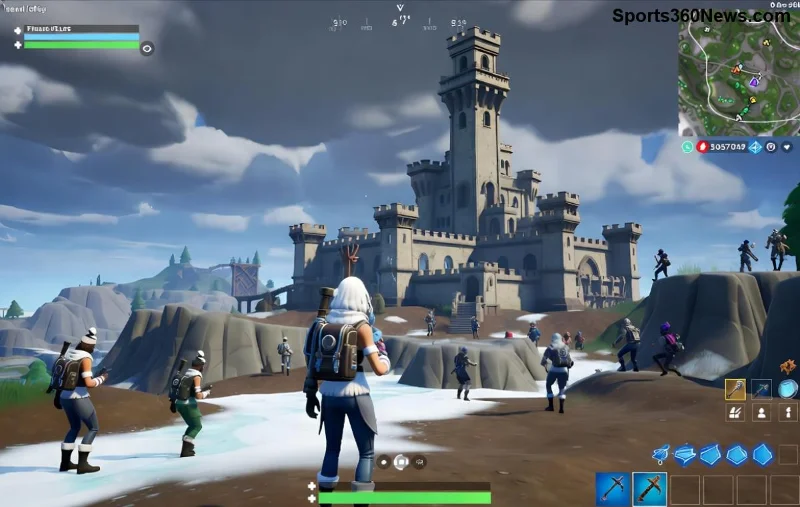
これで土台完成。次はFortnite設定の本番だ!
Fortniteのビデオ設定を低入力ラグ優先でカスタム。Performance Mode(レンダリングモード)をオンにし、フレームレートを無制限解放。VSyncオフでラグを根絶やしに!
| 設定項目 | 最適値 | 理由 |
|---|---|---|
| レンダリングモード | Performance Mode ☝️ | DirectX負荷軽減でラグ20%減 |
| 解像度 | ネイティブ(モニター同等) | スケーリングラグ回避 |
| フレームレート上限 | 無制限 | モニターHz超えでスムーズ |
| VSync | オフ | 入力遅延の最大敵 |
| 視界距離 | 中 | バランス重視 |
| 影 | オフ | GPU負荷30%カット |
| アンチエイリアシング | 中 | エッジ処理で視認性UP |
| テクスチャ | 低 | メモリラグ防止 |
| エフェクト/ポストプロセス | 低 | 爆発時のラグゼロ |
| NVIDIA Reflex Low Latency | オン + ブースト | ラグ最大50%低減!必須 |
このテーブルを実装すれば、低入力ラグが劇的に改善。実際にプロが使用する設定だ。感動のレスポンスを味わえ!
これでGPU側のラグを根こそぎ排除。ビルドバトルが神レベルに!
OSレベルで洗練。トータルラグを3ms台へ!
モニターOSDメニューでオーバードライブ:中、応答速度:最速。コントローラーなら有線接続推奨。ワイヤレスはラグ増大の元凶だ。
詳細テストはNVIDIA公式ガイドをチェック。プロの検証済み情報だ。
これらのFortnite低入力ラグ設定を実践すれば、反応速度が別次元に。Victory Royaleが日常茶飯事になるぞ!設定後、クリエイティブモードでテストを。さらなるチューニングで君だけの最強ビルドを極めろ。ゲームライフが熱く燃え上がるはずだ!👏 質問あればコメントで!
CS2におけるシアン、マゼンタ、ライム、オレンジのRGB値を比較し、それぞれのトレードオフを理解し、さまざまな地図背景における十字線の色と輪郭をテストします。
Windows版StarCraft IIのグラフィックデバイスエラーを、初心者にも分かりやすい手順でトラブルシューティングします。再起動、ゲームオプションのリセット、GPU選択の確認、ドライバーの更新、ファイルの修復を行ってください。
Apex Legendsにおけるターゲット補正の機能、コントローラープレイヤーのほとんどにとって「オン」が最適な開始設定である理由、そして射撃訓練場で安全にテストする方法について学びましょう。
Apex Legendsのタップストレイフのキーバインドを、ホイールを上に回して前進、下に回してジャンプするように設定し、PCで武器の競合、タイミング、操作の快適さを確認してください。
試合中はFCトレーナーを非表示にしたり、選択したプロンプトのみを無効にしたりできます。トレーナーの矢印とプレイヤーマーカー、プレイスタイルアイコン、入力オーバーレイを区別する方法を学びましょう。
Heroes of the Stormのアビリティをクイックキャストオンに設定し、オンとオンリリースの違いを理解し、コンボで使用する前に設定をテストしてください。
レインボーシックス シージで腰だめ撃ちをするための実用的なPCキーバインドを見つけ、Q/Eキーとマウスボタンの配置を比較し、試合前に競合をテストする方法を学びましょう。
PC版ハースストーンの言語は、Battle.netのゲーム設定から変更できます。言語ファイルのダウンロードタイミング、アプリの言語や地域設定との違い、アップデートが停止した場合の対処法などについて解説します。
Overwatch 2では、まずウェイポイントの透明度を50%に設定し、その後、重要な手がかりを失うことなく、目標の視認性、マップの習熟度、マーカーの混雑度に合わせて調整してください。
VALORANTの黄色、紫、赤の敵の輪郭を比較してみましょう。どの色を最初にテストすべきか、どこで変更すべきか、マップやエフェクト全体での視認性を確認する方法を学びます。

