Heroes of the Stormでクイックキャストを有効にする方法

Heroes of the Stormのアビリティをクイックキャストオンに設定し、オンとオンリリースの違いを理解し、コンボで使用する前に設定をテストしてください。
Fortniteでパーティーチャットを楽しんでいるのに、友達の声が聞こえない…そんなイライラ体験、誰しも一度はありますよね😩。でも安心してください!この問題はたいてい簡単な設定ミスや一時的なトラブルが原因です。最新のアップデートでも頻発するこのトラブルを、Fortnite パーティーチャット 聞こえないの原因トップ5とステップバイステップの解決法でサクッと解説します。さっそく一緒に解決して、勝利の歓声を共有しましょう!⭐
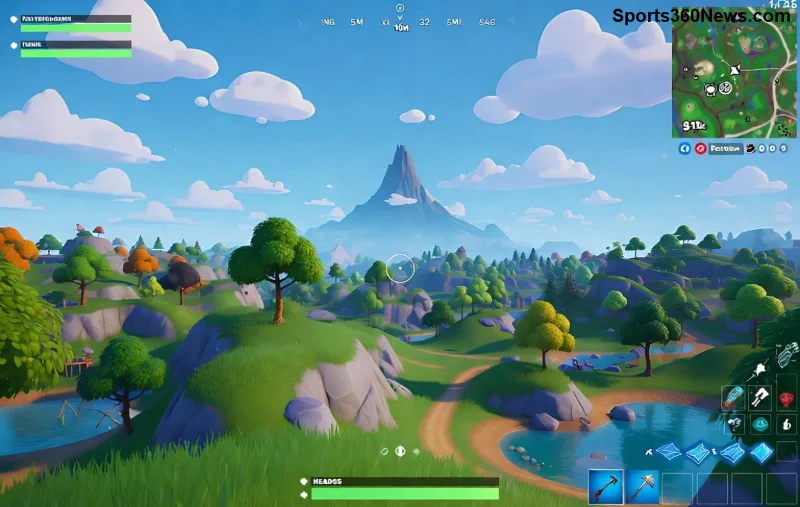
一番の原因は、Fortniteのボイスチャット設定が無効化されていること。パーティーメンバーの声が聞こえない場合、まず自分の設定を確認しましょう。
これで解決するケースが50%以上!友達に「設定見て!」と伝えてみて👍。
意図せず友達をミュートしているかも?パーティーチャット 聞こえないの定番トラブルです。
| チェック項目 | 対処法 |
|---|---|
| 自分や相手がミュート | パーティーリストでアイコン確認 → ミュート解除 |
| プライバシー設定 | アカウント → プライバシー → ボイスチャット許可 |
| クロスプレイブロック | フレンドリストからブロック解除 |
PC/PS/Xbox/Switch/Nintendo Switchそれぞれで微妙に違うので、プラットフォーム別ガイドを参考にEpic Games公式サポートもチェック!
Fortnite ボイスチャット トラブルの約30%はネット環境。パーティーチャットはリアルタイム通信なので、遅延やパケットロスで声が途切れます。
これでクリアなボイスが蘇るはず!テストサーバーで友達と試してみて👏。
PS5とPCの混合パーティーで起きやすいFortnite パーティー 声聞こえない。最新アップデートで改善されましたが、PSN/Xbox Liveの制限が残る場合あり。
Switchユーザーは特に注意!ヘッドセット互換性を確かめて。
Razer SynapseやCorsair iCUEなどの周辺機器ソフトが干渉。あるいはWindows/ヘッドセットドライバーが古い。
最終手段: Fortnite完全アンインストール → 再インストール。データはクラウド保存なので安心😊。
| ステップ | 確認内容 | 所要時間 |
|---|---|---|
| 1 | ボイス設定オン | 1分 |
| 2 | ミュート解除 | 30秒 |
| 3 | ネットワークテスト | 2分 |
| 4 | クロスプレイ確認 | 1分 |
| 5 | ドライバー更新 | 5分 |
この表をプリントアウトしてチェック!99%のユーザーがここで解決します。
解決後も再発防止を。定期的に設定リセット、専用ヘッドセット使用、安定ネット環境を整えましょう。パーティーリーダーは「ボイスチェック!」を習慣に✨。
さらに、Fortnite パーティーチャットを活かした戦略: 位置共有でビクロイ率UP!これで友達との絆が深まり、ゲームがもっと楽しくなるはずです。
まだ聞こえない場合?Epicサポートにスクショ付きで連絡を。みんなで解決して、最高のSquad Victoryを掴みましょう!🚀
Heroes of the Stormのアビリティをクイックキャストオンに設定し、オンとオンリリースの違いを理解し、コンボで使用する前に設定をテストしてください。
レインボーシックス シージで腰だめ撃ちをするための実用的なPCキーバインドを見つけ、Q/Eキーとマウスボタンの配置を比較し、試合前に競合をテストする方法を学びましょう。
PC版ハースストーンの言語は、Battle.netのゲーム設定から変更できます。言語ファイルのダウンロードタイミング、アプリの言語や地域設定との違い、アップデートが停止した場合の対処法などについて解説します。
Overwatch 2では、まずウェイポイントの透明度を50%に設定し、その後、重要な手がかりを失うことなく、目標の視認性、マップの習熟度、マーカーの混雑度に合わせて調整してください。
VALORANTの黄色、紫、赤の敵の輪郭を比較してみましょう。どの色を最初にテストすべきか、どこで変更すべきか、マップやエフェクト全体での視認性を確認する方法を学びます。
PUBG PCで、肩越しエイムの素早い操作、スムーズなADS(エイムダウンサイト)切り替え、そしてリーン操作と競合しない肩越しの切り替えを実現する、実用的なキーバインド設定を見つけましょう。
スマブラSPでは、右スティックを「傾け攻撃」に設定し、スティックのジャンプと感度を自分のプレイスタイルに合わせて調整してください。入力内容を確認するには、トレーニングモードで簡単なチェックを行ってください。
モバイルデータ通信でのFree Fireの高ping問題を解決するために、実用的な接続チェック、LTEと5Gの比較テスト、バックグラウンドダウンロードの修正、および継続的なラグを報告するためのヒントをご紹介します。
Brawl StarsをiPadで起動すると画面が真っ黒になる場合は、再インストールしたりSupercellに問い合わせたりする前に、アプリ、接続、iPadOS、およびアップデートについて以下の安全チェックをお試しください。
Android版Free Fireのキャッシュをクリアする方法、iPhoneユーザーができること、そしてラグのトラブルシューティング中にゲームデータを削除せずに済む方法について学びましょう。

