レインボーシックス シージでADSなしでリーンするための最適なキーバインド

レインボーシックス シージで腰だめ撃ちをするための実用的なPCキーバインドを見つけ、Q/Eキーとマウスボタンの配置を比較し、試合前に競合をテストする方法を学びましょう。
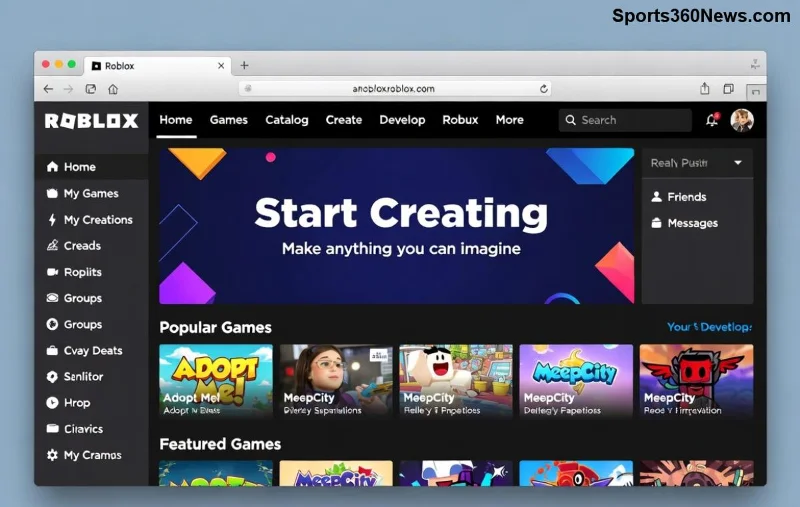
😊 Robloxの世界は無限大!ユーザー作成のゲームが何百万種類もあって、友達と一緒に冒険したり、創造したりできる最高のプラットフォームです。でも、まずはダウンロードとインストールから始めましょう。このガイドで、PC、スマホ、Xboxなどどんなデバイスでもサクッとセットアップ。ステップを追いながら、すぐにプレイ開始ですよ!
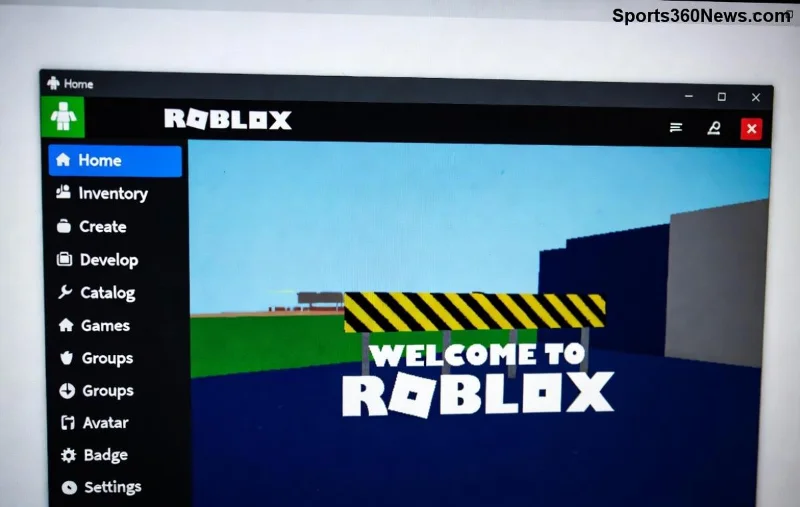
PC版はグラフィックが最高で、キーボード操作が快適!公式サイトから最新版をゲットしましょう。
⭐ 所要時間は5分以内。完了したら、まずは人気ゲーム「Adopt Me!」を試してみて♪ 次はモバイル編へGO!
外出先でいつでもプレイ!Google Playから超簡単。
| ステップ | 詳細 |
|---|---|
| 1. Google Playを開く | アプリストアを起動 |
| 2. 「Roblox」を検索 | 公式アプリをタップ |
| 3. 「インストール」を押す | 自動ダウンロード開始 |
| 4. 完了後起動 | ログインして遊ぶ! |
⚠️ Android 5.0以上推奨。ストレージ4GB空きを確保してね。インストール後、コントローラー接続で本格プレイも可能!iOSユーザーもお楽しみに。
Appleユーザー大集合!App Storeでサクサク。
完了したら、画面タップで即ログイン。クリエイターモードで自分だけのゲームを作っちゃおう!コンソール派は下へスクロール。
大画面で没入感MAX!Microsoft Storeから。
PlayStationはブラウザ版推奨。公式Roblox Xboxガイドもチェック!
インストールしたくない?ブラウザでOK!
どんなデバイスでも対応。Chromebookユーザー歓喜!
インストール失敗?これで即解決!
| 問題 | 解決法 |
|---|---|
| ダウンロードエラー | ブラウザキャッシュクリア&VPNオフ |
| インストール止まる | アンチウイルス一時停止 |
| ログインできない | パスワードリセット |
| クラッシュ | グラフィック設定低く→ドライバ更新 |
😢 まだダメ?公式サポートこちらへ。99%解決します!
おめでとう!Robloxの世界へようこそ🚀。まずは無料Robux稼ぎや人気ワールドを探そう。Robux課金前に無料アイテムを満喫!このガイドをブックマークして、友達にシェア♪ もっと上達したい?次回は「Roblox初心者おすすめゲーム10選」をお届け予定。ずっと遊ぼうね!👏
レインボーシックス シージで腰だめ撃ちをするための実用的なPCキーバインドを見つけ、Q/Eキーとマウスボタンの配置を比較し、試合前に競合をテストする方法を学びましょう。
PC版ハースストーンの言語は、Battle.netのゲーム設定から変更できます。言語ファイルのダウンロードタイミング、アプリの言語や地域設定との違い、アップデートが停止した場合の対処法などについて解説します。
Overwatch 2では、まずウェイポイントの透明度を50%に設定し、その後、重要な手がかりを失うことなく、目標の視認性、マップの習熟度、マーカーの混雑度に合わせて調整してください。
VALORANTの黄色、紫、赤の敵の輪郭を比較してみましょう。どの色を最初にテストすべきか、どこで変更すべきか、マップやエフェクト全体での視認性を確認する方法を学びます。
PUBG PCで、肩越しエイムの素早い操作、スムーズなADS(エイムダウンサイト)切り替え、そしてリーン操作と競合しない肩越しの切り替えを実現する、実用的なキーバインド設定を見つけましょう。
スマブラSPでは、右スティックを「傾け攻撃」に設定し、スティックのジャンプと感度を自分のプレイスタイルに合わせて調整してください。入力内容を確認するには、トレーニングモードで簡単なチェックを行ってください。
モバイルデータ通信でのFree Fireの高ping問題を解決するために、実用的な接続チェック、LTEと5Gの比較テスト、バックグラウンドダウンロードの修正、および継続的なラグを報告するためのヒントをご紹介します。
Brawl StarsをiPadで起動すると画面が真っ黒になる場合は、再インストールしたりSupercellに問い合わせたりする前に、アプリ、接続、iPadOS、およびアップデートについて以下の安全チェックをお試しください。
Android版Free Fireのキャッシュをクリアする方法、iPhoneユーザーができること、そしてラグのトラブルシューティング中にゲームデータを削除せずに済む方法について学びましょう。
10月19日から25日に開催されるLoL Worlds、VALORANT、CS2、Dota 2の確定イベントを、現地時間の開始時刻、UTCへの換算、対戦カード、トーナメント表の賭け金(公開されている場合)とともに検索できます。


