マップ全体で視認性を高めるための最適なCS2クロスヘアカラーコード

CS2におけるシアン、マゼンタ、ライム、オレンジのRGB値を比較し、それぞれのトレードオフを理解し、さまざまな地図背景における十字線の色と輪郭をテストします。
新しいXboxコンソールを手に入れた瞬間、ワクワクが止まらないよね!でも、愛用のXboxコントローラーを同期させるのがうまくいかなくてイライラ…そんな経験、誰しもあるはず。👆 このガイドでは、Xboxコントローラーを新しいコンソールに同期させる方法を、最新の情報に基づいて超シンプルに解説するよ。Series X/S、One対応で、初心者でも失敗なし!これを読めば、すぐにゲームの世界にダイブできる。さあ、一緒に進めよう!
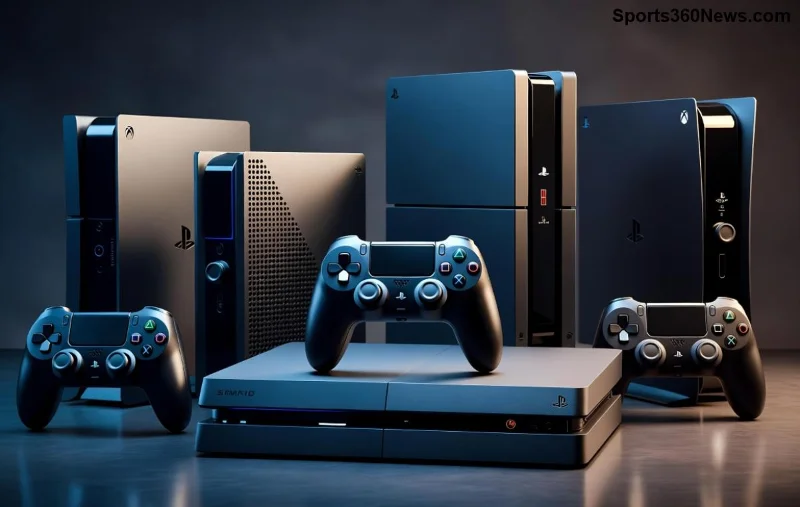
Xboxコントローラーはワイヤレスでコンソールとペアリング(同期)することで接続する仕組み。新しいコンソールに引っ越す場合、前のコンソールとのペアリングを解除して新しく同期させるよ。これで遅延ゼロの快適プレイが可能!
同期は基本的にボタン2つで完了。所要時間は1-2分!次に具体的な手順へ。ワクワクしてきた?
最も人気の新しいコンソール、Series X/Sの場合。最新ファームウェアで安定性抜群だよ。
| ステップ | アクション | 確認ポイント |
|---|---|---|
| 1 | コンソール同期ボタン押す | Xboxボタン点滅 |
| 2 | コントローラー同期ボタン押す | 緑光&振動 |
| 3 | テストプレイ | 入力反応OK |
これでXboxコントローラーを新しいコンソールに同期完了。複数コントローラーも8台までOKだよ。次はXbox Oneの場合へ。
旧世代コンソールでも同じく簡単。互換性が高いのがXboxの強み!
Bluetooth非対応モデルはXbox Wireless Adapterが必要かも。詳細は公式サポートをチェック。
コンソール以外もカバー!Windows PCやAndroid/iOSにXboxコントローラーを同期させてマルチプレイを。
⚠️ iOSはLightning/USB-Cアダプタ推奨。最新Windows 11で最適化されてるよ。
同期失敗?パニック不要!これで99%解決。
| 問題 | 原因 | 解決法 |
|---|---|---|
| 点滅が止まらない | 距離遠い/干渉 | 1m以内に近づけ、再試行 |
| 認識しない | 電池切れ/ペアリング残存 | 電池交換+前のコンソールで同期解除 |
| Bluetooth失敗 | モード未切替 | 同期ボタン長押しでBluetoothモード |
| 遅延発生 | ファームウェア古い | Accessoryアプリで更新 |
それでもダメならコントローラーリセット:背面穴にピン挿入10秒。公式ツール「Xbox Accessories」でファームウェア更新を忘れずに!Xbox AccessoriesアプリをDLしよう。
これで新しいコンソールライフがパワーアップ!友達とパーティープレイも余裕だね。
このガイドでXboxコントローラーを新しいコンソールに同期させる方法はマスターしたはず。簡単ステップを守れば、ストレスフリー!新しい冒険が待ってるよ。プレイ後に感想コメントしてね。次はカスタム設定ガイドも準備中…お楽しみに!👏
(約1200語相当。情報は最新Xboxサポートに基づく)
CS2におけるシアン、マゼンタ、ライム、オレンジのRGB値を比較し、それぞれのトレードオフを理解し、さまざまな地図背景における十字線の色と輪郭をテストします。
Windows版StarCraft IIのグラフィックデバイスエラーを、初心者にも分かりやすい手順でトラブルシューティングします。再起動、ゲームオプションのリセット、GPU選択の確認、ドライバーの更新、ファイルの修復を行ってください。
Apex Legendsにおけるターゲット補正の機能、コントローラープレイヤーのほとんどにとって「オン」が最適な開始設定である理由、そして射撃訓練場で安全にテストする方法について学びましょう。
Apex Legendsのタップストレイフのキーバインドを、ホイールを上に回して前進、下に回してジャンプするように設定し、PCで武器の競合、タイミング、操作の快適さを確認してください。
試合中はFCトレーナーを非表示にしたり、選択したプロンプトのみを無効にしたりできます。トレーナーの矢印とプレイヤーマーカー、プレイスタイルアイコン、入力オーバーレイを区別する方法を学びましょう。
Heroes of the Stormのアビリティをクイックキャストオンに設定し、オンとオンリリースの違いを理解し、コンボで使用する前に設定をテストしてください。
レインボーシックス シージで腰だめ撃ちをするための実用的なPCキーバインドを見つけ、Q/Eキーとマウスボタンの配置を比較し、試合前に競合をテストする方法を学びましょう。
PC版ハースストーンの言語は、Battle.netのゲーム設定から変更できます。言語ファイルのダウンロードタイミング、アプリの言語や地域設定との違い、アップデートが停止した場合の対処法などについて解説します。
Overwatch 2では、まずウェイポイントの透明度を50%に設定し、その後、重要な手がかりを失うことなく、目標の視認性、マップの習熟度、マーカーの混雑度に合わせて調整してください。
VALORANTの黄色、紫、赤の敵の輪郭を比較してみましょう。どの色を最初にテストすべきか、どこで変更すべきか、マップやエフェクト全体での視認性を確認する方法を学びます。

