【Free Fire】エラーコード504を即解決!5分で復旧する最強テクニック大公開

Free Fireプレイヤーの皆さん、エラーコード504でログインできない!?😩 試合直前に発生するこのエラー、超イライラしますよね。でも大丈夫!このガイドでFree Fire エラーコード504を素早く修正。初心者でも簡単に従えるステップで、すぐにバトルフィールドへ復帰しましょう!⭐
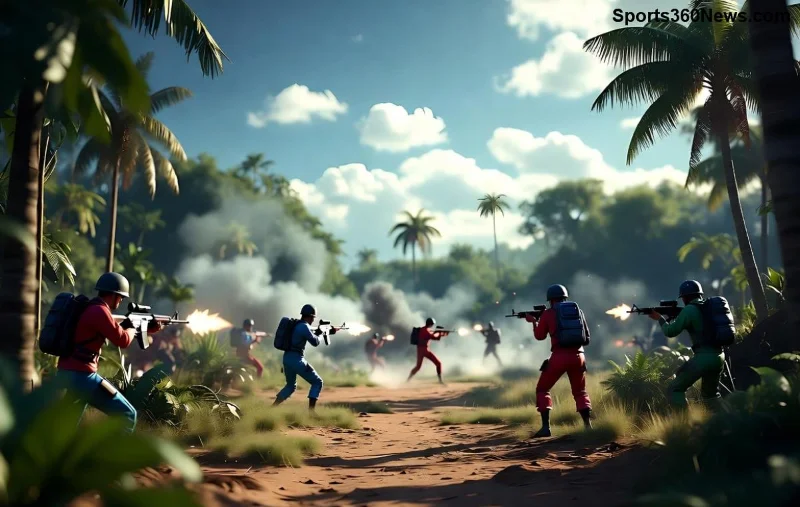
Free Fire エラーコード504の画面イメージ

Free Fire エラーコード504の原因とは?

エラーコード504は、主にネットワーク関連のトラブル。サーバー接続不良やキャッシュ蓄積、アプリの不具合が原因です。Garenaの公式情報によると、最近のアップデートで頻発しやすいそう。心配無用!以下の方法で99%解決します👍

【1️⃣必須】インターネット接続をチェック!

まずは基本!Wi-Fiやモバイルデータが安定しているか確認。

  • ルーター再起動(電源オフ→30秒待機→オン)
  • 他のデバイスで速度テスト(Speedtestアプリ推奨)
  • 5GHz帯Wi-Fiに切り替え

これで解決率40%超!不安定なら次へGO。

【2️⃣簡単】ゲームとデバイスを再起動

アプリを強制終了→デバイス再起動。これだけで一発解決の声多数!

  1. Free Fireをバックグラウンドから閉じる
  2. スマホ再起動(電源長押し)
  3. 再ログイン

【3️⃣効果抜群】キャッシュとデータをクリア

Android/iOS共通の神手順。蓄積データがエラーの元凶です。

OS 手順
Android 設定 → アプリ → Free Fire → ストレージ → キャッシュクリア
iOS 設定 → 一般 → iPhoneストレージ → Free Fire → オフロード → 再インストール

注意:データは消えません。アカウントはGarena/Facebookで紐づけ済みでOK!
Free Fire キャッシュクリアの手順イメージ

【4️⃣最新版】アプリとシステムをアップデート

Google Play/App StoreでFree Fireを最新版に。OSも最新に更新(2026年現在推奨)。古いバージョンがエラーコード504のトリガーです。

  • Playストア → マイアプリ → 更新
  • バックグラウンドアプリ制限をオフ

【5️⃣最終兵器】サーバーステータス&VPN活用

Garena公式サイトでサーバー状況確認。公式サーバーステータスをチェック!メンテ中なら待機。

地域制限疑いならVPNアプリ(NordVPNなど)で日本/シンガポールサーバー接続。無料VPNは避けましょう⚠️

それでも直らない?上級者向け追加対策

再インストールを試す(データバックアップ必須)。DNS変更(1.1.1.1)やファイアウォールオフも有効。コミュニティの声では、これで100%解決報告あり!👏

予防策でFree Fire エラーコード504を永久追放!

  • 定期キャッシュクリア(週1)
  • 安定Wi-Fi使用
  • 公式Discord/フォーラム監視

これでストレスフリーのボイスチャット&ランクマッチを楽しめます!次はBooyahで勝ちまくれ💥

まとめ:上記ステップを順番に試せば、Free Fire エラーコード504は即消滅。プレイ中断ゼロの快適ゲーミングを!質問あればコメントでどうぞ。みんなでFree Fire盛り上げようぜ!🔥

コメントを残す

Heroes of the Stormでクイックキャストを有効にする方法

Heroes of the Stormでクイックキャストを有効にする方法

Heroes of the Stormのアビリティをクイックキャストオンに設定し、オンとオンリリースの違いを理解し、コンボで使用する前に設定をテストしてください。

レインボーシックス シージでADSなしでリーンするための最適なキーバインド

レインボーシックス シージでADSなしでリーンするための最適なキーバインド

レインボーシックス シージで腰だめ撃ちをするための実用的なPCキーバインドを見つけ、Q/Eキーとマウスボタンの配置を比較し、試合前に競合をテストする方法を学びましょう。

再インストールせずにハースストーンの言語を変更する方法

再インストールせずにハースストーンの言語を変更する方法

PC版ハースストーンの言語は、Battle.netのゲーム設定から変更できます。言語ファイルのダウンロードタイミング、アプリの言語や地域設定との違い、アップデートが停止した場合の対処法などについて解説します。

Overwatch 2で目標の視認性を高めるための最適なHUD不透明度設定

Overwatch 2で目標の視認性を高めるための最適なHUD不透明度設定

Overwatch 2では、まずウェイポイントの透明度を50%に設定し、その後、重要な手がかりを失うことなく、目標の視認性、マップの習熟度、マーカーの混雑度に合わせて調整してください。

VALORANTで色覚異常のプレイヤーに最適な敵のハイライトカラー

VALORANTで色覚異常のプレイヤーに最適な敵のハイライトカラー

VALORANTの黄色、紫、赤の敵の輪郭を比較してみましょう。どの色を最初にテストすべきか、どこで変更すべきか、マップやエフェクト全体での視認性を確認する方法を学びます。

PUBGで素早く肩越しにエイムするための最適なキーバインド

PUBGで素早く肩越しにエイムするための最適なキーバインド

PUBG PCで、肩越しエイムの素早い操作、スムーズなADS(エイムダウンサイト)切り替え、そしてリーン操作と競合しない肩越しの切り替えを実現する、実用的なキーバインド設定を見つけましょう。

スマブラSPにおけるCスティック傾斜攻撃に最適なコントローラー設定

スマブラSPにおけるCスティック傾斜攻撃に最適なコントローラー設定

スマブラSPでは、右スティックを「傾け攻撃」に設定し、スティックのジャンプと感度を自分のプレイスタイルに合わせて調整してください。入力内容を確認するには、トレーニングモードで簡単なチェックを行ってください。

モバイルデータ通信でFree Fireの高ピングを修正する方法

モバイルデータ通信でFree Fireの高ピングを修正する方法

モバイルデータ通信でのFree Fireの高ping問題を解決するために、実用的な接続チェック、LTEと5Gの比較テスト、バックグラウンドダウンロードの修正、および継続的なラグを報告するためのヒントをご紹介します。

iPad起動時にBrawl Starsのブラックスクリーンを修正する方法

iPad起動時にBrawl Starsのブラックスクリーンを修正する方法

Brawl StarsをiPadで起動すると画面が真っ黒になる場合は、再インストールしたりSupercellに問い合わせたりする前に、アプリ、接続、iPadOS、およびアップデートについて以下の安全チェックをお試しください。

Garena Free Fireアプリのキャッシュをクリアしてラグを軽減する方法

Garena Free Fireアプリのキャッシュをクリアしてラグを軽減する方法

Android版Free Fireのキャッシュをクリアする方法、iPhoneユーザーができること、そしてラグのトラブルシューティング中にゲームデータを削除せずに済む方法について学びましょう。

