Heroes of the Stormでクイックキャストを有効にする方法

Heroes of the Stormのアビリティをクイックキャストオンに設定し、オンとオンリリースの違いを理解し、コンボで使用する前に設定をテストしてください。
Robloxファンなら一度は試したいプライベートサーバー!友達だけとゆったり遊べる専用空間で、Robloxプライベートサーバー参加方法を知れば、世界が変わるよ👉。パブリックサーバーの混雑から解放され、カスタムルールで最高の体験を!このガイドで、誰でもすぐにマスター。ワクワクしながら進めよう♪
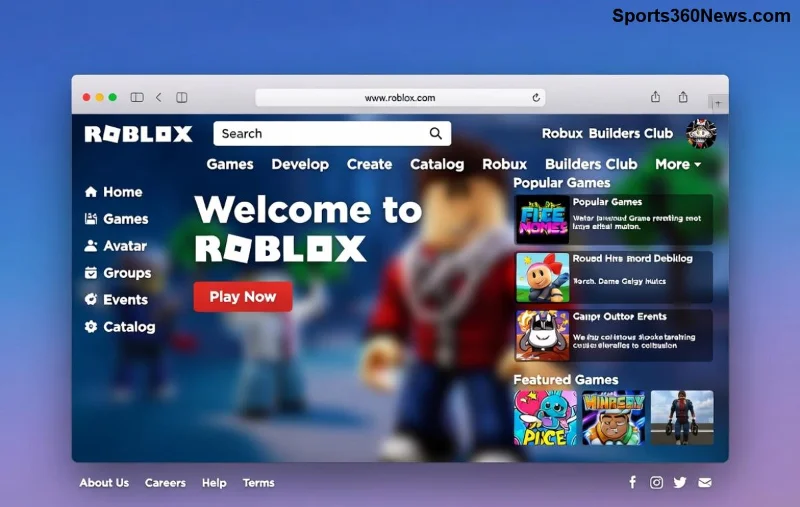
Robloxプライベートサーバーは、ゲーム制作者や所有者が作成した専用サーバー。誰でも入れるパブリックとは違い、招待リンクやIDで制限付き!プライベートサーバー参加方法をマスターすれば:
人気ゲーム如きAdopt Me!やBrookhaven RPで大活躍。月額料金(Robux)で維持されるVIPサーバーが主流だよ。興奮してきた?次は準備へGO!
これでOK!リンクは「roblox.com/games/XXXXX/サーバー名?privateServerLinkCode=XXXXX」の形。準備万端で本番へ✨
最新のRobloxインターフェースで超シンプル。スクショ付き気分でイメージしてね!
| ステップ | 操作詳細 | ポイント |
|---|---|---|
| 1️⃣ ゲームページへ | Roblox検索で対象ゲーム探し、クリック | プライベート対応ゲームを選ぼう(Arsenal, Jailbreakなど) |
| 2️⃣ Serversタブ選択 | ページ上部の「Servers」クリック | 💡 ここで「Private」タブ出現 |
| 3️⃣ リンク入力 | 「Enter Private Server Link」欄に貼り付け、Enter | ID直入力も可!エラー時はリンク再確認 |
| 4️⃣ 参加ボタン | 緑の「Join Server」押下 | ロード中は待機♪ |
| 5️⃣ 成功! | 専用ロビーへワープ | 🎉 友達と合流完了 |
モバイル版も同じ流れ。アプリ内でスムーズだよ!リンク入手が鍵なので、Discordやグループでシェアしよう。
初心者あるあるを先回り。以下でサクッとクリア!
公式ヘルプも活用:Robloxサポートで最新FAQチェック👍
これらでプライベートサーバー参加方法を実践!自分用サーバー作成(Robux100/月~)もおすすめだよ。
Robloxプライベートサーバーはゲームの醍醐味を倍増させる魔法のツール。今日のガイドでマスターした君は、もうプロゲーマー気分✨ 次は君のターン!リンク共有して、最高の思い出作ろう。質問あったらコメントで♪ もっとRoblox攻略知りたければ、関連記事もチェックしてね!
Heroes of the Stormのアビリティをクイックキャストオンに設定し、オンとオンリリースの違いを理解し、コンボで使用する前に設定をテストしてください。
レインボーシックス シージで腰だめ撃ちをするための実用的なPCキーバインドを見つけ、Q/Eキーとマウスボタンの配置を比較し、試合前に競合をテストする方法を学びましょう。
PC版ハースストーンの言語は、Battle.netのゲーム設定から変更できます。言語ファイルのダウンロードタイミング、アプリの言語や地域設定との違い、アップデートが停止した場合の対処法などについて解説します。
Overwatch 2では、まずウェイポイントの透明度を50%に設定し、その後、重要な手がかりを失うことなく、目標の視認性、マップの習熟度、マーカーの混雑度に合わせて調整してください。
VALORANTの黄色、紫、赤の敵の輪郭を比較してみましょう。どの色を最初にテストすべきか、どこで変更すべきか、マップやエフェクト全体での視認性を確認する方法を学びます。
PUBG PCで、肩越しエイムの素早い操作、スムーズなADS(エイムダウンサイト)切り替え、そしてリーン操作と競合しない肩越しの切り替えを実現する、実用的なキーバインド設定を見つけましょう。
スマブラSPでは、右スティックを「傾け攻撃」に設定し、スティックのジャンプと感度を自分のプレイスタイルに合わせて調整してください。入力内容を確認するには、トレーニングモードで簡単なチェックを行ってください。
モバイルデータ通信でのFree Fireの高ping問題を解決するために、実用的な接続チェック、LTEと5Gの比較テスト、バックグラウンドダウンロードの修正、および継続的なラグを報告するためのヒントをご紹介します。
Brawl StarsをiPadで起動すると画面が真っ黒になる場合は、再インストールしたりSupercellに問い合わせたりする前に、アプリ、接続、iPadOS、およびアップデートについて以下の安全チェックをお試しください。
Android版Free Fireのキャッシュをクリアする方法、iPhoneユーザーができること、そしてラグのトラブルシューティング中にゲームデータを削除せずに済む方法について学びましょう。

