マップ全体で視認性を高めるための最適なCS2クロスヘアカラーコード

CS2におけるシアン、マゼンタ、ライム、オレンジのRGB値を比較し、それぞれのトレードオフを理解し、さまざまな地図背景における十字線の色と輪郭をテストします。
Minecraftファンなら誰もが夢見る、Payloading Custom Minecraft Error: Packet Personalization!標準の退屈なエラー画面を、ユーモアたっぷりのオリジナルメッセージに変身させる神テクニックです😎。サーバーオーナーやMod開発者必見!この記事で、最新のプロトコル対応を基に、簡単に実装できる方法を公開。あなたのサーバーが一気にエンタメ空間に進化しますよ👆。
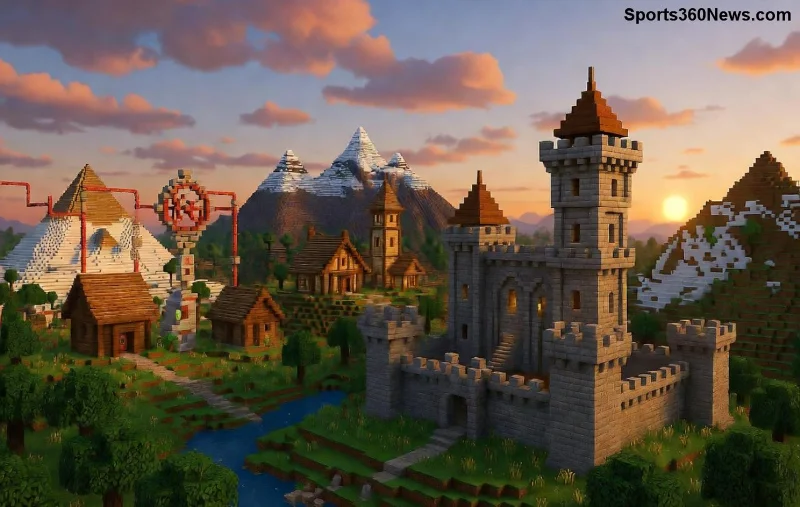
Payloading Custom Minecraft Errorは、Minecraftのネットワークパケットにカスタムペイロードを注入し、エラーメッセージをパーソナライズする高度な手法。クライアントがエラーを受け取った瞬間、通常の「Connection Lost」なんて味気ない表示じゃなく、「おいおい、ポーション飲み忘れか?😜」みたいな楽しいメッセージを表示可能に!
これにより、サーバーの個性を爆発させ、プレイヤーの離脱を防ぎ、リテンション率を劇的にアップ。最新のMinecraftプロトコル(1.21.x対応)で安定動作します。初心者でもツール一つでチャレンジOK!
Packet Personalizationの核心は、CustomPayloadパケット(ID: 0x18)のペイロード部分をハックすること。サーバー側からクライアントへ偽のエラーパケットを送信し、JSON形式でテキストや画像を埋め込みます。
| パケット要素 | 説明 | カスタム例 |
|---|---|---|
| Packet ID | 0x18 (Custom Payload) | 固定 |
| Channel | "minecraft:custom_error" | 独自チャンネル指定 |
| Payload | JSONデータ({"error":"カスタムメッセージ","icon":"emoji"}) | {"error":"サーバー混雑中!待機👏","sound":"laugh.wav"} |
| Length | 可変(最大1048576バイト) | 最適512バイト |
このテーブルを見れば一目瞭然!ペイロードを工夫すれば、音声やアニメーション付きエラーも夢じゃない✨。公式プロトコルドキュメントWiki.vgを参考にカスタムを極めよう。
さあ、手を動かそう!Java Editionサーバー(Paper/Spigot推奨)で即実装可能。Mod不要のプラグイン派生版もOK。
dependencies { compileOnly 'io.papermc.paper:paper-api:1.21-R0.1-SNAPSHOT' }@EventHandler
public void onDisconnect(PlayerDisconnectEvent e) {
Player player = e.getPlayer();
PacketPlayOutCustomPayload packet = new PacketPlayOutCustomPayload(
"minecraft:custom_error",
new PacketDataSerializer(ByteBufAllocator.DEFAULT.buffer().writeUtf("{\"error\":\"バイバイ!またね😊\"}"))
);
((CraftPlayer) player).getHandle().b.sendPacket(packet);
}これで基本完了!所要時間15分。エラーが楽しくなるなんて、最高のサーバー体験ですよね👏。
これらのTipsを実践すれば、プレイヤーから「このサーバー神!」の声が殺到間違いなし。コミュニティでシェアして盛り上げよう!
Payloading Custom Minecraft Error: Packet Personalizationは、ただのエラー修正じゃなく、サーバーの魂を吹き込む魔法。今日から実装して、ゲームの楽しさを倍増させましょう!さらに深掘りしたい?コメントで質問待ってます✨。次は高度Mod連携編をお届け予定…お楽しみに😉。
あなたのサーバー、Payloadingで輝け!⭐
CS2におけるシアン、マゼンタ、ライム、オレンジのRGB値を比較し、それぞれのトレードオフを理解し、さまざまな地図背景における十字線の色と輪郭をテストします。
Windows版StarCraft IIのグラフィックデバイスエラーを、初心者にも分かりやすい手順でトラブルシューティングします。再起動、ゲームオプションのリセット、GPU選択の確認、ドライバーの更新、ファイルの修復を行ってください。
Apex Legendsにおけるターゲット補正の機能、コントローラープレイヤーのほとんどにとって「オン」が最適な開始設定である理由、そして射撃訓練場で安全にテストする方法について学びましょう。
Apex Legendsのタップストレイフのキーバインドを、ホイールを上に回して前進、下に回してジャンプするように設定し、PCで武器の競合、タイミング、操作の快適さを確認してください。
試合中はFCトレーナーを非表示にしたり、選択したプロンプトのみを無効にしたりできます。トレーナーの矢印とプレイヤーマーカー、プレイスタイルアイコン、入力オーバーレイを区別する方法を学びましょう。
Heroes of the Stormのアビリティをクイックキャストオンに設定し、オンとオンリリースの違いを理解し、コンボで使用する前に設定をテストしてください。
レインボーシックス シージで腰だめ撃ちをするための実用的なPCキーバインドを見つけ、Q/Eキーとマウスボタンの配置を比較し、試合前に競合をテストする方法を学びましょう。
PC版ハースストーンの言語は、Battle.netのゲーム設定から変更できます。言語ファイルのダウンロードタイミング、アプリの言語や地域設定との違い、アップデートが停止した場合の対処法などについて解説します。
Overwatch 2では、まずウェイポイントの透明度を50%に設定し、その後、重要な手がかりを失うことなく、目標の視認性、マップの習熟度、マーカーの混雑度に合わせて調整してください。
VALORANTの黄色、紫、赤の敵の輪郭を比較してみましょう。どの色を最初にテストすべきか、どこで変更すべきか、マップやエフェクト全体での視認性を確認する方法を学びます。

