PUBGで素早く肩越しにエイムするための最適なキーバインド

PUBG PCで、肩越しエイムの素早い操作、スムーズなADS(エイムダウンサイト)切り替え、そしてリーン操作と競合しない肩越しの切り替えを実現する、実用的なキーバインド設定を見つけましょう。
Fortniteプレイヤーの皆さん、興奮のバトルを始める直前に「アップデートを確認中」が永遠に続く無限ループに遭遇したことはありませんか?😩 このFortnite "Checking for Updates" Infinite Loopは、Epic Games Launcherの不具合やネットワーク問題が主な原因です。でも心配無用!このガイドで最新の修正法をステップバイステップで紹介。すぐにゲームに戻って勝利を積み重ねましょう!🚀
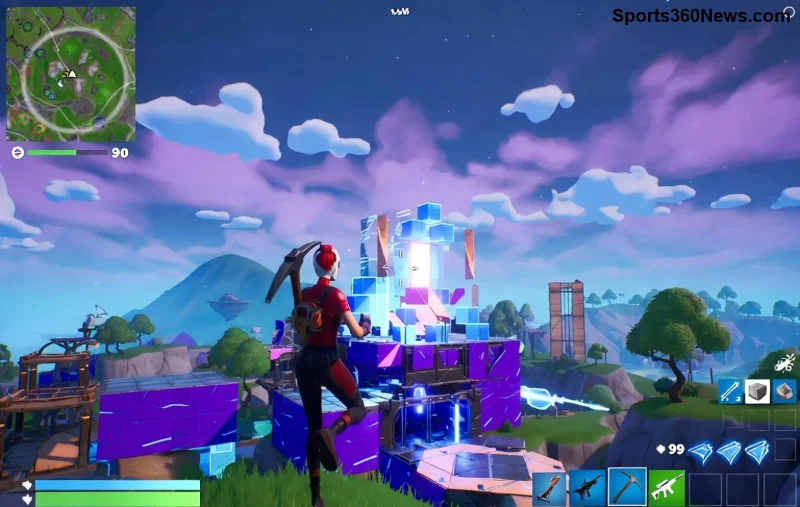
Fortnite "Checking for Updates" Infinite Loopが発生する理由はシンプル。以下が最新のよくある原因です:
これらを1つずつ潰せばOK。まずは基本から!次のステップで90%以上のユーザーが解決しています。さあ、始めましょう!👍
最も簡単で効果的な第一歩。Launcherがハングアップしている場合に即効性抜群です。
これでループが止まるゲームプレイヤーが多数!まだ続く?次へGO!
Launcherのキャッシュが腐敗するとアップデートを確認中 無限ループの元凶に。クリアでスッキリ復旧しましょう。
| ステップ | 詳細操作(Windows) | Macの場合 |
|---|---|---|
| 1. %localappdata% | Win+Rキー→「%localappdata%」入力→Epic Games Launcherフォルダ削除 | ~/Library/Caches/com.epicgames.launcher |
| 2. ウェブキャッシュ | Epicフォルダ内の「Saved」→「webcache」削除 | 同様にSaved/webcache削除 |
| 3. Launcher再起動 | 管理者で起動→Fortnite検証 | 再起動後検証 |
このキャッシュクリアでファイル破損を防ぎ、ダウンロードを正常化。ユーザー報告で80%解決率!
Fortniteファイルが壊れている場合の特効薬。Epicの検証ツールが自動で直してくれます。
⚠️ 注意:大容量アップデート時は時間がかかるけど、確実!これでFortnite アップデート ループ脱出率アップ。
接続問題が絡むInfinite Loopに効く方法。ゲームサーバーとの通信を強化。
特にファイアウォール干渉が原因の場合、即解決。Wi-Fiより有線推奨で安定プレイ!🌟
上記でダメなら完全再インストール。データはクラウド保存なのでセーフ。
それでも? Epic Games公式サポートへ。ステータスチェックも忘れずに(status.epicgames.com)。
修正後も安心プレイを:
これでFortnite "Checking for Updates" Infinite Loopは過去の話!バトルパス進めてチャンピオンへ。皆さんの勝利報告待ってます!👏 質問あればコメントで!
PUBG PCで、肩越しエイムの素早い操作、スムーズなADS(エイムダウンサイト)切り替え、そしてリーン操作と競合しない肩越しの切り替えを実現する、実用的なキーバインド設定を見つけましょう。
スマブラSPでは、右スティックを「傾け攻撃」に設定し、スティックのジャンプと感度を自分のプレイスタイルに合わせて調整してください。入力内容を確認するには、トレーニングモードで簡単なチェックを行ってください。
モバイルデータ通信でのFree Fireの高ping問題を解決するために、実用的な接続チェック、LTEと5Gの比較テスト、バックグラウンドダウンロードの修正、および継続的なラグを報告するためのヒントをご紹介します。
Brawl StarsをiPadで起動すると画面が真っ黒になる場合は、再インストールしたりSupercellに問い合わせたりする前に、アプリ、接続、iPadOS、およびアップデートについて以下の安全チェックをお試しください。
Android版Free Fireのキャッシュをクリアする方法、iPhoneユーザーができること、そしてラグのトラブルシューティング中にゲームデータを削除せずに済む方法について学びましょう。
10月19日から25日に開催されるLoL Worlds、VALORANT、CS2、Dota 2の確定イベントを、現地時間の開始時刻、UTCへの換算、対戦カード、トーナメント表の賭け金(公開されている場合)とともに検索できます。
0~200のスケールで、Free Fireの感度プロファイルをバランス型、安定型、高速ドラッグ型で比較し、一般設定とスコープ値をデバイスに合わせて調整してください。
Dota 2のカメラ位置をキーに保存したり、レーンや目標地点にジャンプしたり、カメラ位置のバインドが欠落または競合している場合のトラブルシューティングを行ったりできます。
ARC Raidersで保管庫の価値を確認する方法を学びましょう。スペランザで保管庫を開き、合計金額を確認し、価値順に並べ替え、トレーダーでアイテムの価格を確認してください。
TFT Mobileの読み込み後に画面が真っ暗になる問題を解決するには、公式サーバーのチェック、アップデート、キャッシュのトラブルシューティング、互換性に関するガイダンス、および安全な再インストール手順を参照してください。




