🍭 Cos'è Roblox Studio e Perché i Bambini lo Adorano?
Roblox Studio è lo strumento ufficiale di Roblox per creare mondi, giochi e avventure incredibili. Immagina di essere un vero game designer: puoi costruire castelli, città volanti o gare pazze senza scrivere codice complicato! È perfetto per i bambini perché è intuitivo, gratuito e pieno di modelli pronti all'uso. Milioni di piccoli creativi lo usano per condividere le loro opere con amici di tutto il mondo.
Con questa guida Roblox Studio per bambini, ti sentirai un esperto in pochi minuti. Preparati a divertirti! 😊
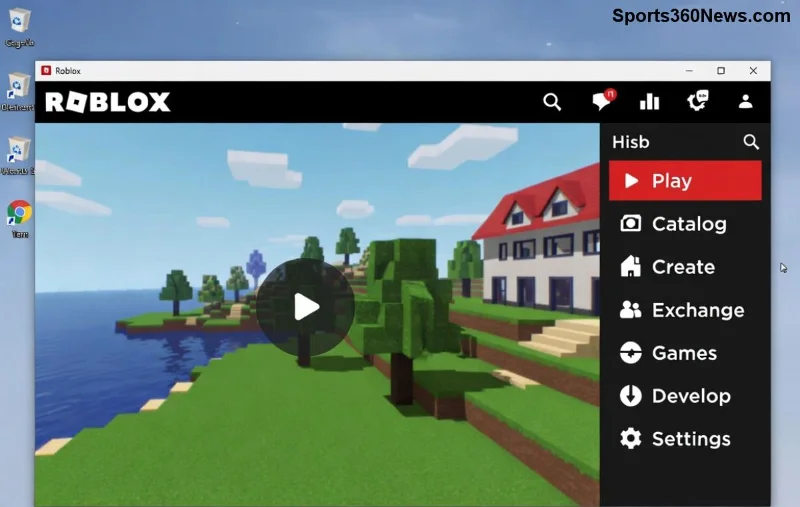
Vista panoramica di Roblox Studio – Il tuo studio creativo!
📥 1️⃣ Come Scaricare e Installare Roblox Studio in Pochi Clic
Prima di tutto, devi avere un account Roblox gratuito. Vai su create.roblox.com e clicca su "Inizia a creare".
- 👉 Clicca su "Scarica Studio" (è gratis per Windows e Mac).
- 🔄 Esegui l'installer e accedi con il tuo account Roblox.
- ✅ Avvia Roblox Studio – Benvenuto nel tuo laboratorio!
Se incontri problemi, controlla i requisiti: PC con almeno 4GB RAM. Ora sei pronto! 👍
🖥️ 2️⃣ Esplora l'Interfaccia di Roblox Studio: Facile come Giocare!
L'interfaccia è divisa in zone semplici. Ecco una tabella per capirla al volo:
| Parte |
Cosa Fa |
| Viewport |
La finestra 3D dove vedi il tuo mondo! |
| Explorer |
Elenca tutti gli oggetti nel tuo gioco. |
| Properties |
Cambia colori, dimensioni e altro. |
| Toolbox |
Cerca modelli gratuiti da inserire. |
Usa i tasti freccia per muoverti e il mouse per ruotare. Semplice, no? Prova subito! 🎮
![Creazione di un gioco in Roblox Studio per bambini]()
Crea il tuo primo livello con Roblox Studio – Pura magia!
🏗️ 3️⃣ Crea il Tuo Primo Gioco: Passo per Passo!
Apri Roblox Studio, clicca "Nuovo" e scegli un template come "Baseplate". Ora costruisci!
- 🛠️ Seleziona "Part" dalla barra strumenti e crea blocchi colorati.
- 🎨 Trascina dalla Toolbox: alberi, auto o animali pronti!
- 👥 Aggiungi un Spawn per far apparire i giocatori.
- ⚙️ Usa Properties per ridimensionare: alto per torri giganti!
Salva spesso con Ctrl+S. Il tuo gioco prende vita! ✨
🔧 4️⃣ Aggiungi Divertimento: Oggetti, Personaggi e Luci
Inserisci personaggi con "Insert Object > Model" e cerca "R15 Character". Per luci magiche:
- ⭐ Aggiungi "PointLight" a un mattone per far brillare tutto.
- 😎 Crea ostacoli con "Anchor" per farli fermi.
- 🚀 Prova "Vehicles" dalla Toolbox per corse folli.
Questi trucchi rendono il tuo gioco irresistibile. I tuoi amici impazziranno! 🎉
💻 5️⃣ Scripting Base: Rendi Tutto Interattivo Senza Paura!
Per i più coraggiosi, apri "Script" e copia questo codice semplice per un bottone che salta:
local button = script.Parent
button.MouseButton1Click:Connect(function()
    game.Players.LocalPlayer.Character.Humanoid.Jump = true
end)
Non preoccuparti: inizia con script gratuiti dalla Community. Per approfondire, consulta la documentazione ufficiale Roblox. Divertiti a sperimentare! 🧑💻
🧪 6️⃣ Testa e Pubblica: Condividi la Tua Opera d'Arte!
Clicca "Play" per testare in solo o con amici (usa "Start Server"). Correzioni? Fermati con "Stop".
- ✅ Salva come "Place".
- 📤 File > Publish to Roblox.
- 🌍 Scegli pubblico o privato e invita amici!
Ora il mondo vede il tuo genio. Ricevi like e gioca con migliaia! 👏
🎊 Pronto a Creare il Prossimo Hit di Roblox?
Con questa guida su come usare Roblox Studio, hai tutto per iniziare. Sperimenta, sbaglia, riprova – è così che nascono i capolavori! Torna spesso per nuovi trucchi. Che gioco creerai per primo? Raccontacelo nei commenti! 🚀