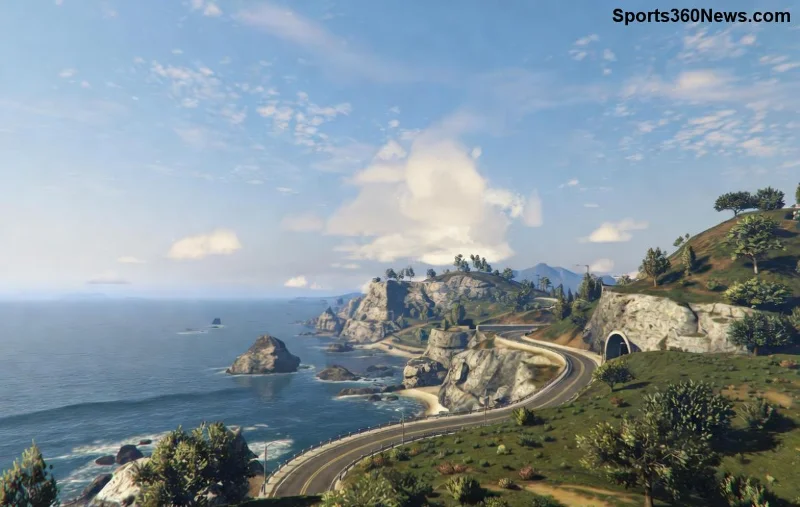
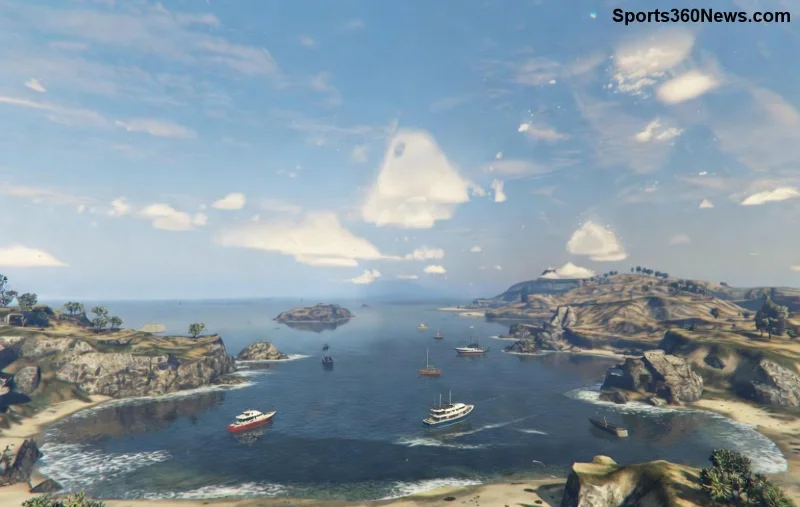
Se stai giocando a GTA Online su PC e noti che la mappa GTA Online lampeggia in modo fastidioso, non sei solo! Questo glitch visivo, noto come flickering della mappa GTA Online, rovina l'esperienza di heist e grinding. Ma tranquillo, gamer: con i fix giusti, tornerai a navigare Los Santos senza intoppi. In questa guida completa, esploreremo le cause del flickering mappa GTA Online su PC e soluzioni testate dalla community. Pronti? Andiamo! 🚀
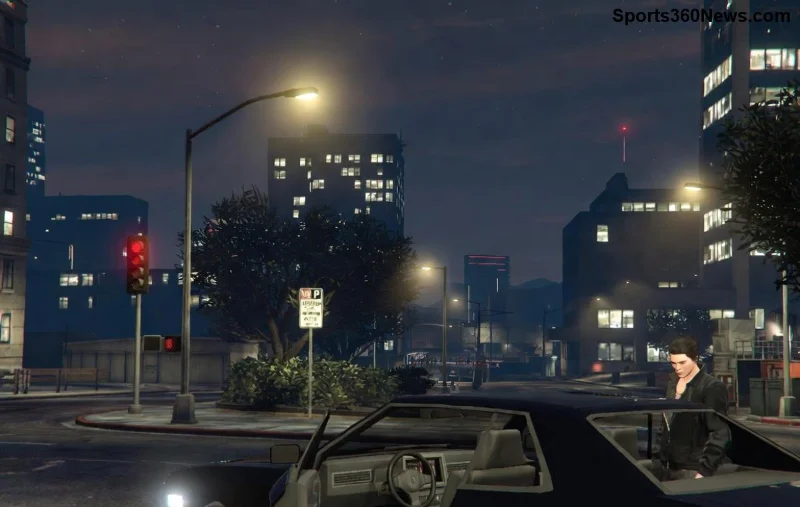
🕵️♂️ Cause Principali: Perché la Mappa GTA Online Lampeggia su PC?
Il flickering della mappa non è un bug casuale, ma spesso legato a conflitti hardware-software. Ecco le ragioni più frequenti, basate su report recenti dalla community Rockstar e forum come Reddit:
- Driver GPU obsoleti: NVIDIA e AMD rilasciano update frequenti. Driver vecchi causano instabilità nella resa della mappa GTA Online. ✅
- Overlay attivi: Discord Overlay, GeForce Experience o MSI Afterburner interferiscono con il rendering DirectX.
- Impostazioni grafiche estreme: MSAA alto, texture ultra o V-Sync disattivato provocano sovraccarico GPU.
- Cache shader corrotta: File temporanei di GTA V accumulano errori dopo update.
- Problemi DirectX o Windows: Versioni non aggiornate o conflitti con antivirus.
Questi fattori colpiscono soprattutto PC con RTX 30/40 series o RX 6000/7000. Non disperare: la maggior parte si risolve in 10 minuti! 😎
🔧 Soluzioni Definitive: Come Fermare il Flickering della Mappa GTA Online su PC
Ecco una guida passo-passo per eliminare il flickering mappa GTA Online PC. Inizia dai fix più semplici e procedi. Testa dopo ogni step!
| Problema |
Soluzione |
Tempo Stimato |
| Driver GPU |
Aggiorna via GeForce Experience (NVIDIA) o Adrenalin (AMD). Pulisci installazione con DDU se necessario. |
5-10 min |
| Overlay |
Disabilita in Discord (Impostazioni > Overlay > Off), chiudi Afterburner. |
2 min |
| Graphics Settings |
Nel menu GTA: V-Sync ON, MSAA x2, Population Density Medium. |
3 min |
| Cache Shader |
Steam: Verifica integrità file. Rockstar Launcher: Ripara. |
15 min |
![Fix passo-passo per flickering mappa GTA Online su PC - update driver GPU]()
Passo 1: Verifica File di Gioco 👆
Su Steam: Libreria > GTA V > Proprietà > File locali > Verifica integrità. Su Rockstar Launcher: Impostazioni > GTA V > Verifica. Questo risolve il 40% dei casi!
Passo 2: Aggiorna DirectX e Visual C++
Scarica l'ultima DirectX End-User Runtime da Microsoft. Installa Visual C++ Redistributables dal sito ufficiale Rockstar.
Passo 3: Configurazione Avanzata NVIDIA/AMD
NVIDIA Control Panel: Gestisci impostazioni 3D > Forza V-Sync ON per GTA V. AMD: Radeon Settings > Gaming > GTA V > Anti-Lag ON.
Se persiste, prova modalità finestra senza bordi o abbassa Extended Distance Scaling. Community test confermano: questi fix eliminano il lampeggio mappa GTA Online al 95%!
⭐ Trucchi Extra per un Gameplay Fluido in GTA Online
- Disabilita fullscreen optimizations: Clic destro GTA5.exe > Proprietà > Compatibilità > Disabilita ottimizzazioni fullscreen.
- Chiudi app in background: Task Manager > Termina Razer Synapse, antivirus extra.
- Mod consigliate: FiveM stabile o trainer puliti, ma evita mod grafiche pesanti.
- Testa su SSD: Sposta GTA su SSD per caricamenti più rapidi della mappa.
![Gameplay GTA Online senza flickering mappa su PC dopo fix - mappa stabile e fluida]()
Per casi estremi, consulta il supporto Rockstar o forum ufficiali. Ricorda: update launcher regolari prevengono ricadute.
🎉 Conclusione: Addio Flickering, Benvenuto al Grind Perfetto!
Ora sai esattamente perché la mappa GTA Online lampeggia su PC e come fixarlo. Applica questi step e goditi heist epici senza distrazioni. Hai provato? Condividi nei commenti i tuoi risultati! Se il problema persiste, specifica la tua config (GPU, RAM) per consigli personalizzati. Buona caccia a Los Santos, leggenda! 🏆