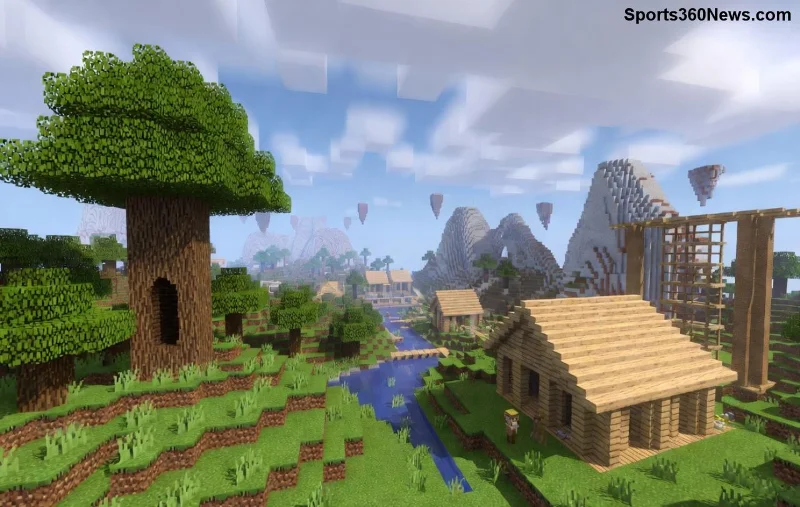
Immagina di lanciare Minecraft, il tuo mondo blocco per blocco pronto per avventure epiche, e bum! Schermo nero, crash improvviso con il famigerato errore 1282 OpenGL Minecraft. 😩 I Rendering Riddles – questi enigmi di rendering – ti bloccano il divertimento? Non temere, game thủ! Questa guida compatta e mirata ti guiderà passo dopo passo per sconfiggere il problema, con info aggiornate alle versioni recenti del gioco. Rimani con me: in pochi minuti sarai di nuovo a costruire castelli mozzafiato! 🚀
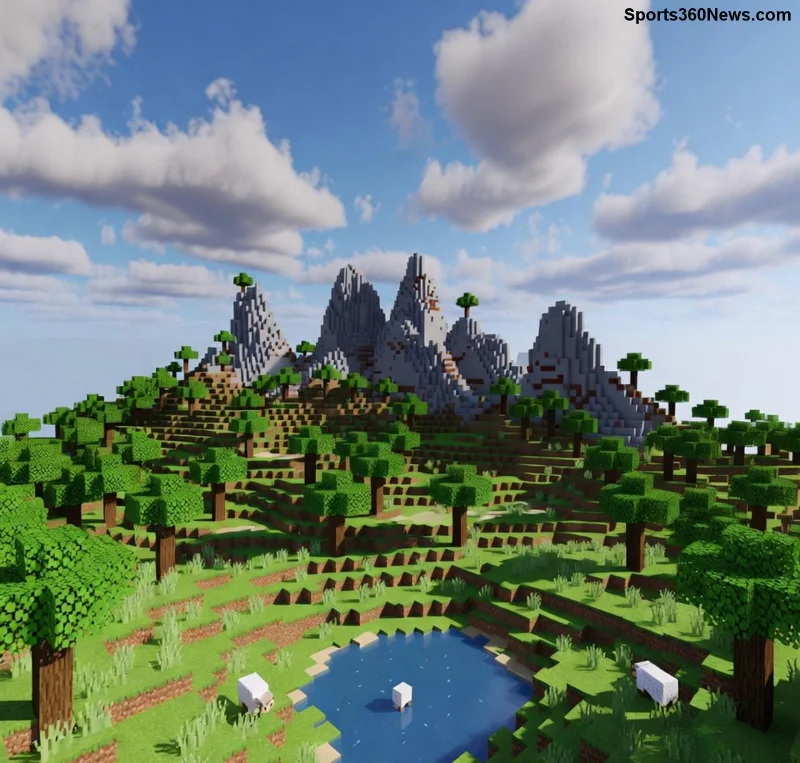
❌ Cos'è l'Errore 1282 OpenGL Minecraft e Perché i Rendering Riddles Ti Tormentano?
L'errore 1282 OpenGL Minecraft è un codice di errore legato all'API OpenGL, il motore grafico che gestisce il rendering in Minecraft. Tradotto: il gioco non riesce a disegnare i pixel correttamente, causando crash, glitch grafici o schermi frozen. I Rendering Riddles sono quei misteriosi artefatti visivi – blocchi distorti, texture mancanti o lag estremi – che complicano tutto.
Non è un bug raro: colpisce sia Java Edition che Bedrock, specialmente su PC con GPU NVIDIA, AMD o Intel integrate. Buona notizia? È risolvibile al 99% con fix mirati. Continuiamo a decifrare il riddle! ⭐
🔍 Cause Principali dei Rendering Riddles in Minecraft
- Driver GPU Obsoleti: OpenGL richiede driver aggiornati. Vecchi driver = rendering fallito.
- Versione Java Non Compatibile: Minecraft Java usa Java; versioni errate causano errore 1282.
- Mod o Shader Conflittuali: OptiFine, Sodium o resource pack estremi sovraccaricano OpenGL.
- Impostazioni Grafiche Estreme: Render distance alto + VSync forzato = riddles infiniti.
- Hardware Limitato: GPU vecchie o RAM insufficiente amplificano il problema.
Identificato il colpevole? Passiamo ai fix. Pronti per il livello pro? 👇
🛠️ Guida Passo-Passo per Fixare l'Errore 1282 OpenGL Minecraft
Segui questi step in ordine. La maggior parte si risolve nei primi 3! Tempo stimato: 15-30 minuti. 💪
- Aggiorna Driver GPU ✅
- NVIDIA: Scarica GeForce Experience.
- AMD: Usa AMD Software.
- Intel: Dal sito ufficiale Intel. Riavvia PC dopo installazione.
- Verifica e Aggiorna Java ⚙️
Per Java Edition: Installa l'ultima Java 17+ da Eclipse Adoptium. Nel launcher Minecraft, seleziona la profile corretta.
- Disabilita Mod e Shader 🗑️
Avvia vanilla. Se ok, riattiva uno alla volta. Addio Rendering Riddles!
- Modifica Impostazioni OpenGL 🎮
Nel launcher: Installazioni > Modifica > Argomenti JVM: Aggiungi -Dorg.lwjgl.opengl.Display.allowSoftwareOpenGL=true.
Oppure abbassa render distance a 8-12 chunk.
| Problema |
Soluzione Veloce |
Efficacia |
| Driver Vecchi |
Aggiorna GPU |
90% |
| Java Errata |
Installa Java 17 |
85% |
| Mod Conflitto |
Vanilla Test |
95% |
| RAM Bassa |
Aumenta Allocazione (4-8GB) |
70% |
![Fix errore 1282 OpenGL Minecraft con impostazioni rendering]()
🚀 Fix Avanzati per Rendering Riddles Ostinati
Se i passi base non bastano:
- Forza OpenGL 3.2: Nel file options.txt, imposta
gfx_openGL3:true.
- Pulizia Cache: Elimina .minecraft/config e riavvia.
- Launcher Alternativi: Prova MultiMC o Prism Launcher per controllo totale.
- Hardware Check: Usa HWMonitor per monitorare temperature GPU. Overheat = riddles!
Per Bedrock Edition: Aggiorna dal Microsoft Store e verifica DirectX via dxdiag.
🛡️ Prevenzione: Mantieni i Rendering Riddles Lontani per Sempre
- Aggiorna Minecraft regolarmente dal launcher ufficiale.
- Usa resource pack leggeri e mod testate (CurseForge verificati).
- Imposta VSync ON e limita FPS a 60-144.
- Backup mondi prima di esperimenti! 💾
Questi trucchi ti renderanno immune. Immagina: mining infinito senza crash! 😎
🎉 Conclusione: Vittoria sui Rendering Riddles!
Hai decifrato l'errore 1282 OpenGL Minecraft? Condividi nei commenti il tuo fix preferito – magari aiuti un altro game thủ! Se persiste, controlla forum ufficiali come Minecraft.net. Ora, lancia il gioco e conquista! Gioca duro, amico. 👊
Guide testata su setup recenti per massimi FPS e zero riddles.